
Wortzähler und Textbereinigung für den Mac
Ändere die Schreibweise, korrigiere Leerzeichen und Zeilenumbrüche, sortiere Zeilen oder entferne doppelte und zähle Wörter.
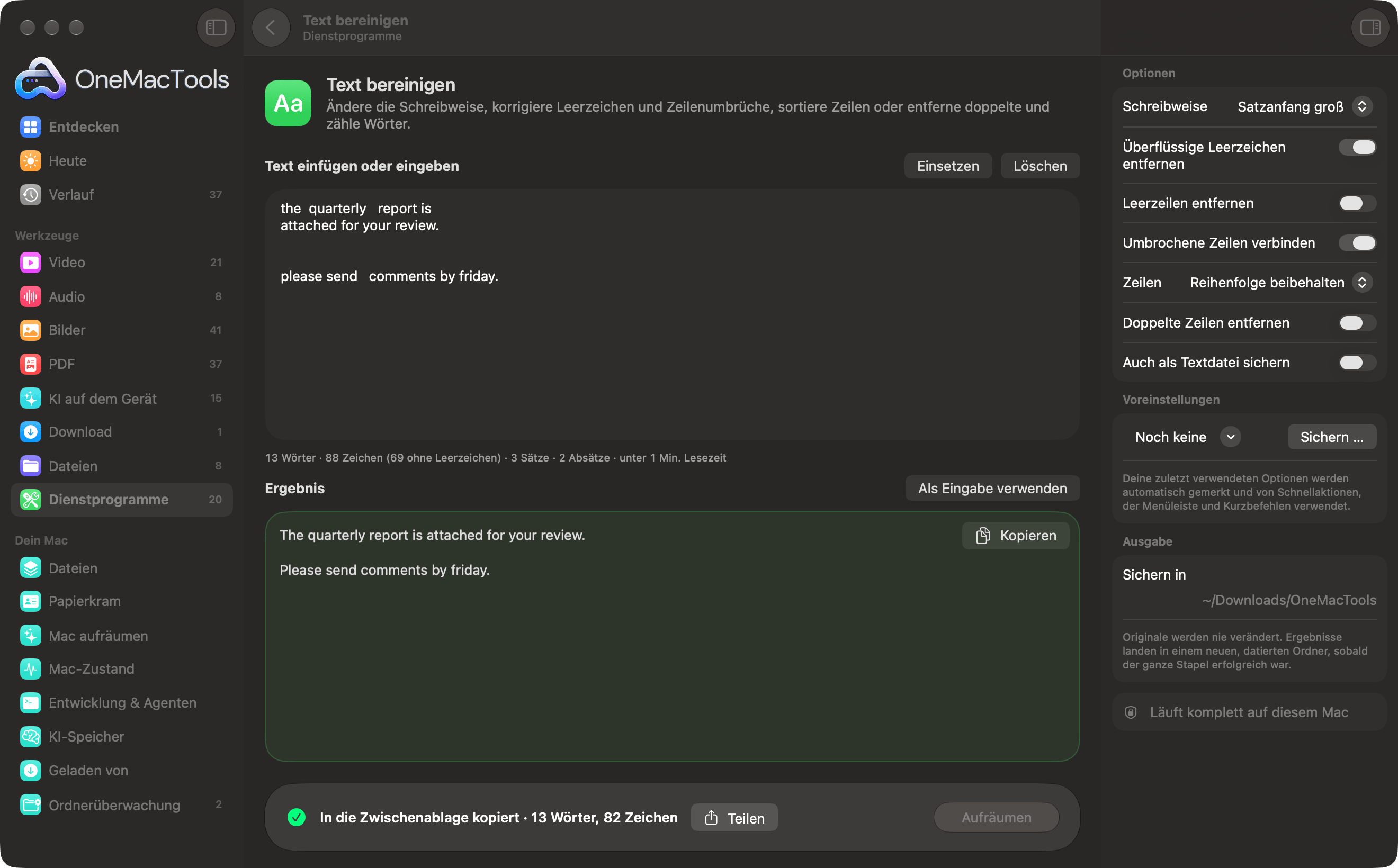
Text bereinigen auf einem Mac
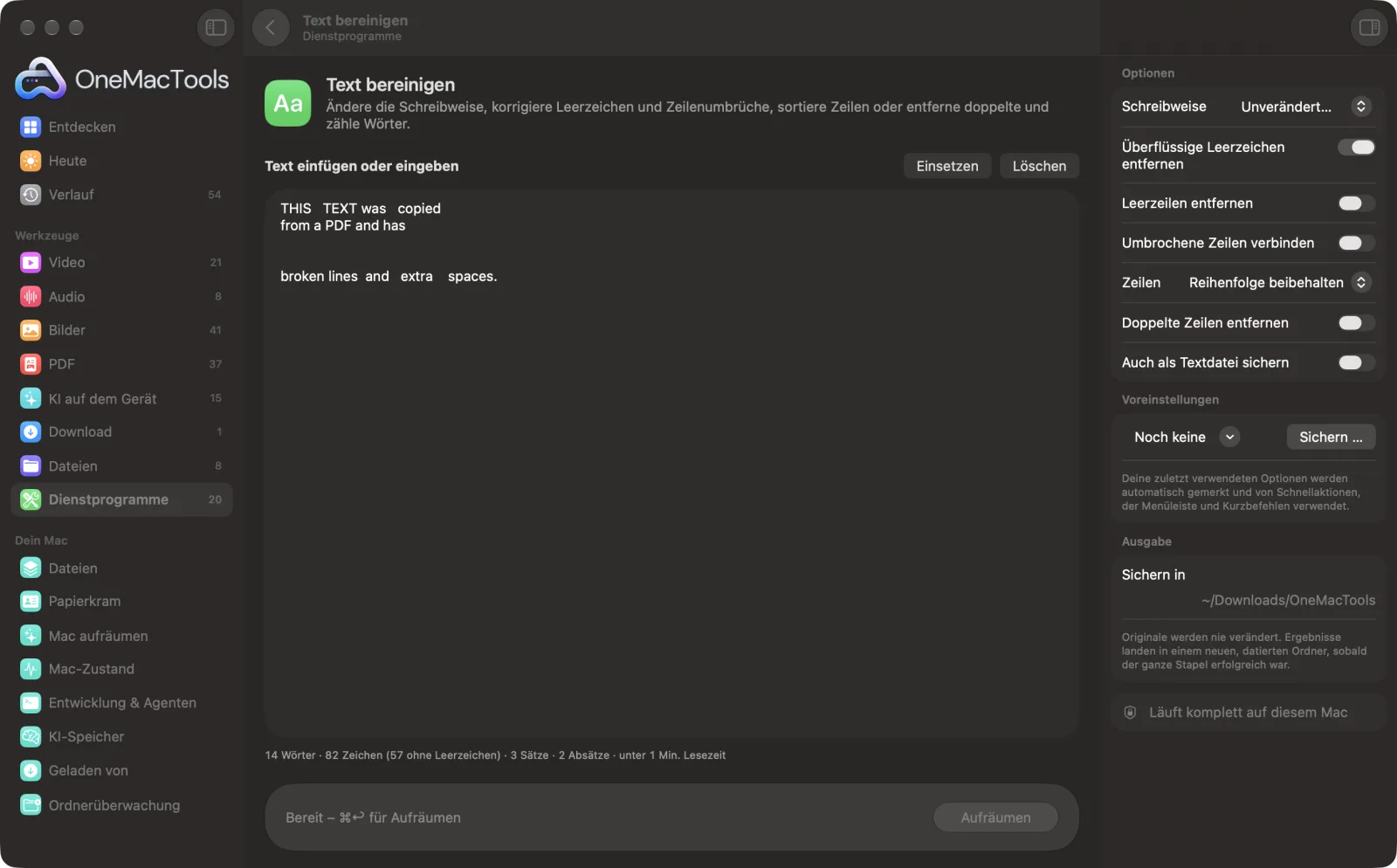
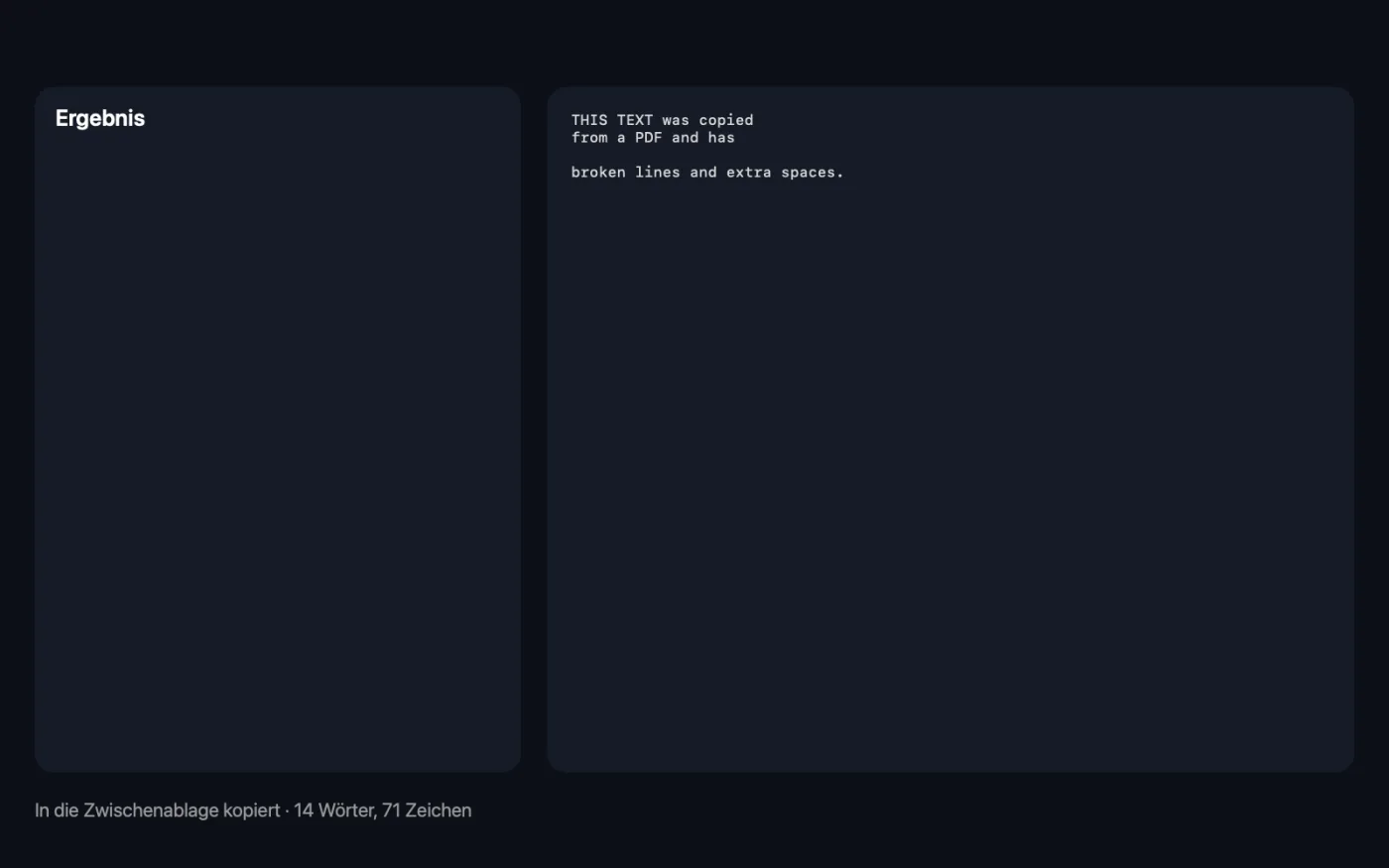
Bildschirmfotos aus der App, mit Beispieldateien.
So verwendest du Text bereinigen
- 1
Text einsetzen
Setz Text aus einem PDF, einer E-Mail, einer Webseite oder einer Tabelle ein oder tippe ihn. Der Zähler darunter zeigt beim Tippen Wörter, Zeichen, Sätze, Absätze und Lesezeit.
- 2
Korrekturen wählen
Wähle eine Schreibweise und aktiviere dann die Bereinigungen, die du brauchst, etwa umbrochene Zeilen verbinden oder Duplikate entfernen.
- 3
Auf „Aufräumen“ klicken
Oder drück Befehl-Eingabe. Der bereinigte Text erscheint unter deinem Original und wird in die Zwischenablage kopiert, mit Wort- und Zeichenzahl.
- 4
Bei Bedarf weitermachen
Klicke auf „Als Eingabe verwenden“, um das Ergebnis mit anderen Einstellungen erneut zu bereinigen, oder auf „Kopieren“, um es noch einmal zu kopieren.
Was Text bereinigen macht
Setz Text aus einem PDF, einer E-Mail oder einer Tabelle ein und räum ihn in einem Rutsch auf: Ändere ihn in „Satzanfang groß“, kleinbuchstaben, GROSSBUCHSTABEN, „Jedes Wort Groß“, camelCase, snake_case oder kebab-case, entferne überzählige Leerzeichen und Leerzeilen, verbinde Zeilen, die ein PDF mitten im Satz umbrochen hat, sortiere oder kehre Zeilen um und entferne Duplikate. Ein Live-Zähler zeigt beim Tippen Wörter, Zeichen mit und ohne Leerzeichen, Sätze, Absätze und Lesezeit.
Ideal für
- Text reparieren, der aus einem PDF kopiert wurde und mitten im Satz umbricht
- Einen Aufsatz oder Post mit einem Wortlimit abgleichen
- Aus einer Namensliste eine sortierte Liste ohne Duplikate machen
Optionen erklärt
- Schreibweise
- „Unverändert lassen“, „Satzanfang groß“, „kleinbuchstaben“, „GROSSBUCHSTABEN“, „Jedes Wort Groß“, camelCase, snake_case oder kebab-case. „Satzanfang groß“ schreibt alles klein und dann den Anfang jedes Satzes und das englische Wort I groß. „Jedes Wort Groß“ lässt kurze englische Wörter wie and, of und the klein und behält Abkürzungen wie NASA bei. camelCase, snake_case und kebab-case machen aus jeder Zeile einen einzelnen Bezeichner.
- Überflüssige Leerzeichen entfernen
- Standardmäßig an. Macht aus mehreren Leerzeichen und Tabs ein Leerzeichen, kürzt Anfang und Ende jeder Zeile und erlaubt höchstens eine Leerzeile am Stück.
- Leerzeilen entfernen
- Standardmäßig aus. Entfernt jede Leerzeile – praktisch für Listen, die aus Tabellen oder E-Mails kopiert wurden.
- Umbrochene Zeilen verbinden
- Standardmäßig aus. Verbindet Zeilen innerhalb eines Absatzes zu einer – das repariert aus PDFs kopierten Text, der mitten im Satz umbricht. Durch eine Leerzeile getrennte Absätze bleiben getrennt, und über Zeilen getrennte Wörter mit Bindestrich werden wieder zusammengesetzt.
- Zeilen
- „Reihenfolge beibehalten“, „A–Z sortieren“, „Z–A sortieren“ oder „Rückwärts“. Beim Sortieren kommen Zahlen in natürliche Reihenfolge (2 vor 10), und Leerzeilen werden entfernt.
- Doppelte Zeilen entfernen
- Standardmäßig aus. Behält das erste Vorkommen jeder Zeile und entfernt spätere exakte Wiederholungen. Zeilen, die sich nur in der Groß- und Kleinschreibung unterscheiden, gelten als verschieden.
- Auch als Textdatei sichern
- Standardmäßig aus. Sichert das Ergebnis zusätzlich als „Bereinigter Text.txt“ in einem neuen datierten Ordner in Downloads › OneMacTools.
Bewährte Vorgehensweisen
- Für aus einem PDF kopierten Text schalte „Umbrochene Zeilen verbinden“ ein und lass „Überflüssige Leerzeichen entfernen“ eingeschaltet. Das behebt die meisten unordentlichen Einfügungen in einem Schritt.
- „Satzanfang groß“ schreibt auch Namen und Abkürzungen klein – prüfe Eigennamen also danach.
- Um Duplikate aus einer Liste mit gemischter Groß-/Kleinschreibung zu entfernen, wähle zusätzlich „kleinbuchstaben“, damit „Apple“ und „apple“ als dieselbe Zeile zählen.
- Prüfe mit dem Live-Zähler Aufsätze und Posts auf Wort- oder Zeichenlimits, bevor du etwas bereinigst.
- Nimm snake_case oder kebab-case, um aus einer Liste von Titeln Dateinamen oder URL-Slugs zu machen, einen pro Zeile.
Funktioniert mit
- In
- Jeder reine Text, den du einfügst oder tippst.
- Ende
- Bereinigter Text im Fenster und in der Zwischenablage, optional auch als .txt-Datei.
- Formatierungen wie Fettschrift, Links und Farben bleiben nicht erhalten – das Ergebnis ist reiner Text.
- Duplikate werden vor dem Sortieren entfernt, die Änderung der Schreibweise wird zuletzt angewendet.
- Auch in Kurzbefehle über „OneMacTools-Werkzeug ausführen“ verfügbar, das den bereinigten Text an den nächsten Schritt weitergibt.
Fragen zu Text bereinigen
Wie korrigiere ich Zeilenumbrüche in Text, der aus einem PDF kopiert wurde?
Setz den Text ein, aktiviere „Umbrochene Zeilen verbinden“ und klicke auf „Aufräumen“. Zeilen innerhalb jedes Absatzes werden verbunden, Absätze bleiben getrennt, und mit Bindestrich getrennte Wörter werden wieder zusammengesetzt.
Wie zähle ich auf dem Mac Wörter?
Setz deinen Text in „Text bereinigen“ ein. Der Zähler unter dem Feld zeigt sofort Wörter, Zeichen mit und ohne Leerzeichen, Sätze, Absätze und Lesezeit.
Wie ändere ich Text von Großbuchstaben in Kleinbuchstaben oder Satzschreibweise?
Wähle „kleinbuchstaben“ oder „Satzanfang groß“ bei „Schreibweise“ und klicke auf „Aufräumen“. Der umgewandelte Text wird in die Zwischenablage kopiert.
Wie entferne ich doppelte Zeilen aus einer Liste?
Schalte „Doppelte Zeilen entfernen“ ein und klick auf „Aufräumen“. Das erste Vorkommen jeder Zeile bleibt erhalten. Der Abgleich ist exakt, wähle also auch „kleinbuchstaben“, wenn die Großschreibung variiert.
Wie sortiere ich auf dem Mac eine Liste alphabetisch?
Stell „Zeilen“ auf „A–Z sortieren“ (oder Z–A) und klicke auf „Aufräumen“. Zahlen werden natürlich sortiert, Punkt 2 kommt also vor Punkt 10.
Wie entferne ich doppelte Leerzeichen aus Text?
Lass „Überflüssige Leerzeichen entfernen“ eingeschaltet und klicke auf „Aufräumen“. Mehrere Leerzeichen und Tabulatoren hintereinander werden zu einem Leerzeichen, und überzählige Leerzeichen am Zeilenende werden entfernt.
Kann ich Text in camelCase oder snake_case umwandeln?
Ja. Wähle camelCase, snake_case oder kebab-case unter „Schreibweise“. Jede Zeile wird zu einem Bezeichner, aus „Parse HTTP response“ wird also parseHttpResponse.
Lädt Text bereinigen meine Dateien hoch?
Nein. Text bereinigen läuft komplett auf deinem Mac – deine Dateien verlassen ihn nie, und es funktioniert offline.
Verändert Text bereinigen meine Originaldateien?
Nein. Ergebnisse werden als neue Dateien in einem datierten Ordner in Downloads › OneMacTools gesichert, und deine Originale bleiben genau, wie sie waren – außer du aktivierst eine Option, die etwas anderes sagt.
Was braucht Text bereinigen?
Nur ein Mac mit macOS 26 oder neuer. Sonst musst du nichts installieren.
Als Nächstes
Formuliere Text um, korrigiere ihn, kürze ihn oder ändere seinen Ton – mit Apple Intelligence auf dem Gerät.
Text vom BildschirmZieh über alles auf dem Bildschirm – ein Video, ein Foto, ein gesperrtes PDF – und kopiere den Text darin.
JSON formatierenJSON formatieren, minimieren und prüfen – mit genauer Zeile und Spalte jedes Fehlers.
Ähnliche Werkzeuge: Dienstprogramme
Nimm ein Fenster, eine App oder den ganzen Bildschirm mit Ton als MP4 oder GIF auf.
FarbpipetteWähle ein beliebiges Pixel auf dem Bildschirm und kopiere seine Farbe als HEX, RGB, HSL oder Code.
QR-Code erstellenMach aus einem Link, etwas Text oder WLAN-Daten einen scharfen QR-Code.
Barcode erstellenErstelle Barcodes in Code 128, EAN-13, UPC-A, PDF417 und Aztec für Etiketten, Produkte und Tickets.
QR- & Barcodes scannenLies QR-Codes und Barcodes aus Fotos, Bildschirmfotos und PDFs.
Passwort-GeneratorStarke Passwörter, einprägsame Passphrasen und PINs – auf diesem Mac erzeugt und für dich kopiert.

Text bereinigen und 150 weitere.
Eine App. Ein Preis.
Alle 151 Werkzeuge. Kostenloser Download, eine Zahlung für eine Lizenz, die dir gehört.