
Woordenteller en tekstopschoner voor de Mac
Wijzig hoofdletters, herstel spaties en regeleinden, sorteer regels of verwijder dubbele, en tel woorden.
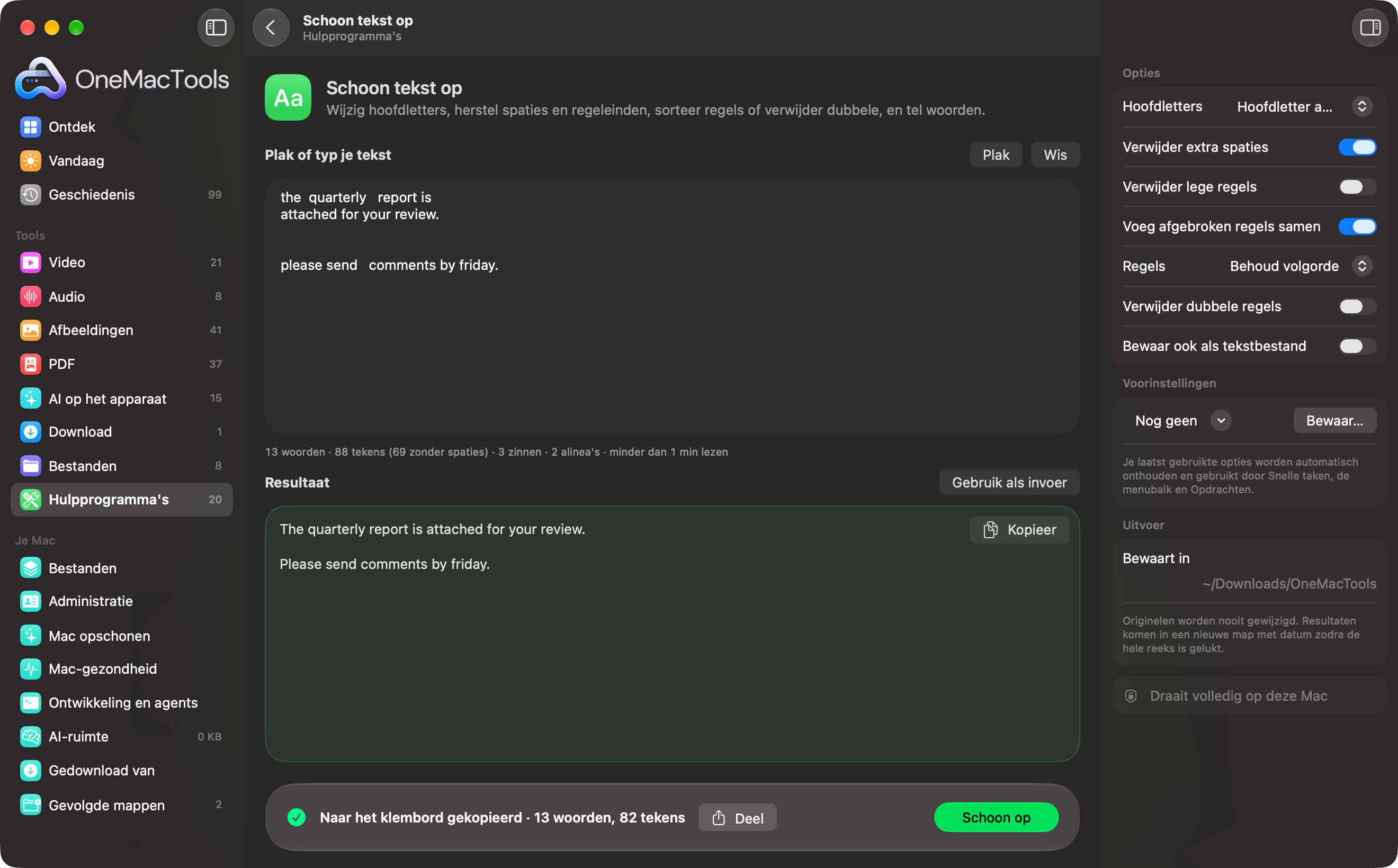
Schoon tekst op op een Mac
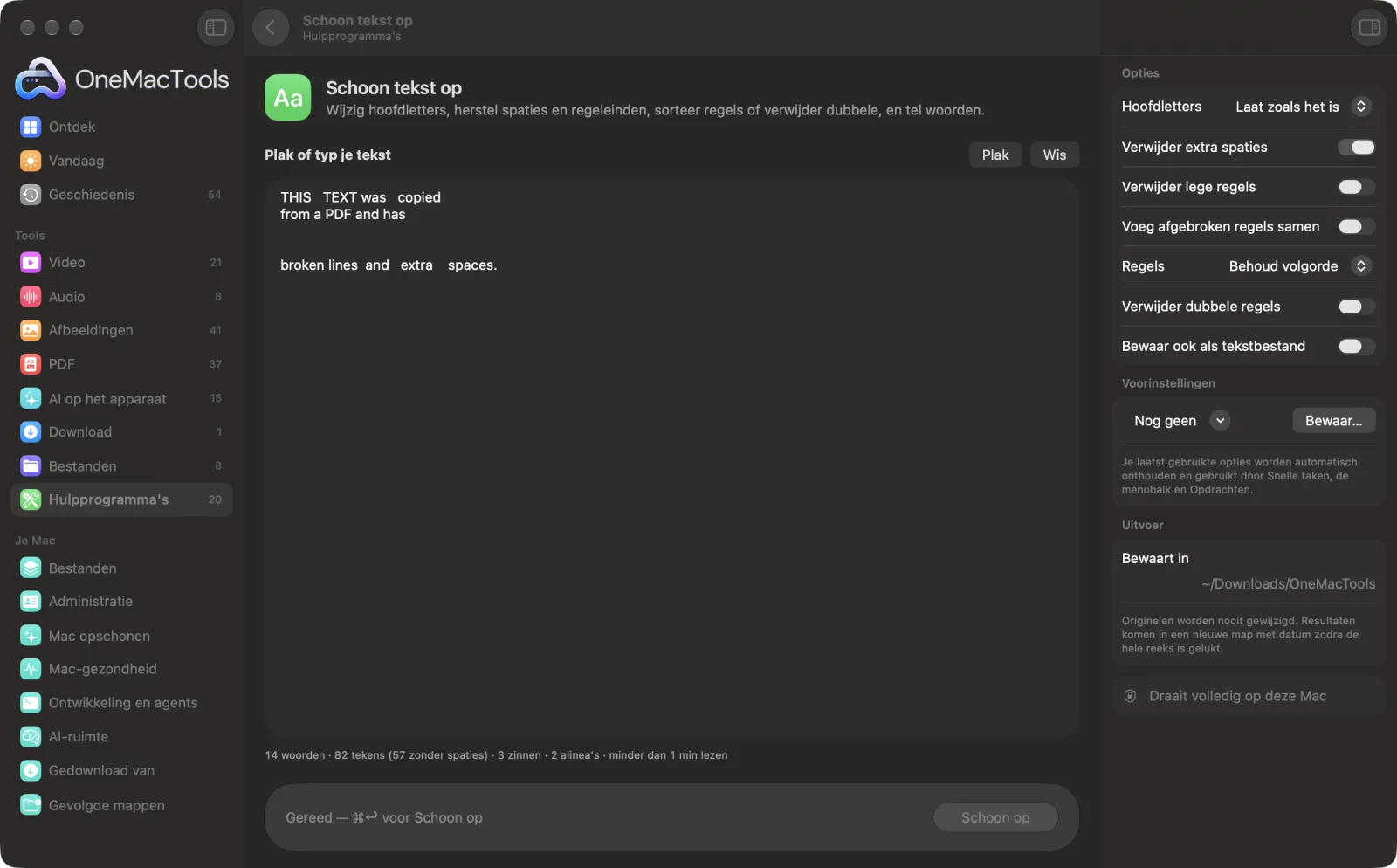
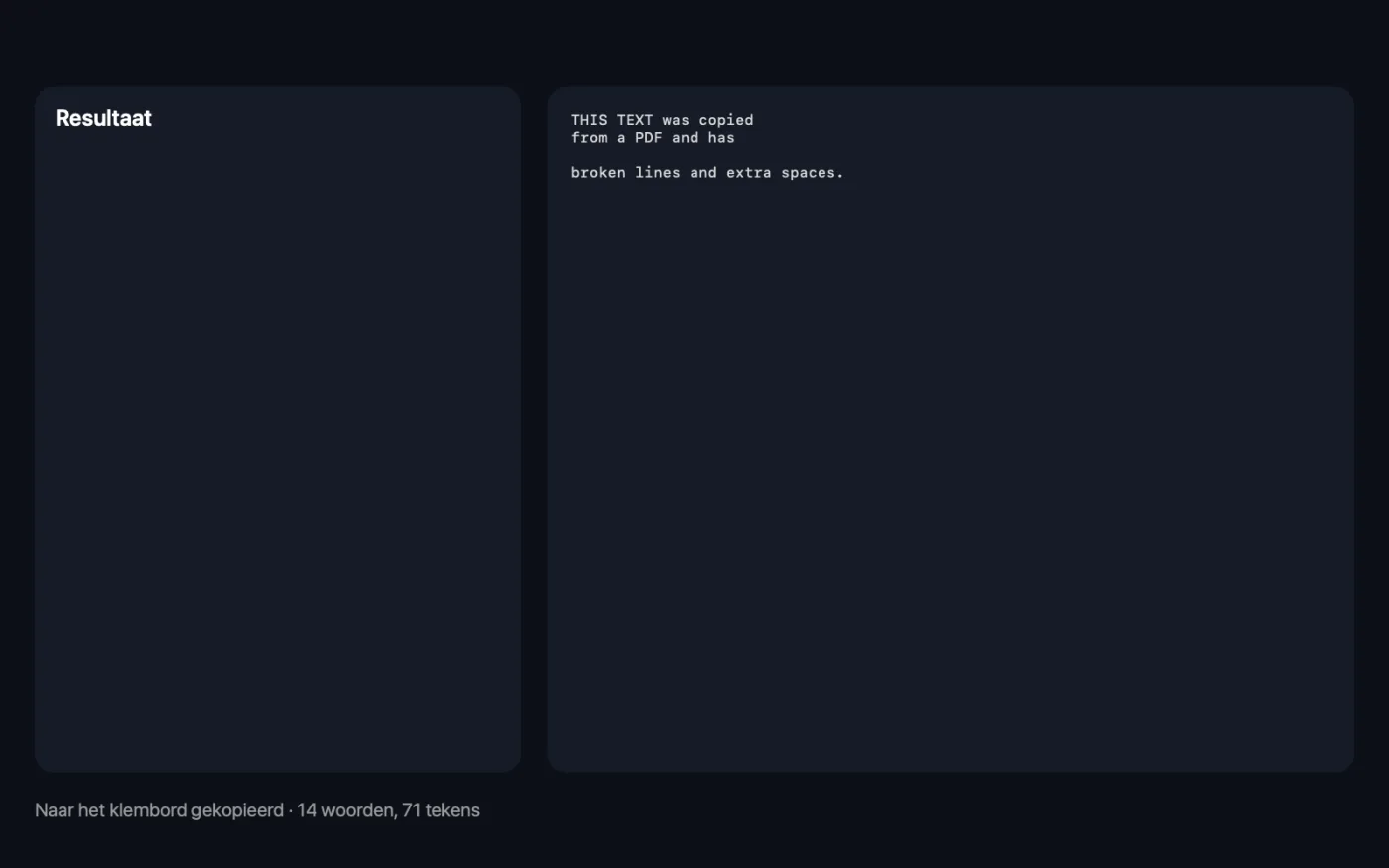
Schermafbeeldingen uit de app, met voorbeeldbestanden.
Zo gebruik je Schoon tekst op
- 1
Plak je tekst
Plak of typ tekst die je uit een PDF, e-mail, webpagina of spreadsheet hebt gekopieerd. De teller eronder toont woorden, tekens, zinnen, alinea's en leestijd terwijl je typt.
- 2
Kies de correcties
Kies hoe hoofdletters moeten worden en zet dan de opschoningen aan die je nodig hebt, zoals afgebroken regels samenvoegen of dubbele regels verwijderen.
- 3
Klik op Schoon op
Of druk op Command-Return. De opgeschoonde tekst verschijnt onder je origineel en wordt naar het klembord gekopieerd, met het aantal woorden en tekens.
- 4
Ga zo nodig door
Klik op Gebruik als invoer om het resultaat opnieuw op te schonen met andere instellingen, of op Kopieer om het nog een keer te kopiëren.
Wat Schoon tekst op doet
Plak tekst uit een PDF, e-mail of spreadsheet en maak hem in één keer netjes: zet hem om naar Hoofdletter aan zinsbegin, kleine letters, HOOFDLETTERS, Titelopmaak, camelCase, snake_case of kebab-case, verwijder extra spaties en lege regels, voeg regels samen die een PDF midden in zinnen heeft afgebroken, sorteer of keer regels om en verwijder dubbele regels. Een live teller toont woorden, tekens met en zonder spaties, zinnen, alinea's en leestijd terwijl je typt.
Ideaal voor
- Herstel tekst uit een PDF die midden in zinnen afbreekt
- Een essay of post toetsen aan een woordlimiet
- Maak van een lijst met namen een gesorteerde lijst zonder dubbele
Opties uitgelegd
- Hoofdletters
- Laat zoals het is, Hoofdletter aan zinsbegin, kleine letters, HOOFDLETTERS, Titelopmaak, camelCase, snake_case of kebab-case. Hoofdletter aan zinsbegin zet alles in kleine letters en geeft daarna het begin van elke zin en het woord I een hoofdletter. Titelopmaak laat korte woorden zoals and, of en the in kleine letters en behoudt afkortingen zoals NASA. camelCase, snake_case en kebab-case maken van elke regel één identifier.
- Verwijder extra spaties
- Standaard aan. Maakt van reeksen spaties en tabs één spatie, haalt witruimte weg aan het begin en eind van elke regel en staat hooguit één lege regel achter elkaar toe.
- Verwijder lege regels
- Standaard uit. Verwijdert elke lege regel, wat handig is voor lijsten die uit spreadsheets of e-mails zijn gekopieerd.
- Voeg afgebroken regels samen
- Standaard uit. Voegt regels binnen een alinea samen tot één, wat tekst herstelt die uit PDF's is gekopieerd en midden in een zin afbreekt. Alinea's met een lege regel ertussen blijven gescheiden, en woorden die met een koppelteken over regels zijn afgebroken, worden weer aan elkaar gezet.
- Regels
- Behoud volgorde, Sorteer A–Z, Sorteer Z–A of Achteruit. Sorteren zet getallen in natuurlijke volgorde (2 vóór 10) en verwijdert lege regels.
- Verwijder dubbele regels
- Standaard uit. Houdt de eerste kopie van elke regel en verwijdert latere exacte herhalingen. Regels die alleen in hoofdletters verschillen, tellen als verschillend.
- Bewaar ook als tekstbestand
- Standaard uit. Bewaart het resultaat ook als Cleaned text.txt in een nieuwe map met datum in Downloads › OneMacTools.
Tips
- Zet voor tekst uit een PDF Voeg afgebroken regels samen aan en laat Verwijder extra spaties aan staan. Dat lost de meeste rommelige plaksels in één keer op.
- Hoofdletter aan zinsbegin zet ook namen en afkortingen in kleine letters, dus controleer eigennamen achteraf.
- Wil je dubbele regels verwijderen uit een lijst met wisselende hoofdletters, kies dan ook kleine letters, zodat “Apple” en “apple” als dezelfde regel tellen.
- Gebruik de live teller om essays en posts te toetsen aan een limiet voor woorden of tekens voordat je iets opschoont.
- Gebruik snake_case of kebab-case om van een lijst titels bestandsnamen of URL-slugs te maken, één per regel.
Werkt met
- In
- Elke platte tekst die je plakt of typt.
- Uit
- Opgeschoonde tekst in het venster en op het klembord, en desgewenst een .txt-bestand.
- Opmaak zoals vet, links en kleuren blijft niet behouden; het resultaat is platte tekst.
- Duplicaten worden vóór het sorteren verwijderd en de wijziging van hoofdletters wordt als laatste toegepast.
- Ook beschikbaar in Opdrachten via Voer OneMacTools-tool uit, dat de opgeschoonde tekst doorgeeft aan de volgende stap.
Vragen over Schoon tekst op
Hoe herstel ik regeleinden in tekst die uit een PDF is gekopieerd?
Plak de tekst, zet Voeg afgebroken regels samen aan en klik op Schoon op. Regels binnen elke alinea worden samengevoegd, alinea's blijven gescheiden en woorden die met een koppelteken over regels zijn afgebroken, worden weer heel.
Hoe tel ik woorden op een Mac?
Plak je tekst in Schoon tekst op. De teller onder het vak toont meteen woorden, tekens met en zonder spaties, zinnen, alinea's en leestijd.
Hoe zet ik tekst om van hoofdletters naar kleine letters of een hoofdletter aan het zinsbegin?
Kies kleine letters of Hoofdletter aan zinsbegin bij Hoofdletters en klik op Schoon op. De omgezette tekst wordt naar je klembord gekopieerd.
Hoe verwijder ik dubbele regels uit een lijst?
Zet Verwijder dubbele regels aan en klik op Schoon op. De eerste kopie van elke regel blijft behouden. Regels moeten exact overeenkomen, dus kies ook kleine letters als hoofdletters verschillen.
Hoe sorteer ik een lijst alfabetisch op een Mac?
Zet Regels op Sorteer A–Z (of Z–A) en klik op Schoon op. Getallen sorteren natuurlijk, dus item 2 komt vóór item 10.
Hoe verwijder ik dubbele spaties uit tekst?
Laat Verwijder extra spaties aan staan en klik op Schoon op. Reeksen spaties en tabs worden één spatie en losse spaties aan het eind van regels worden verwijderd.
Kan ik tekst omzetten naar camelCase of snake_case?
Ja. Kies camelCase, snake_case of kebab-case bij Hoofdletters. Elke regel wordt één identifier, dus “Parse HTTP response” wordt parseHttpResponse.
Uploadt Schoon tekst op mijn bestanden?
Nee. Schoon tekst op werkt volledig op je Mac, dus je bestanden verlaten hem nooit en het werkt offline.
Verandert Schoon tekst op mijn originele bestanden?
Nee. Resultaten worden als nieuwe bestanden bewaard in een map met datum in Downloads › OneMacTools, en je originelen blijven precies zoals ze waren, tenzij je een optie aanzet die iets anders zegt.
Wat heeft Schoon tekst op nodig?
Alleen een Mac met macOS 26 of nieuwer. Je hoeft verder niets te installeren.
Doe dit daarna
Herformuleer, controleer, verkort of wijzig de toon van tekst met Apple Intelligence op het apparaat.
Pak tekst van schermSleep over iets op het scherm — een video, een foto, een vergrendelde PDF — en kopieer de tekst erin.
JSON-formatterFormatteer, minificeer en valideer JSON, met de exacte regel en kolom van elke fout.
Verwante tools voor Hulpprogramma's
Neem een venster, een app of het hele scherm op, met geluid, als MP4 of GIF.
KleurkiezerKies een pixel op het scherm en kopieer de kleur als HEX, RGB, HSL of code.
Maak QR-codeMaak van een link, wat tekst of wifigegevens een scherpe QR-code.
Maak streepjescodeMaak Code 128-, EAN-13-, UPC-A-, PDF417- en Aztec-streepjescodes voor labels, producten en tickets.
Scan QR- en streepjescodesLees QR-codes en streepjescodes uit foto's, schermafbeeldingen en PDF's.
WachtwoordgeneratorSterke wachtwoorden, makkelijk te onthouden wachtwoordzinnen en pincodes, gemaakt op deze Mac en voor je gekopieerd.

Schoon tekst op, plus nog 150.
Eén app. Eén prijs.
Alle 151 tools. Gratis download, één betaling voor een licentie, voor altijd van jou.