
Wachtwoordgenerator voor de Mac
Sterke wachtwoorden, makkelijk te onthouden wachtwoordzinnen en pincodes, gemaakt op deze Mac en voor je gekopieerd.
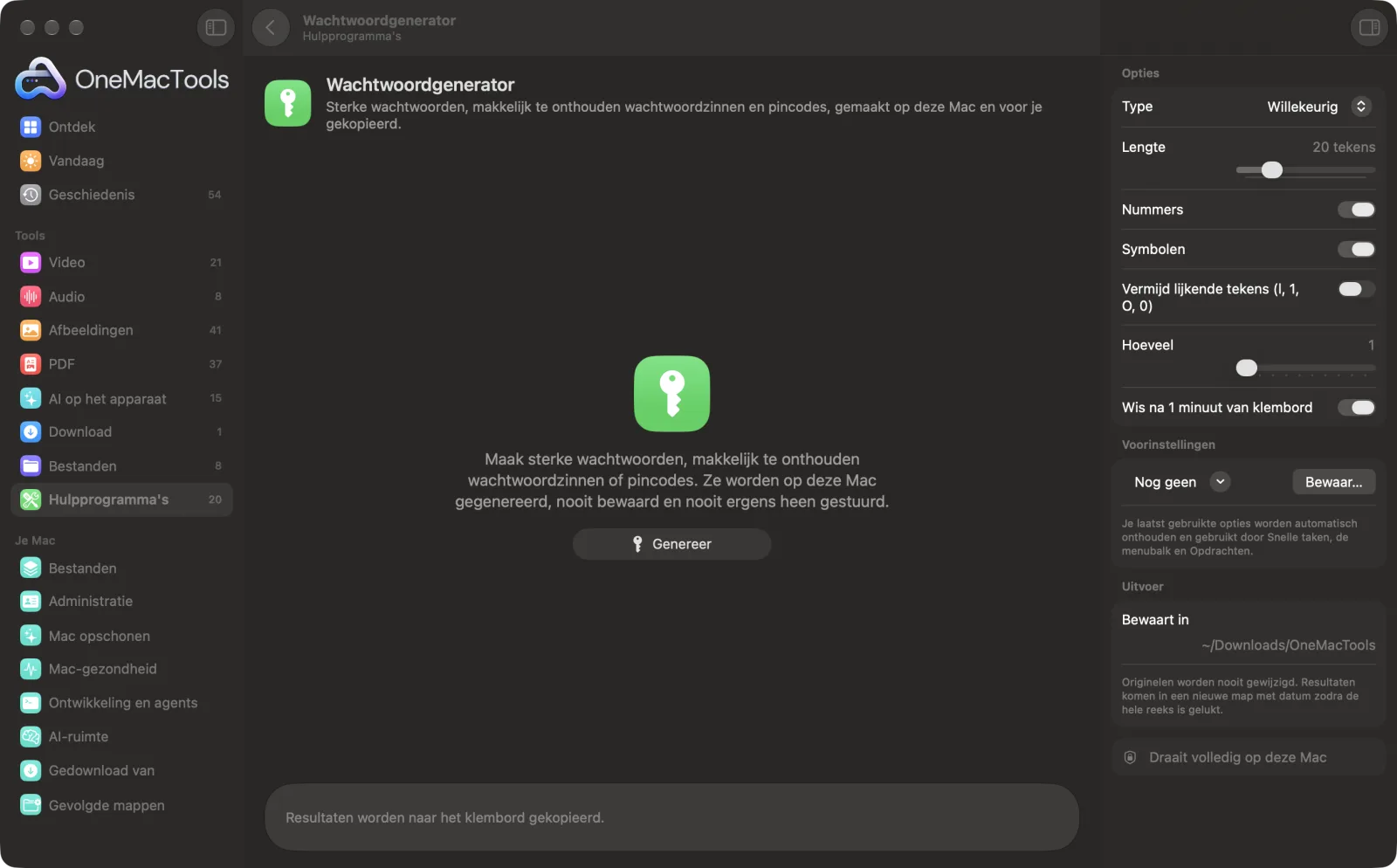
Wachtwoordgenerator op een Mac
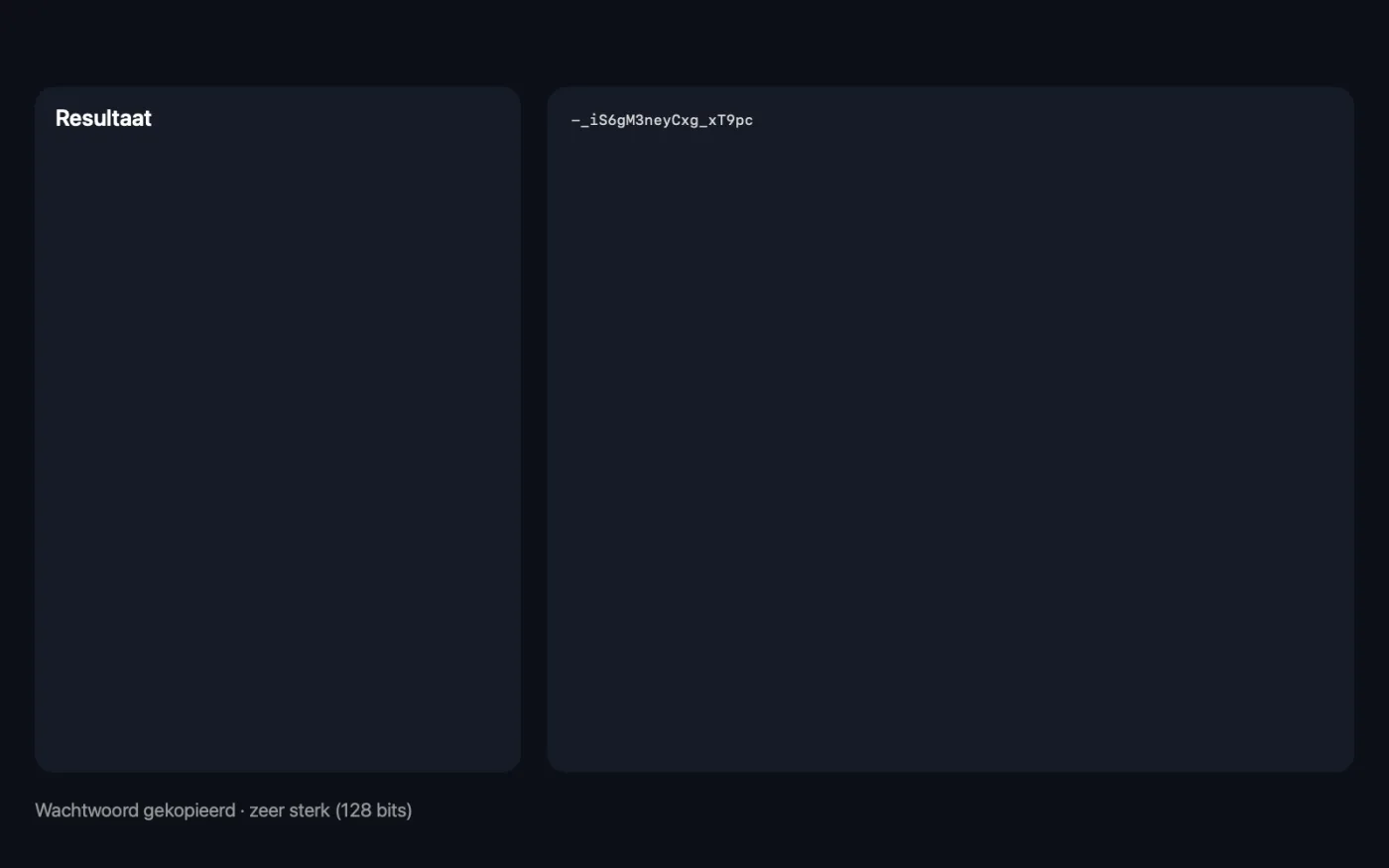
Schermafbeeldingen uit de app, met voorbeeldbestanden.
Zo gebruik je Wachtwoordgenerator
- 1
Kies het type
Kies Willekeurig voor de sterkste wachtwoorden, Wachtwoordzin voor iets wat je kunt onthouden en typen, of Pincode voor alleen cijfers.
- 2
Pas de instellingen aan
Stel de lengte in, in woorden of cijfers, en de tekens die je wilt. Kies hoeveel je er tegelijk wilt maken.
- 3
Klik op Genereer
Het wachtwoord verschijnt in grote letters in het venster en wordt naar het klembord gekopieerd. Het venster beoordeelt ook hoe sterk het is.
- 4
Plak het waar je het nodig hebt
Plak het in het aanmeldformulier of je wachtwoordbeheerder. Staat Wis na 1 minuut van klembord aan, dan wordt het een minuut later van het klembord verwijderd.
Wat Wachtwoordgenerator doet
Maak willekeurige wachtwoorden van 8 tot 64 tekens met cijfers en symbolen, makkelijk te onthouden wachtwoordzinnen van alledaagse woorden zoals Harbor-Velvet-Mango42-Ribbon-Canyon, of pincodes. Elk wordt gemaakt met de veilige generator voor willekeurige getallen van macOS, bevat gegarandeerd elk tekentype dat je kiest en krijgt een sterkte-oordeel. Wachtwoorden worden nooit bewaard of verstuurd, zijn verborgen voor klembordbeheerders en kunnen zichzelf na een minuut van het klembord wissen.
Ideaal voor
- Een sterk wachtwoord maken voor een nieuw account
- Maak een makkelijk te onthouden wachtwoordzin voor je Mac of wifi
- Maak een reeks tijdelijke wachtwoorden voor een team
Opties uitgelegd
- Type
- Willekeurig maakt een mix van letters, cijfers en symbolen. Wachtwoordzin rijgt alledaagse woorden aan elkaar, zoals Harbor-Velvet-Mango42-Ribbon-Canyon. Pincode maakt een getal.
- Lengte
- Alleen zichtbaar als Type op Willekeurig staat. Van 8 tot 64 tekens, standaard 20. Langer is sterker; 16 of meer is een goed minimum voor belangrijke accounts.
- Nummers
- Alleen zichtbaar als Type op Willekeurig staat. Standaard aan. Gebruikt de cijfers 0–9, met minstens één in elk wachtwoord.
- Symbolen
- Alleen zichtbaar als Type op Willekeurig staat. Standaard aan. Gebruikt symbolen zoals ! @ # $ % & * en haakjes, met minstens één in elk wachtwoord. Zet het uit voor sites die symbolen weigeren.
- Vermijd lijkende tekens (l, 1, O, 0)
- Alleen zichtbaar als Type op Willekeurig staat. Standaard uit. Laat tekens weg die makkelijk te verwarren zijn, zoals I, l, 1, O, 0, o, S, 5, Z, 2, B en 8. Handig voor wachtwoorden die je voorleest of van papier overtypt.
- Woorden
- Alleen zichtbaar als Type op Wachtwoordzin staat. Van 3 tot 10 woorden, standaard 5. Elk extra woord maakt de wachtwoordzin veel moeilijker te raden.
- Scheidingsteken
- Alleen zichtbaar als Type op Wachtwoordzin staat. Koppelteken, Spatie, Punt, Underscore of Geen tussen de woorden.
- Woorden met hoofdletter
- Alleen zichtbaar als Type op Wachtwoordzin staat. Standaard aan. Laat elk woord met een hoofdletter beginnen, wat helpt bij sites die er een vereisen.
- Voeg een nummer toe
- Alleen zichtbaar als Type op Wachtwoordzin staat. Standaard aan. Zet een getal van 0 tot 99 achter een van de woorden, voor sites die een cijfer vereisen.
- Cijfers
- Alleen zichtbaar als Type op Pincode staat. Van 4 tot 12 cijfers, standaard 6.
- Hoeveel
- Van 1 tot 10. Maakt er meerdere tegelijk, één per regel, zodat je de mooiste kunt kiezen.
- Wis na 1 minuut van klembord
- Standaard aan. Verwijdert het wachtwoord een minuut na het kopiëren van het klembord, tenzij je intussen iets anders hebt gekopieerd.
Tips
- Gebruik voor elk account een ander wachtwoord. Bewaar ze allemaal in een wachtwoordbeheerder zoals de Wachtwoorden-app.
- Kies Wachtwoordzin voor wachtwoorden die je met de hand moet typen, zoals je Mac-login of wifi. Vijf woorden zijn makkelijk te onthouden en moeilijk te raden.
- Mik op een sterkte van sterk of zeer sterk. Verhoog de lengte of het aantal woorden tot de beoordeling daar komt.
- Als een site je wachtwoord weigert, zet Symbolen dan uit en maak het wachtwoord langer.
- Zet Vermijd lijkende tekens aan voor wachtwoorden die je telefonisch doorgeeft of op papier afdrukt.
Werkt met
- In
- Niets: kies je instellingen en klik op Genereer.
- Uit
- Wachtwoorden, wachtwoordzinnen of pincodes in het venster en op het klembord.
- Gemaakt met de cryptografisch veilige generator voor willekeurige getallen van macOS.
- Wachtwoorden worden nooit naar schijf of Geschiedenis geschreven en nooit ergens heen gestuurd.
- De kopie is gemarkeerd als privé, zodat klembordbeheerders die dat respecteren hem overslaan.
- Willekeurige wachtwoorden bevatten altijd minstens één teken van elk type dat je hebt aangezet.
Vragen over Wachtwoordgenerator
Hoe maak ik een sterk wachtwoord op een Mac?
Laat Type op Willekeurig staan met een lengte van 20 of meer, houd Nummers en Symbolen aan en klik op Genereer. Het wachtwoord wordt naar je klembord gekopieerd, klaar om te plakken.
Worden de wachtwoorden ergens bewaard?
Nee. Ze worden in het venster getoond en naar het klembord gekopieerd, maar nooit naar schijf geschreven, in Geschiedenis bewaard of ergens heen gestuurd. Geschiedenis legt alleen vast dat er wachtwoorden zijn gemaakt en hoe sterk ze waren.
Is een wachtwoordzin net zo veilig als een willekeurig wachtwoord?
Een wachtwoordzin van vijf woorden is sterk genoeg voor de meeste accounts en veel makkelijker te onthouden en te typen. Voeg meer woorden toe voor belangrijke accounts; de sterktebeoordeling laat zien hoe hij zich verhoudt.
Hoe lang moet een wachtwoord zijn?
Minstens 16 tekens voor willekeurige wachtwoorden, of vijf woorden voor wachtwoordzinnen. De sterktebeoordeling wordt sterk bij 60 bits en zeer sterk bij 80.
Blijft het wachtwoord op mijn klembord staan?
Met Wis na 1 minuut van klembord aan wordt het na een minuut verwijderd als je intussen niets anders hebt gekopieerd. Het wordt ook als privé gemarkeerd, zodat klembordbeheerders die dat respecteren het niet opslaan.
Kan ik meerdere wachtwoorden tegelijk maken?
Ja. Zet Hoeveel op maximaal 10 en ze worden één per regel vermeld en samen gekopieerd.
Hoe maak ik een wachtwoord zonder verwarrende tekens?
Zet Vermijd lijkende tekens (l, 1, O, 0) aan. Tekens zoals I, l, 1, O en 0 worden weggelaten, zodat het wachtwoord makkelijk te lezen en te typen is.
Uploadt Wachtwoordgenerator mijn bestanden?
Nee. Wachtwoordgenerator werkt volledig op je Mac, dus je bestanden verlaten hem nooit en het werkt offline.
Verandert Wachtwoordgenerator mijn originele bestanden?
Nee. Resultaten worden als nieuwe bestanden bewaard in een map met datum in Downloads › OneMacTools, en je originelen blijven precies zoals ze waren, tenzij je een optie aanzet die iets anders zegt.
Wat heeft Wachtwoordgenerator nodig?
Alleen een Mac met macOS 26 of nieuwer. Je hoeft verder niets te installeren.
Doe dit daarna
Sluit bestanden en mappen op in een met wachtwoord beveiligde schijfkopie (AES-256) die op elke Mac opent.
Voeg wachtwoord toeVoeg een wachtwoord toe dat nodig is om de PDF te openen.
Controlesom bestandControleer downloads met SHA-256-, SHA-512-, SHA-1- of MD5-hashes.
Verwante tools voor Hulpprogramma's
Neem een venster, een app of het hele scherm op, met geluid, als MP4 of GIF.
Pak tekst van schermSleep over iets op het scherm — een video, een foto, een vergrendelde PDF — en kopieer de tekst erin.
KleurkiezerKies een pixel op het scherm en kopieer de kleur als HEX, RGB, HSL of code.
Maak QR-codeMaak van een link, wat tekst of wifigegevens een scherpe QR-code.
Maak streepjescodeMaak Code 128-, EAN-13-, UPC-A-, PDF417- en Aztec-streepjescodes voor labels, producten en tickets.
Scan QR- en streepjescodesLees QR-codes en streepjescodes uit foto's, schermafbeeldingen en PDF's.

Wachtwoordgenerator, plus nog 150.
Eén app. Eén prijs.
Alle 151 tools. Gratis download, één betaling voor een licentie, voor altijd van jou.