
Mac 密碼產生器
在這台 Mac 上產生高強度密碼、好記的密語和 PIN 碼,並自動幫你拷貝。
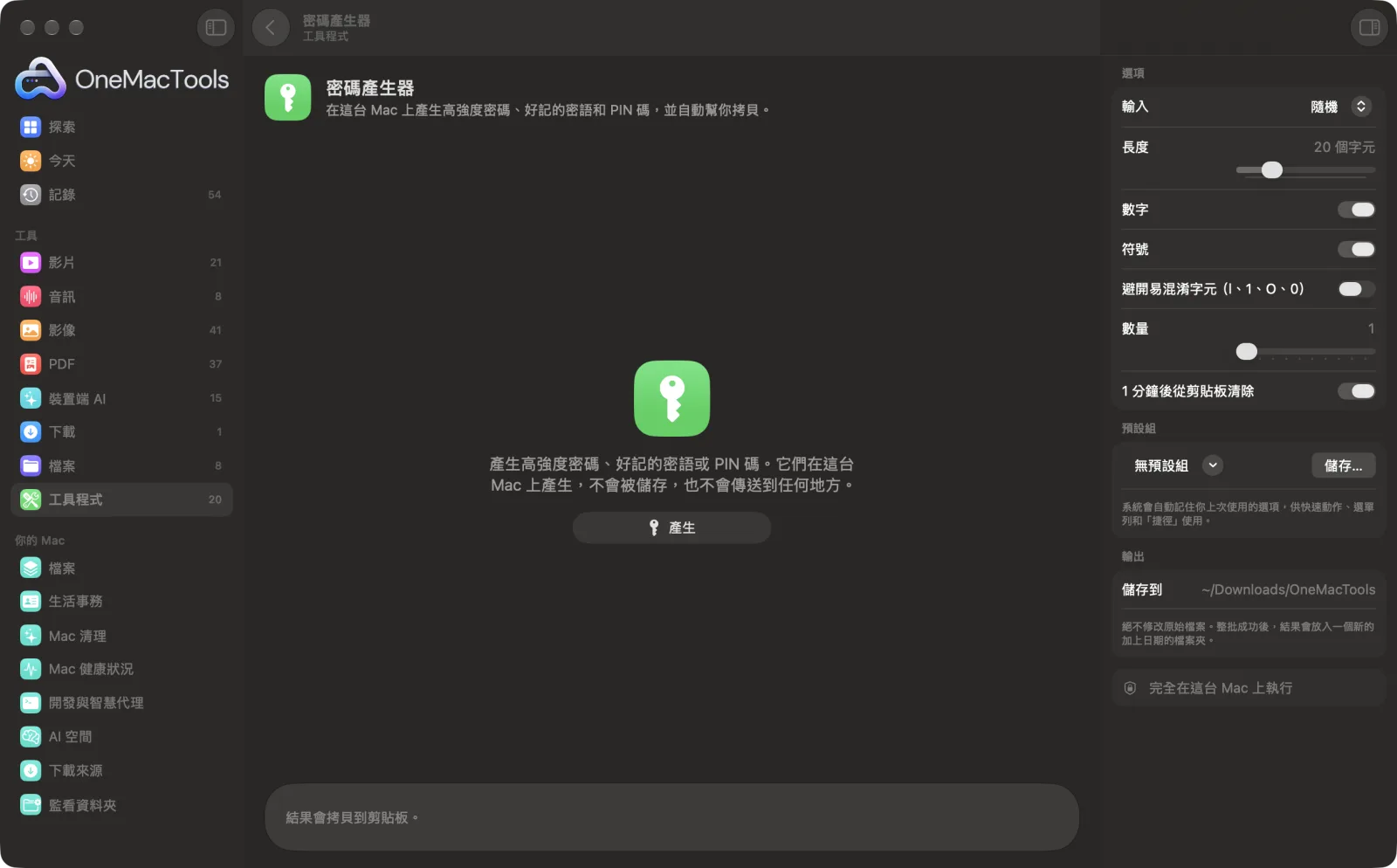
在 Mac 上使用「密碼產生器」
App 的截圖,使用範例檔案。
如何使用「密碼產生器」
- 1
選擇類型
選「隨機」可產生最強的密碼,「密語」好記又好輸入,「PIN」則只有數字。
- 2
調整設定
設定長度、字詞或數字,以及要使用的字元。選擇一次要產生多少組。
- 3
按一下「產生」
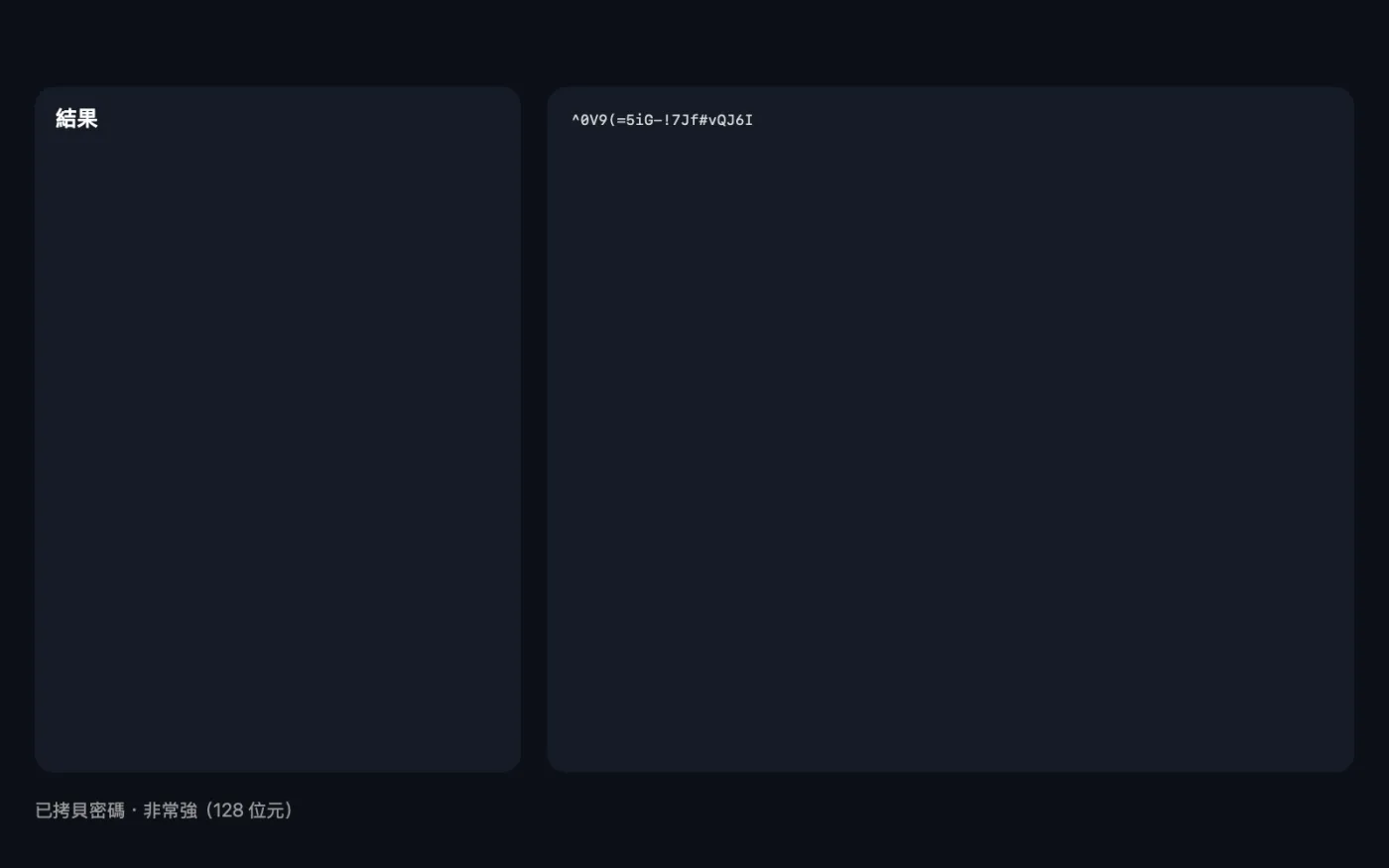
密碼會以大字顯示在視窗中,並拷貝到剪貼板。視窗也會評估密碼強度。
- 4
貼到需要的地方
貼到註冊表單或你的密碼管理工具中。如果開啟了「1 分鐘後從剪貼板清除」,一分鐘後就會從剪貼板移除。
「密碼產生器」的功能
產生 8 到 64 個字元、含數字和符號的隨機密碼,由日常單字組成的好記密語(例如 Harbor-Velvet-Mango42-Ribbon-Canyon),或 PIN 碼。每組都使用 macOS 的安全隨機數產生器製作,保證包含你選擇的所有字元類型,並評估強度。密碼絕不會被儲存或傳送到任何地方,會對剪貼板管理工具隱藏,也可以在一分鐘後自動從剪貼板清除。
適合用於
- 為新帳號建立高強度密碼
- 為你的 Mac 或 Wi-Fi 製作好記的密語
- 為團隊一次產生多組臨時密碼
選項說明
- 輸入
- 「隨機」會混合字母、數字和符號。「密語」會將日常單字串在一起,例如 Harbor-Velvet-Mango42-Ribbon-Canyon。「PIN」則產生一組數字。
- 長度
- 僅在「類型」為「隨機」時顯示。8 到 64 個字元,預設 20 個。越長越安全;重要帳號最好至少 16 個字元。
- 數字
- 僅在「類型」為「隨機」時顯示。預設開啟。包含數字 0–9,每個密碼至少一個。
- 符號
- 僅在「類型」為「隨機」時顯示。預設開啟。包含 ! @ # $ % & * 和括號等符號,每個密碼至少一個。若網站不接受符號,請關閉此選項。
- 避開易混淆字元(l、1、O、0)
- 僅在「類型」為「隨機」時顯示。預設關閉。排除容易混淆的字元,例如 I、l、1、O、0、o、S、5、Z、2、B 和 8。適合需要唸出來或從紙上輸入的密碼。
- 字詞
- 僅在「類型」為「密語」時顯示。3 到 10 個字,預設 5 個。每多一個字,密語就更難猜中。
- 分隔符號
- 僅在「類型」為「密語」時顯示。字詞之間使用連字號、空格、句點、底線或不加分隔。
- 單字首字母大寫
- 僅在「類型」為「密語」時顯示。預設開啟。每個字的開頭字母大寫,以符合要求包含大寫字母的網站。
- 加上編號
- 僅在「類型」為「密語」時顯示。預設開啟。在其中一個字的結尾加上 0 到 99 的數字,以符合要求包含數字的網站。
- 數字
- 僅在「類型」為 PIN 時顯示。4 到 12 位數,預設 6 位。
- 數量
- 從 1 到 10。一次產生多個,每行一個,讓你挑選喜歡的。
- 1 分鐘後從剪貼板清除
- 預設開啟。密碼拷貝一分鐘後會從剪貼板移除,除非你在這段時間內拷貝了其他內容。
最佳做法
- 每個帳號都使用不同的密碼,並將每組密碼存到密碼管理工具,例如「密碼」App。
- 需要手動輸入的密碼,例如 Mac 登入密碼或 Wi-Fi 密碼,請選擇「密語」。五個單字好記又難猜。
- 目標是「強」或「非常強」。請增加長度或單字數,直到評等達到標準。
- 如果網站不接受你的密碼,請關閉「符號」,改為增加密碼長度。
- 對於要透過電話告知或印在紙上的密碼,請開啟「避開易混淆字元」。
搭配使用
- 輸入
- 不需要:選好設定後按一下「產生」。
- 輸出
- 顯示在視窗中並拷貝到剪貼板的密碼、密語或 PIN 碼。
- 使用 macOS 具密碼學安全性的隨機數產生器製作。
- 密碼絕不會儲存到磁碟或「記錄」中,也絕不會傳送到任何地方。
- 副本會被標示為私密,因此遵守此設定的剪貼板管理工具會略過它。
- 隨機密碼一定會包含你開啟的每種字元類型至少各一個。
關於「密碼產生器」的問題
如何在 Mac 上產生高強度密碼?
將「類型」保持為「隨機」,長度設為 20 以上,保持開啟「數字」和「符號」,然後按一下「產生」。密碼會拷貝到剪貼板,可直接貼上。
密碼會被儲存在任何地方嗎?
不會。密碼會顯示在視窗中並拷貝到剪貼板,但絕不會寫入磁碟、保留在「記錄」中或傳送到任何地方。「記錄」只會記下曾產生密碼以及密碼的強度。
密語和隨機密碼一樣安全嗎?
五個單字的密語對大多數帳號來說已經夠強,而且更好記、更好輸入。重要帳號可以多加幾個單字;強度評等會顯示比較結果。
密碼應該要多長?
隨機密碼至少 16 個字元,密語至少五個單字。強度評等在 60 位元時為「強」,80 位元時為「非常強」。
密碼會一直留在剪貼板上嗎?
開啟「1 分鐘後從剪貼板清除」後,如果一分鐘內你沒有拷貝其他內容,它就會被移除。它也會被標記為私密內容,因此遵循此標記的剪貼板管理工具不會儲存它。
可以一次產生多組密碼嗎?
可以。將「數量」設為最多 10,它們會逐行列出並一起拷貝。
如何製作不含易混淆字元的密碼?
開啟「避開易混淆字元(l、1、O、0)」。I、l、1、O 和 0 等字元會被排除,讓密碼容易閱讀和輸入。
「密碼產生器」會上傳我的檔案嗎?
不會。「密碼產生器」完全在你的 Mac 上執行,檔案絕不會離開你的 Mac,也能離線使用。
「密碼產生器」會更改我的原始檔案嗎?
不會。結果會另存為新檔案,放在「下載項目 › OneMacTools」中以日期命名的資料夾;除非你開啟了另有說明的選項,否則原始檔案會完全保持原樣。
「密碼產生器」需要什麼?
只需要一台搭載 macOS 26 或以上版本的 Mac。不需另外安裝任何東西。
接下來這樣做
將檔案和資料夾鎖進受密碼保護的磁碟映像檔(AES-256),在任何 Mac 上都能開啟。
加上密碼加上開啟 PDF 時需要的密碼。
檔案總和檢查碼使用 SHA-256、SHA-512、SHA-1 或 MD5 雜湊值驗證下載的檔案。
