
在 Mac 上用密碼加密檔案和資料夾
將檔案和資料夾鎖進受密碼保護的磁碟映像檔(AES-256),在任何 Mac 上都能開啟。
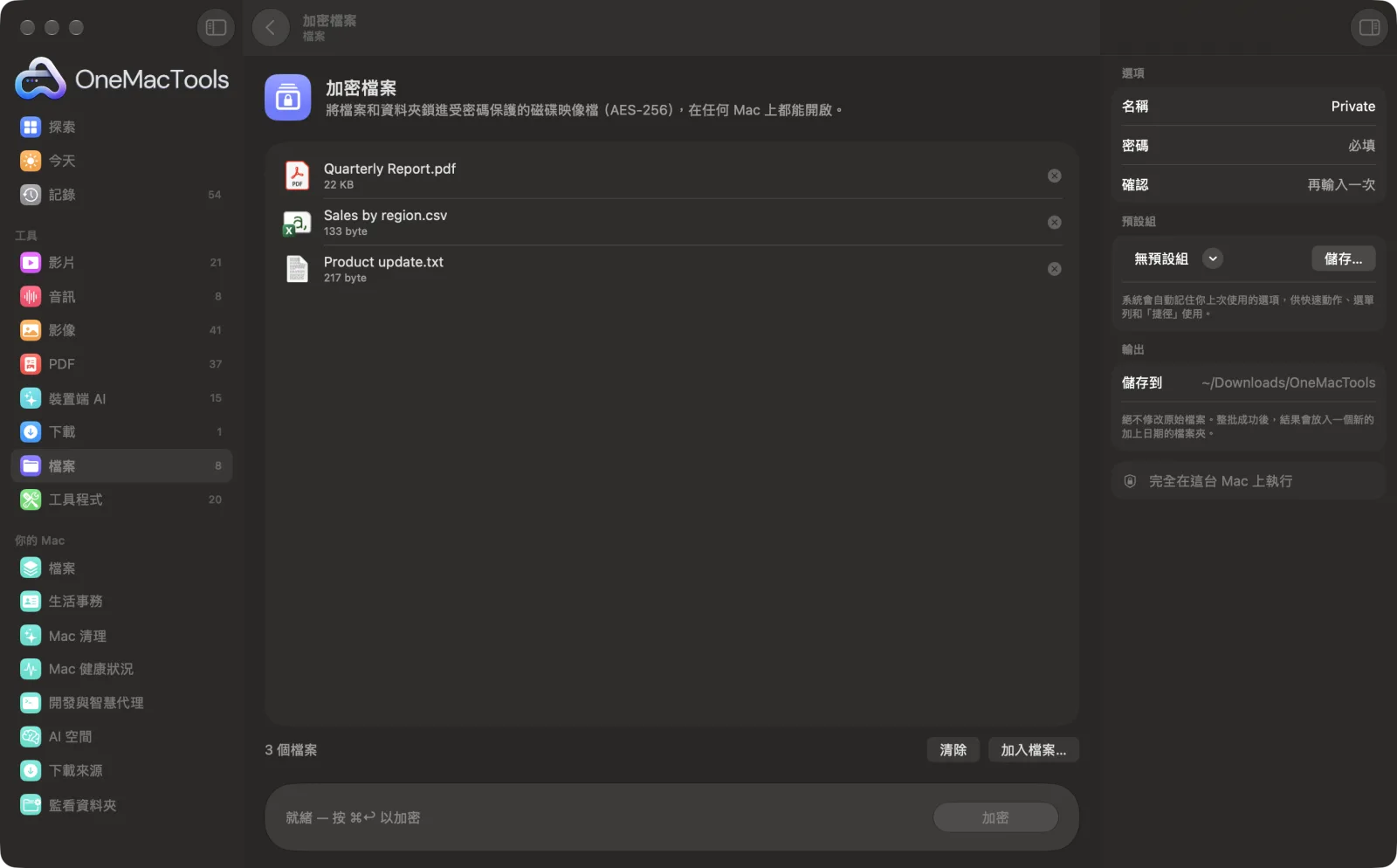
在 Mac 上使用「加密檔案」
App 的截圖,使用範例檔案。
如何使用「加密檔案」
- 1
拖入檔案和資料夾
拖入所有想鎖起來的東西:文件、照片、整個資料夾。
- 2
命名
輸入名稱,例如「Tax 2026」。這會用於磁碟映像檔,以及開啟時出現的磁碟名稱。留空則使用「Private」。
- 3
設定密碼
輸入至少 4 個字元的密碼,再於「確認」中輸入一次。請使用你記得住或存放在密碼管理工具中的長密碼。
- 4
按一下「加密」
所有內容都會拷貝到以 AES-256 加密的磁碟映像檔(.dmg)中。
- 5
稍後再開啟
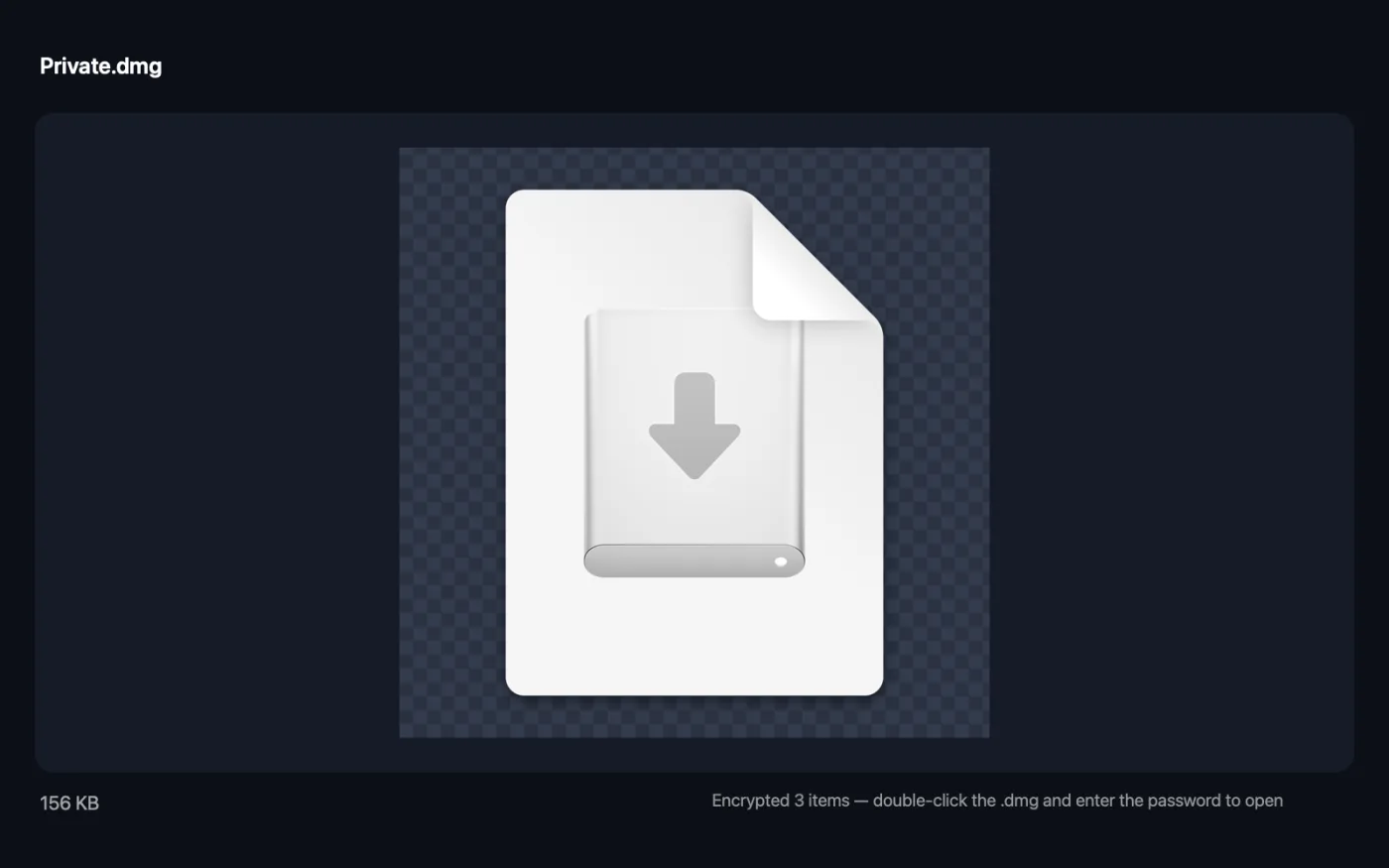
.dmg 會儲存在「下載項目 › OneMacTools」中一個以日期命名的新資料夾。在任何 Mac 上連按兩下並輸入密碼即可查看檔案。原始檔案會留在原處。
「加密檔案」的功能
將檔案和資料夾放進 AES-256 加密的磁碟映像檔。在任何 Mac 上連按兩下並輸入密碼即可開啟,不需額外軟體。
適合用於
- 安全存放稅務文件
- 用 USB 隨身碟傳送私密檔案
- 將敏感檔案備份到雲端
選項說明
- 名稱
- .dmg 檔案的名稱,以及開啟時出現的磁碟名稱。留空則使用「Private」。
- 密碼
- 必填,至少 4 個字元。磁碟映像檔會以此密碼進行 AES-256 加密。密碼不會儲存在任何地方,忘記了就無法找回或重設。
- 確認
- 再次輸入密碼。只有兩次輸入相符時才會加密,以免因打錯字而無法開啟。
最佳做法
- 使用由幾個字詞組成的長密語。採用 AES-256 時,密碼是唯一的弱點。
- 將密碼存在密碼管理工具或「密碼」App 中。密碼一旦遺失,任何人(包括我們)都無法開啟這些檔案。
- 刪除任何檔案前,先打開磁碟映像檔一次,確認密碼有效且所有內容都在裡面。
- 你的原始檔案不會被更動。如果目的是隱藏它們,請在確認磁碟映像檔無誤後,自行將原始檔案移到垃圾桶。
- 在共用的 Mac 上開啟檔案時,如果 macOS 詢問是否將密碼記在鑰匙圈中,請選擇不要。
- 磁碟映像檔為唯讀。若之後要加入檔案,請製作一個新的。
搭配使用
- 輸入
- 任何檔案和資料夾。
- 輸出
- 一個經過壓縮、AES-256 加密的唯讀磁碟映像檔(.dmg),包含你拖入的所有內容。
- 在任何 Mac 上連按兩下即可開啟,不需安裝任何東西。Windows 和手機無法開啟 .dmg 檔案。
- 密碼不會被儲存,也無法找回。
關於「加密檔案」的問題
如何在 Mac 上為資料夾設定密碼保護?
將資料夾拖到「加密檔案」上,輸入名稱和密碼兩次,然後點按「加密」。你會得到一個只能用該密碼開啟的加密磁碟映像檔。
如何開啟加密後的檔案?
在任何 Mac 上按兩下 .dmg 並輸入密碼。它會以磁碟的形式出現在 Finder 中,裡面就是你的檔案。用完後將它退出即可。
如果忘記密碼怎麼辦?
檔案無法復原。密碼不會儲存在任何地方,而 AES-256 無法被破解,因此請將密碼存放在密碼管理工具中。
安全性如何?
它使用 AES-256,也就是 macOS 磁碟映像檔內建的加密方式。搭配夠長且獨一無二的密碼,實際上幾乎不可能破解。
之後可以再加入更多檔案嗎?
不行。磁碟映像檔是壓縮且唯讀的。請將檔案拷貝出來,加入新檔案,再用「加密檔案」重新製作一個。
可以在 Windows 上開啟嗎?
不行。加密磁碟映像檔是 Mac 專用格式。若要傳送檔案給使用 Windows 的人,文件請用「為 PDF 設定密碼」,或使用對方能開啟的其他工具。
可以存放在 iCloud Drive 或 USB 隨身碟上嗎?
是的。它是單一檔案,無論拷貝到哪裡都會保持加密。
「加密檔案」會上傳我的檔案嗎?
不會。「加密檔案」完全在你的 Mac 上執行,檔案絕不會離開你的 Mac,也能離線使用。
「加密檔案」會更改我的原始檔案嗎?
不會。結果會另存為新檔案,放在「下載項目 › OneMacTools」中以日期命名的資料夾;除非你開啟了另有說明的選項,否則原始檔案會完全保持原樣。
「加密檔案」需要什麼?
只需要一台搭載 macOS 26 或以上版本的 Mac。不需另外安裝任何東西。
