
Criptografar arquivos e pastas com senha no Mac
Tranque arquivos e pastas em uma imagem de disco protegida por senha (AES-256) que abre em qualquer Mac.
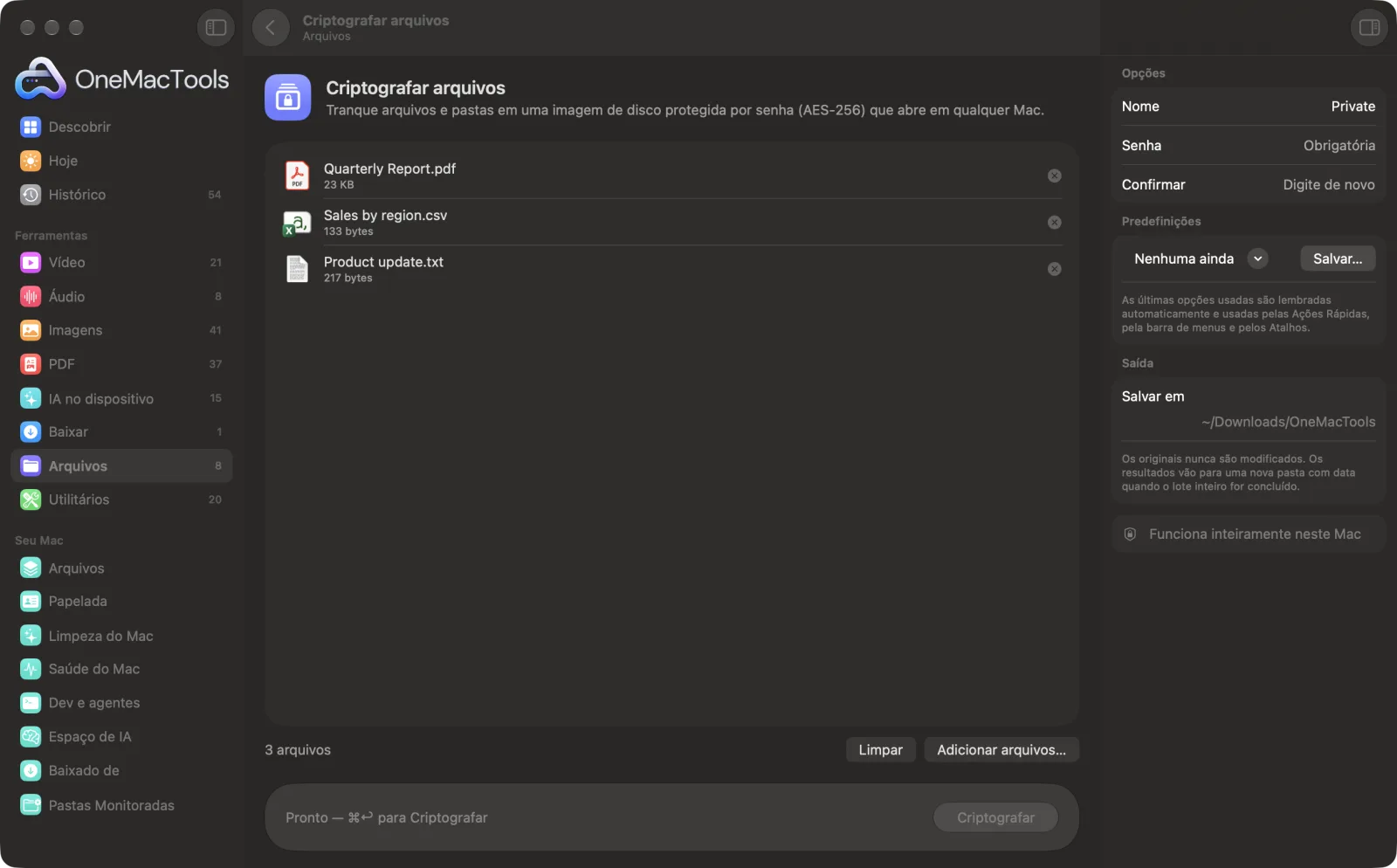
Criptografar arquivos em um Mac
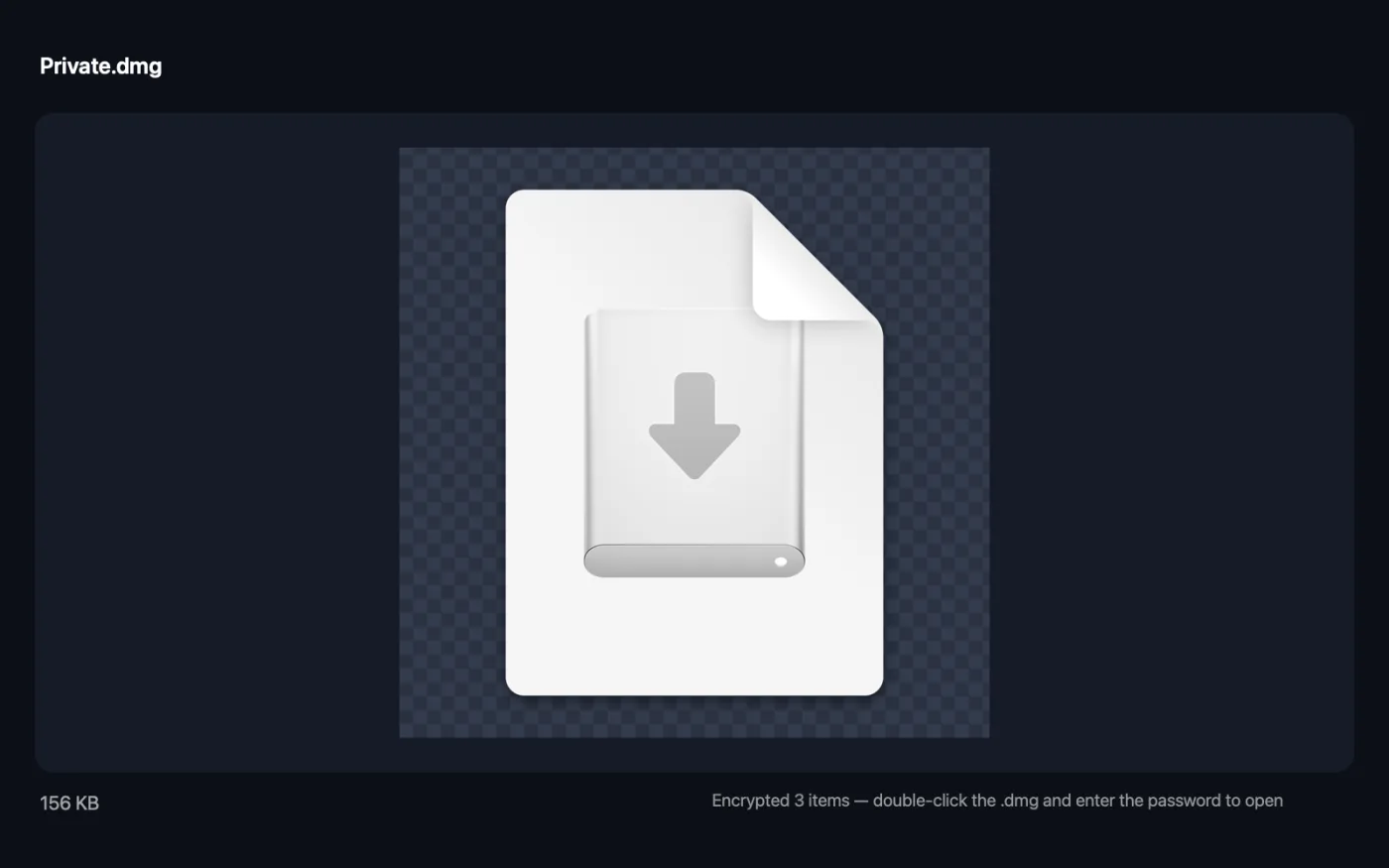
Capturas de tela do app, usando arquivos de exemplo.
Como usar Criptografar arquivos
- 1
Solte arquivos e pastas
Arraste tudo o que você quer guardar a sete chaves: documentos, fotos, pastas inteiras.
- 2
Dê um nome
Digite um nome, como “Impostos 2026”. Ele é usado na imagem de disco e no disco que aparece quando você a abre. Se ficar vazio, usa “Privado”.
- 3
Defina uma senha
Digite uma senha de pelo menos 4 caracteres e digite de novo em Confirmar. Use uma senha longa de que você vá se lembrar ou guarde-a em um gerenciador de senhas.
- 4
Clique em Criptografar
Tudo é copiado para uma imagem de disco (.dmg) criptografada com AES-256.
- 5
Abra depois
O .dmg é salvo em uma nova pasta com data em Downloads › OneMacTools. Clique duas vezes nele em qualquer Mac e digite a senha para ver os arquivos. Seus originais continuam onde estavam.
O que Criptografar arquivos faz
Coloque arquivos e pastas em uma imagem de disco com criptografia AES-256. Clique duas vezes nela em qualquer Mac e digite a senha para abri-la. Nenhum software extra necessário.
Ideal para
- Guarde documentos fiscais com segurança
- Envie arquivos privados em um pendrive
- Fazer backup de arquivos sensíveis na nuvem
Opções explicadas
- Nome
- O nome do arquivo .dmg e do disco que aparece quando você o abre. Se ficar vazio, usa “Privado”.
- Senha
- Obrigatória, com pelo menos 4 caracteres. A imagem de disco é criptografada com AES-256 usando esta senha. Ela não é armazenada em lugar nenhum, então não pode ser recuperada nem redefinida se você esquecê-la.
- Confirmar
- Digite a senha de novo. Criptografar só é executado quando as duas coincidem, para que um erro de digitação não deixe você sem acesso.
Boas práticas
- Use uma frase-senha longa com várias palavras. Com AES-256, a senha é o único ponto fraco.
- Guarde a senha em um gerenciador de senhas ou no app Senhas. Se ela for perdida, ninguém, nem nós, consegue abrir os arquivos.
- Abra a imagem de disco uma vez antes de apagar qualquer coisa, para conferir se a senha funciona e se está tudo lá dentro.
- Seus arquivos originais não são tocados. Se a ideia é escondê-los, mova os originais para o Lixo você mesmo depois de conferir a imagem de disco.
- Quando o macOS perguntar se deve lembrar a senha nas suas chaves ao abrir, responda não em um Mac compartilhado.
- A imagem de disco é somente leitura. Para adicionar arquivos depois, crie uma nova.
Funciona com
- Entrada
- Quaisquer arquivos e pastas.
- Saída
- Uma imagem de disco (.dmg) comprimida, somente leitura e com criptografia AES-256, com tudo o que você soltou.
- Abre em qualquer Mac com um clique duplo, sem nada para instalar. Windows e celulares não abrem arquivos .dmg.
- A senha não é guardada e não pode ser recuperada.
Perguntas sobre o Criptografar arquivos
Como proteger uma pasta com senha no Mac?
Arraste a pasta para Criptografar arquivos, digite um nome e uma senha duas vezes e clique em Criptografar. Você recebe uma imagem de disco criptografada que só abre com essa senha.
Como abro o arquivo criptografado?
Clique duas vezes no .dmg em qualquer Mac e digite a senha. Ele aparece como um disco no Finder com seus arquivos dentro. Ejete quando terminar.
E se eu esquecer a senha?
Os arquivos não podem ser recuperados. A senha não é guardada em lugar nenhum e o AES-256 não pode ser contornado, então guarde-a em um gerenciador de senhas.
Quão seguro ele é?
Ele usa AES-256, a criptografia integrada às imagens de disco do macOS. Com uma senha longa e única, é praticamente impossível de quebrar.
Posso adicionar mais arquivos depois?
Não. A imagem de disco é comprimida e somente leitura. Copie os arquivos para fora, adicione os novos e crie outra com Criptografar arquivos.
Posso abrir no Windows?
Não. Imagens de disco criptografadas são um formato do Mac. Para enviar arquivos a alguém no Windows, use Proteger PDF com senha para documentos ou outra ferramenta que a pessoa consiga abrir.
Posso guardar no iCloud Drive ou em um pendrive?
Sim. É um único arquivo, e continua criptografado para onde quer que você o copie.
Criptografar arquivos envia meus arquivos?
Não. O Criptografar arquivos roda inteiramente no seu Mac, então seus arquivos nunca saem dele e ele funciona offline.
Criptografar arquivos altera meus arquivos originais?
Não. Os resultados são salvos como novos arquivos em uma pasta datada em Downloads › OneMacTools, e seus originais ficam exatamente como estavam, a menos que você ative uma opção que diga o contrário.
Do que Criptografar arquivos precisa?
Só um Mac com macOS 26 ou posterior. Não há mais nada para instalar.
Faça isto em seguida
Junte arquivos e pastas em um ZIP que abre em qualquer lugar.
Checksum de arquivoVerifique downloads com hashes SHA-256, SHA-512, SHA-1 ou MD5.
Adicionar senhaAdicione uma senha necessária para abrir o PDF.
Ferramentas de Arquivos relacionadas
Renomeie vários arquivos de uma vez com numeração, localizar e substituir, prefixos ou mudança de maiúsculas/minúsculas.
Organizar uma pastaOrganize uma pasta bagunçada como Downloads em Imagens, Documentos, Vídeos… ou por mês.
Localizador de duplicadosEncontre arquivos idênticos e fotos parecidas e elimine as sobras com segurança.
Localizador de arquivos grandesVeja quais arquivos estão ocupando seu disco, dos maiores para os menores.
Extrair arquivo compactadoAbra ZIP, TAR, GZ, 7Z, RAR e mais sem apps extras.

Criptografar arquivos e mais 150.
Um app. Um preço.
Todas as 151 ferramentas. Download gratuito, um único pagamento pela licença, sua para sempre.