
Encontrar arquivos e fotos duplicados no Mac
Encontre arquivos idênticos e fotos parecidas e elimine as sobras com segurança.
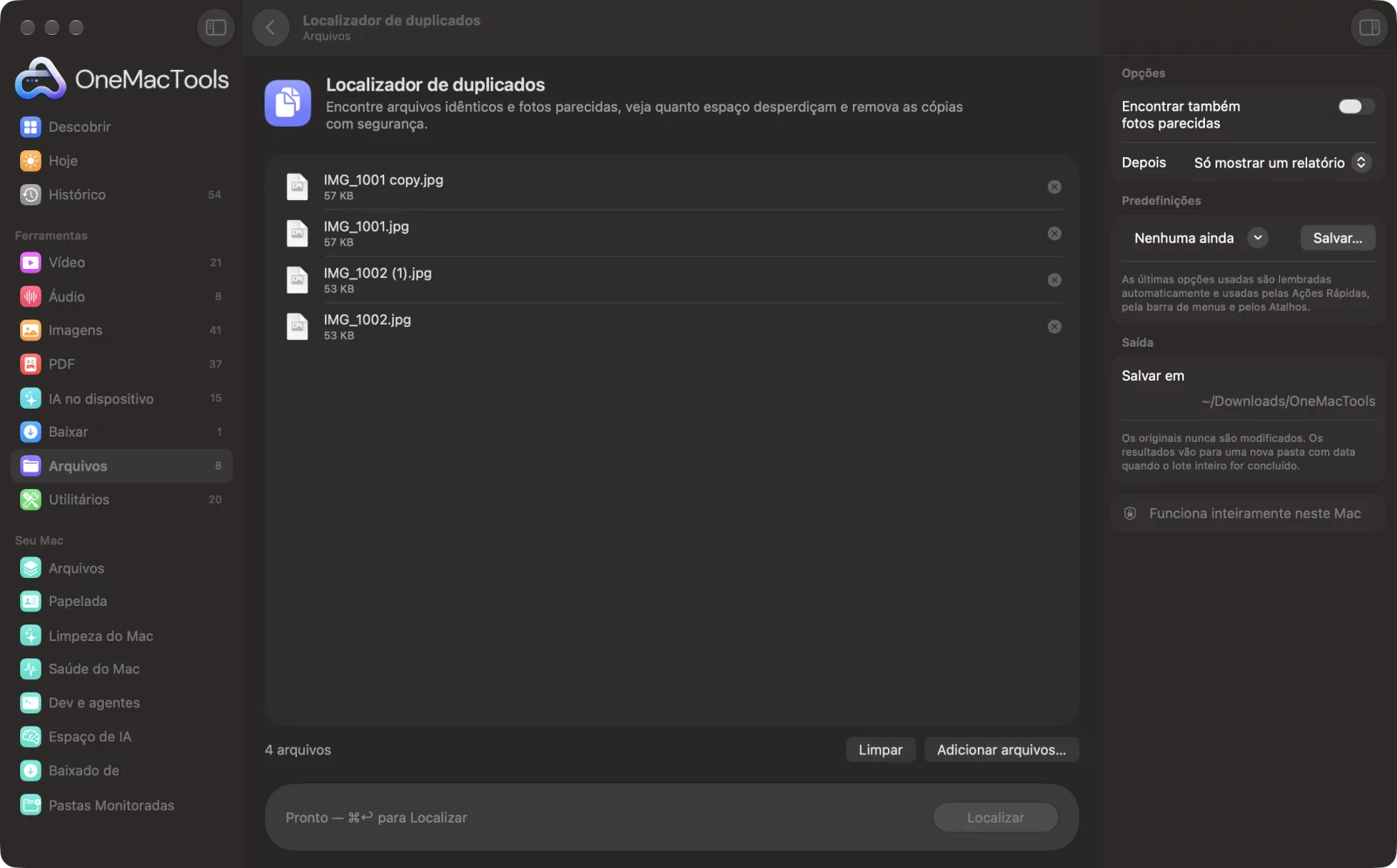
Localizador de duplicados em um Mac
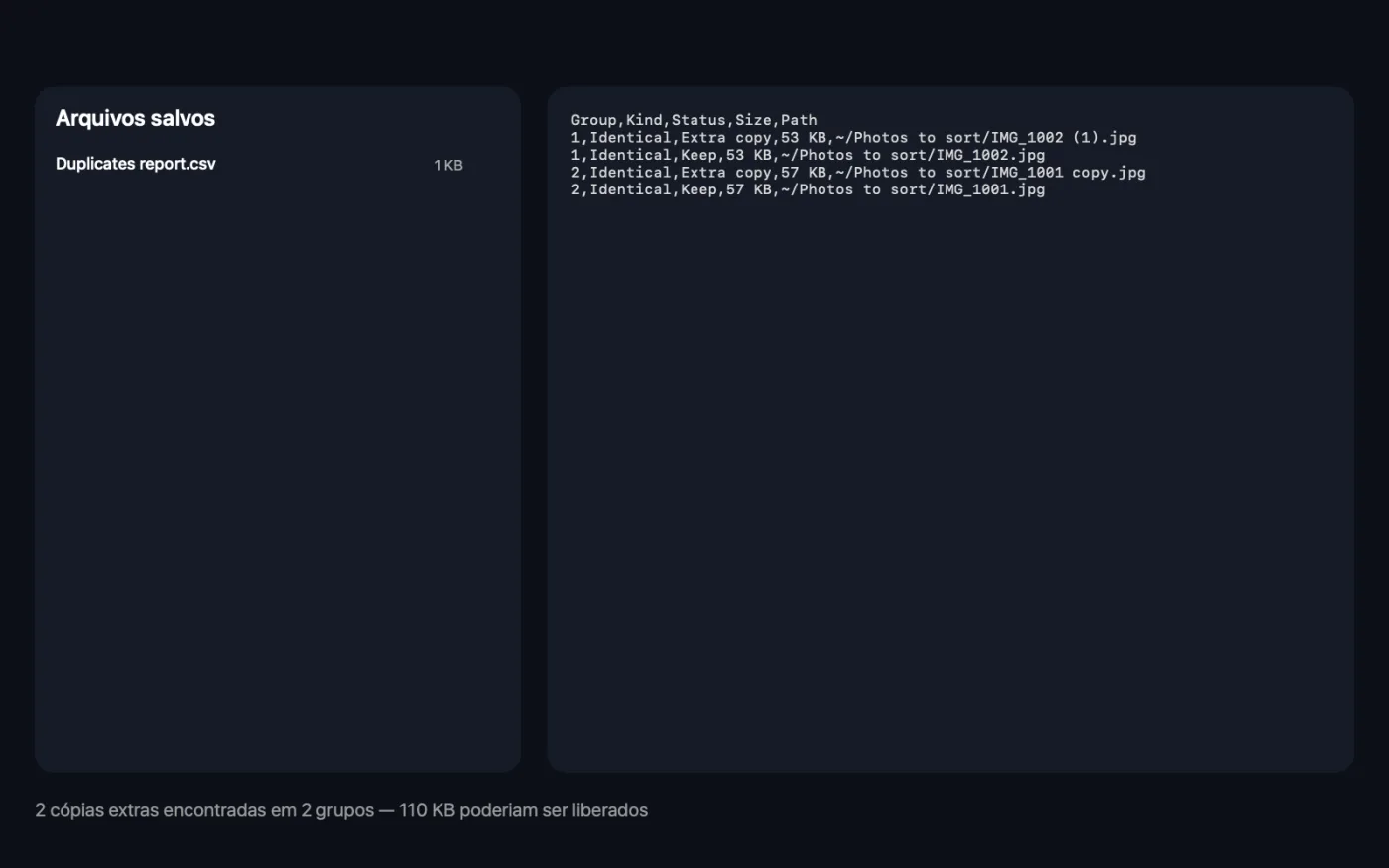
Capturas de tela do app, usando arquivos de exemplo.
Como usar Localizador de duplicados
- 1
Solte pastas ou arquivos
Arraste as pastas em que quer procurar, como Imagens, Documentos ou um disco externo. As subpastas também são pesquisadas.
- 2
Escolha o que procurar
Duplicatas exatas são sempre encontradas. Ative Encontrar também fotos parecidas para pegar também cópias redimensionadas ou salvas de novo.
- 3
Relatório ou limpeza
Deixe Depois em Só mostrar um relatório para ver o que há, ou escolha Mover as cópias extras para o Lixo e escolha qual cópia manter.
- 4
Clique em Localizar
Os arquivos são comparados pelo conteúdo. Ao terminar, você vê quantas cópias extras existem e quanto espaço elas ocupam.
- 5
Leia o relatório
Uma planilha “Duplicates report” (CSV) é salva em uma nova pasta com data em Downloads › OneMacTools, listando cada grupo, qual cópia é mantida e onde está cada arquivo. Abra-a com o botão Visualizar (olho).
O que Localizador de duplicados faz
Encontra duplicatas exatas comparando o conteúdo dos arquivos e, se você quiser, fotos que parecem iguais mesmo redimensionadas ou salvas de novo. Veja quanto espaço você liberaria e mova as cópias extras para o Lixo (fotos parecidas são apenas informadas).
Ideal para
- Liberar espaço em um disco cheio
- Limpar uma fototeca
- Encontrar cópias do mesmo documento
Opções explicadas
- Encontrar também fotos parecidas
- Desativado por padrão. Também agrupa fotos que parecem iguais mas não são arquivos idênticos, como uma cópia redimensionada ou uma salva novamente como JPEG. Fotos parecidas só aparecem no relatório e nunca são movidas para o Lixo.
- Depois
- Só mostrar um relatório (o padrão) ou Mover as cópias extras para o Lixo. Mover mantém uma cópia de cada conjunto de arquivos idênticos e move o resto para o Lixo, de onde você pode restaurá-los.
- Manter
- Só aparece quando Depois é Mover as cópias extras para o Lixo. A melhor cópia (uma fora de Downloads e, depois, a mais antiga), A cópia mais antiga, A cópia mais recente (pela data de criação) ou O nome mais curto. O nome mais curto geralmente mantém “Photo.jpg” em vez de “Photo copy 2.jpg”.
Boas práticas
- Gere primeiro um relatório e analise-o antes de escolher Mover as cópias extras para o Lixo.
- A melhor cópia serve para a maioria dos casos: uma segunda cópia em Downloads geralmente é o novo download, e a mais antiga em outro lugar geralmente é o original no lugar certo.
- Fotos parecidas costumam ser edições ou fotos um pouco diferentes que você talvez queira manter. Confira-as no relatório e apague manualmente.
- Esvazie o Lixo só quando tiver certeza. Até lá, cada cópia movida pode ser restaurada com Arquivo › Colocar de Volta no Finder.
- A biblioteca do Fotos é ignorada, porque os arquivos dentro dela devem ser gerenciados no Fotos. Para eles, use o álbum de duplicatas do app Fotos.
Funciona com
- Entrada
- Pastas e arquivos, incluindo discos externos.
- Saída
- Um relatório CSV que lista cada grupo de duplicados, se cada cópia é mantida ou extra, seu tamanho e sua localização. As cópias idênticas extras só vão para o Lixo se você escolher isso.
- Arquivos ocultos, arquivos vazios e o conteúdo de apps e bibliotecas (como a biblioteca do Fotos) são ignorados.
- Arquivos guardados só no iCloud e não baixados são ignorados, então nada é baixado só para ser comparado.
- A busca por fotos semelhantes abrange até 3.000 fotos por execução.
Perguntas sobre o Localizador de duplicados
Como encontrar arquivos duplicados no Mac?
Solte uma pasta no Localizador de duplicados e clique em Localizar. Ele compara o conteúdo dos arquivos e lista cada conjunto de arquivos idênticos, com quanto espaço as cópias extras ocupam.
Como ele sabe que dois arquivos são duplicados?
Ele compara o conteúdo real, não nomes nem datas, então só cópias verdadeiras são identificadas, mesmo com nomes diferentes. Fotos parecidas também são encontradas se você ativar essa opção, mas elas são apenas informadas, nunca movidas.
Ele apaga algo sem perguntar?
Não. Por padrão, ele só cria um relatório. Se você escolher Mover as cópias extras para o Lixo, uma cópia de cada conjunto é mantida e as outras vão para o Lixo, então você pode restaurá-las.
Como encontrar fotos duplicadas no Mac?
Arraste suas pastas de fotos e ative Encontrar também fotos parecidas. Você verá as cópias exatas e também versões redimensionadas ou salvas de novo da mesma imagem.
Qual cópia ele mantém?
A que você escolher em Manter: a melhor cópia (fora de Downloads, depois a mais antiga), a mais antiga, a mais recente ou a de nome mais curto. Todas as outras cópias idênticas do conjunto vão para o Lixo.
Ele pesquisa dentro da minha fototeca do Fotos?
Não. A biblioteca do Fotos é um pacote e é ignorada, porque remover arquivos de dentro dela pode danificá-la. Use o álbum de duplicados do próprio Fotos para esses.
Posso pesquisar em um disco externo?
Sim. Solte o disco ou uma pasta dele. Arquivos movidos para o Lixo a partir de um disco externo vão para o Lixo desse disco.
Localizador de duplicados envia meus arquivos?
Não. O Localizador de duplicados roda inteiramente no seu Mac, então seus arquivos nunca saem dele e ele funciona offline.
Localizador de duplicados altera meus arquivos originais?
Não. Os resultados são salvos como novos arquivos em uma pasta datada em Downloads › OneMacTools, e seus originais ficam exatamente como estavam, a menos que você ative uma opção que diga o contrário.
Do que Localizador de duplicados precisa?
Só um Mac com macOS 26 ou posterior. Não há mais nada para instalar.
Faça isto em seguida
Veja quais arquivos estão ocupando seu disco, dos maiores para os menores.
Organizar uma pastaOrganize uma pasta bagunçada como Downloads em Imagens, Documentos, Vídeos… ou por mês.
Criar ZIPJunte arquivos e pastas em um ZIP que abre em qualquer lugar.
Ferramentas de Arquivos relacionadas
Renomeie vários arquivos de uma vez com numeração, localizar e substituir, prefixos ou mudança de maiúsculas/minúsculas.
Extrair arquivo compactadoAbra ZIP, TAR, GZ, 7Z, RAR e mais sem apps extras.
Criptografar arquivosTranque arquivos e pastas em uma imagem de disco protegida por senha (AES-256) que abre em qualquer Mac.
Checksum de arquivoVerifique downloads com hashes SHA-256, SHA-512, SHA-1 ou MD5.

Localizador de duplicados e mais 150.
Um app. Um preço.
Todas as 151 ferramentas. Download gratuito, um único pagamento pela licença, sua para sempre.