
Trouver les fichiers et photos en double sur Mac
Trouvez les fichiers identiques et les photos similaires, et supprimez les doublons en toute sécurité.
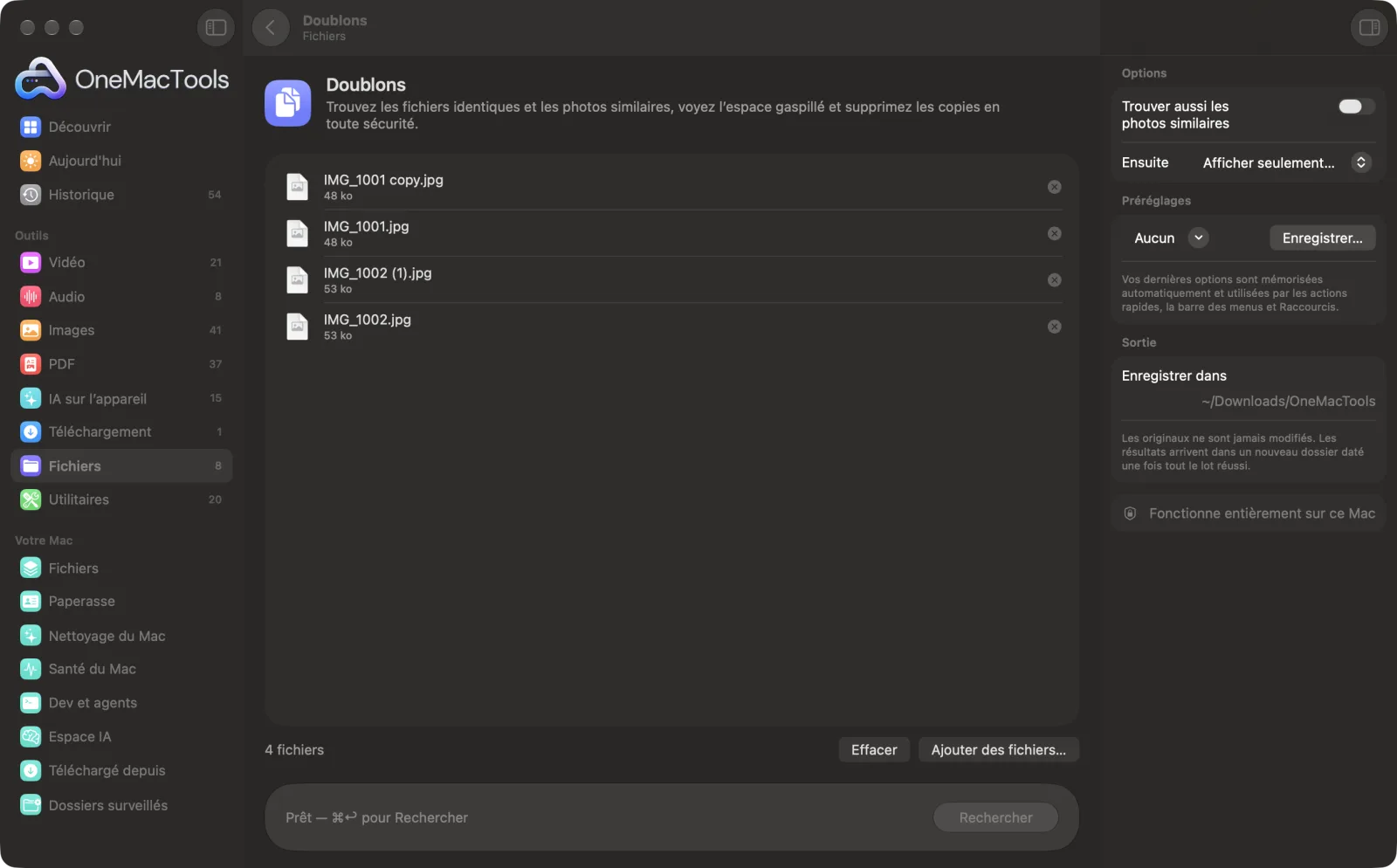
Doublons sur un Mac
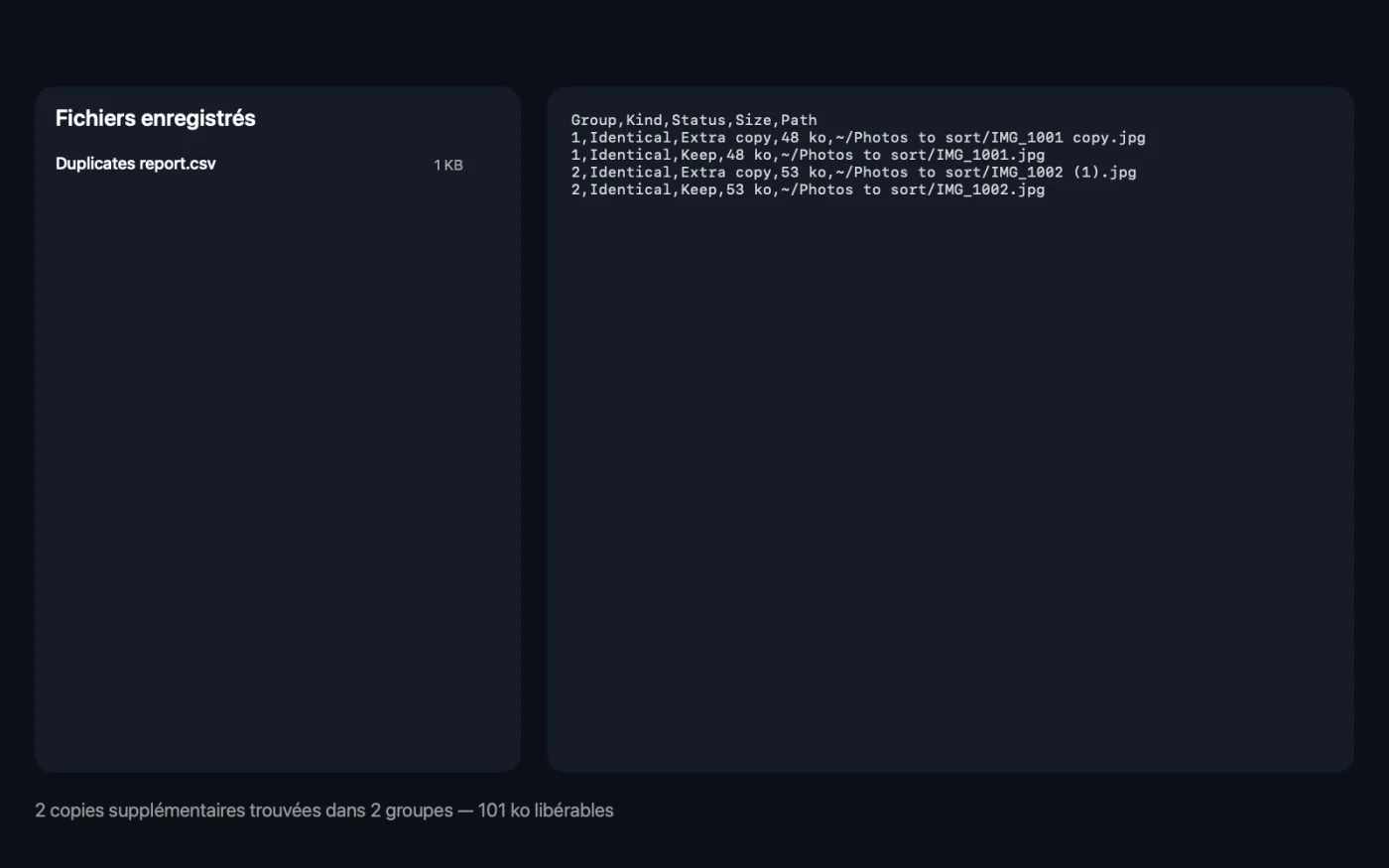
Captures d’écran de l’app, avec des fichiers d’exemple.
Comment utiliser Doublons
- 1
Déposez des dossiers ou des fichiers
Faites glisser les dossiers où chercher, comme Images, Documents ou un disque externe. Les sous-dossiers sont aussi explorés.
- 2
Choisissez quoi rechercher
Les doublons exacts sont toujours trouvés. Activez Trouver aussi les photos similaires pour repérer aussi les copies redimensionnées ou réenregistrées.
- 3
Rapport ou nettoyage
Laissez Ensuite sur Afficher seulement un rapport pour voir ce qu'il y a, ou choisissez Placer les copies en trop dans la corbeille et la copie à garder.
- 4
Cliquez sur Rechercher
Les fichiers sont comparés selon leur contenu. Une fois terminé, vous voyez combien de copies en trop il y a et l'espace qu'elles occupent.
- 5
Lisez le rapport
Une feuille de calcul « Duplicates report » (CSV) est enregistrée dans un nouveau dossier daté dans Téléchargements › OneMacTools ; elle liste chaque groupe, la copie conservée et l’emplacement de chaque fichier. Ouvrez-la avec le bouton Aperçu (œil).
Ce que fait Doublons
Trouve les doublons exacts en comparant le contenu des fichiers et, en option, les photos identiques même redimensionnées ou réenregistrées. Voyez l'espace que vous libéreriez et placez les copies en trop dans la Corbeille (les photos similaires sont seulement signalées).
Idéal pour
- Libérer de l'espace sur un disque plein
- Faire le ménage dans une photothèque
- Trouver des copies d'un même document
Options expliquées
- Trouver aussi les photos similaires
- Désactivé par défaut. Regroupe aussi les photos qui se ressemblent sans être des fichiers identiques, comme une copie redimensionnée ou réenregistrée en JPEG. Les photos similaires sont seulement listées dans le rapport, jamais placées dans la Corbeille.
- Ensuite
- Afficher seulement un rapport (par défaut) ou Placer les copies en trop dans la corbeille. Cette dernière option garde une copie de chaque groupe de fichiers identiques et place le reste dans la Corbeille, d'où vous pouvez les remettre.
- Conserver
- Affiché seulement quand Ensuite est Placer les copies en trop dans la corbeille. La meilleure copie (une hors de Téléchargements, puis la plus ancienne), La copie la plus ancienne, La copie la plus récente (par date de création) ou Le nom le plus court. Le nom le plus court garde généralement « Photo.jpg » plutôt que « Photo copy 2.jpg ».
Bonnes pratiques
- Lancez d’abord un rapport et parcourez-le avant de choisir Placer les copies en trop dans la corbeille.
- La meilleure copie convient dans la plupart des cas : une deuxième copie dans Téléchargements est généralement un nouveau téléchargement, et la plus ancienne ailleurs est généralement l’original, au bon endroit.
- Les photos similaires sont souvent des retouches ou des prises légèrement différentes que vous voudrez peut-être garder. Vérifiez-les dans le rapport et supprimez-les à la main.
- Ne videz la Corbeille que lorsque vous êtes sûr. D'ici là, chaque copie déplacée peut être restaurée avec Fichier › Remettre dans le Finder.
- La photothèque est ignorée, car les fichiers qu’elle contient doivent être gérés dans Photos. Utilisez pour eux l’album des doublons de l’app Photos.
Fonctionne avec
- Dans
- Dossiers et fichiers, disques externes compris.
- Sortie
- Un rapport CSV qui liste chaque groupe de doublons, indique si chaque copie est conservée ou en trop, sa taille et son emplacement. Les copies identiques en trop ne vont dans la Corbeille que si vous le choisissez.
- Les fichiers masqués, les fichiers vides et le contenu des apps et bibliothèques (comme la bibliothèque Photos) sont ignorés.
- Les fichiers stockés uniquement dans iCloud et non téléchargés sont ignorés : rien n'est téléchargé juste pour être comparé.
- La recherche de photos similaires couvre jusqu’à 3 000 photos par analyse.
Questions sur Doublons
Comment trouver les fichiers en double sur Mac ?
Déposez un dossier sur Doublons et cliquez sur Rechercher. L’outil compare le contenu des fichiers et liste chaque groupe de fichiers identiques, avec l’espace occupé par les copies en trop.
Comment sait-il que deux fichiers sont des doublons ?
Il compare le contenu réel, pas les noms ni les dates : seules les vraies copies sont repérées, même si elles portent des noms différents. Les photos similaires sont aussi trouvées si vous activez l'option, mais elles sont seulement signalées, jamais déplacées.
Supprime-t-il quoi que ce soit sans demander ?
Non. Par défaut, il crée seulement un rapport. Si vous choisissez Placer les copies en trop dans la corbeille, une copie de chaque série est conservée et les autres partent à la Corbeille, d’où vous pouvez les récupérer.
Comment trouver les photos en double sur Mac ?
Déposez vos dossiers de photos et activez Trouver aussi les photos similaires. Vous verrez les copies exactes ainsi que les versions redimensionnées ou réenregistrées d'une même image.
Quelle copie est conservée ?
Celle que vous choisissez sous Conserver : la meilleure copie (hors Téléchargements, puis la plus ancienne), la plus ancienne, la plus récente ou celle au nom le plus court. Toutes les autres copies identiques du groupe sont placées dans la corbeille.
Cherche-t-il dans ma photothèque Photos ?
Non. La photothèque Photos est un paquet et elle est ignorée, car supprimer des fichiers à l’intérieur peut l’endommager. Pour celle-ci, utilisez l’album de doublons de Photos.
Puis-je faire des recherches sur un disque externe ?
Oui. Déposez le disque ou un dossier qu’il contient. Les fichiers placés dans la corbeille depuis un disque externe vont dans la corbeille de ce disque.
Doublons envoie-t-il mes fichiers en ligne ?
Non. Doublons s’exécute entièrement sur votre Mac : vos fichiers ne le quittent jamais et l’outil fonctionne hors ligne.
Doublons va-t-il modifier mes fichiers originaux ?
Non. Les résultats sont enregistrés comme nouveaux fichiers dans un dossier daté dans Téléchargements › OneMacTools, et vos originaux restent exactement tels quels, sauf si vous activez une option qui indique le contraire.
De quoi Doublons a-t-il besoin ?
Simplement un Mac sous macOS 26 ou ultérieur. Rien d'autre à installer.
Étape suivante
Voyez quels fichiers occupent votre disque, les plus gros en premier.
Ranger un dossierTriez un dossier en désordre comme Téléchargements en Images, Documents, Vidéos… ou par mois.
Créer un ZIPRegroupez fichiers et dossiers dans un ZIP qui s’ouvre partout.
Autres outils Fichiers
Renommez de nombreux fichiers d’un coup avec numérotation, recherche et remplacement, préfixes ou changements de casse.
Extraire une archiveOuvrez ZIP, TAR, GZ, 7Z, RAR et plus sans autre app.
Chiffrer des fichiersEnfermez fichiers et dossiers dans une image disque protégée par mot de passe (AES-256) qui s’ouvre sur n’importe quel Mac.
Somme de contrôleVérifiez vos téléchargements avec des empreintes SHA-256, SHA-512, SHA-1 ou MD5.

Doublons, plus 150 autres.
Une app. Un prix.
Les 151 outils. Téléchargement gratuit, un seul paiement pour une licence, à vous pour toujours.