
Hitta dubblettfiler och dubblettbilder på Mac
Hitta identiska filer och bilder som liknar varandra, och rensa bort extrakopiorna säkert.
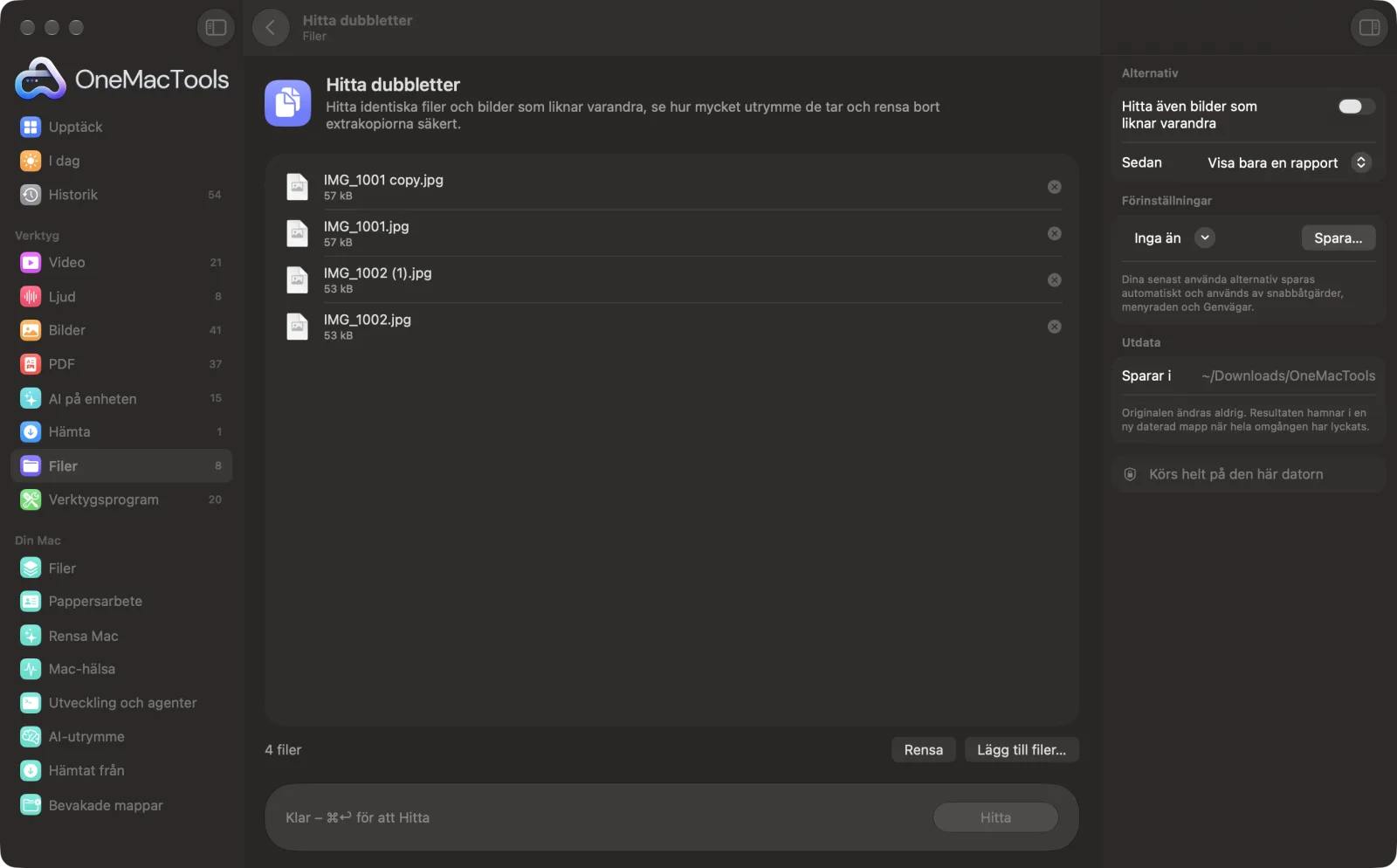
Hitta dubbletter på en Mac
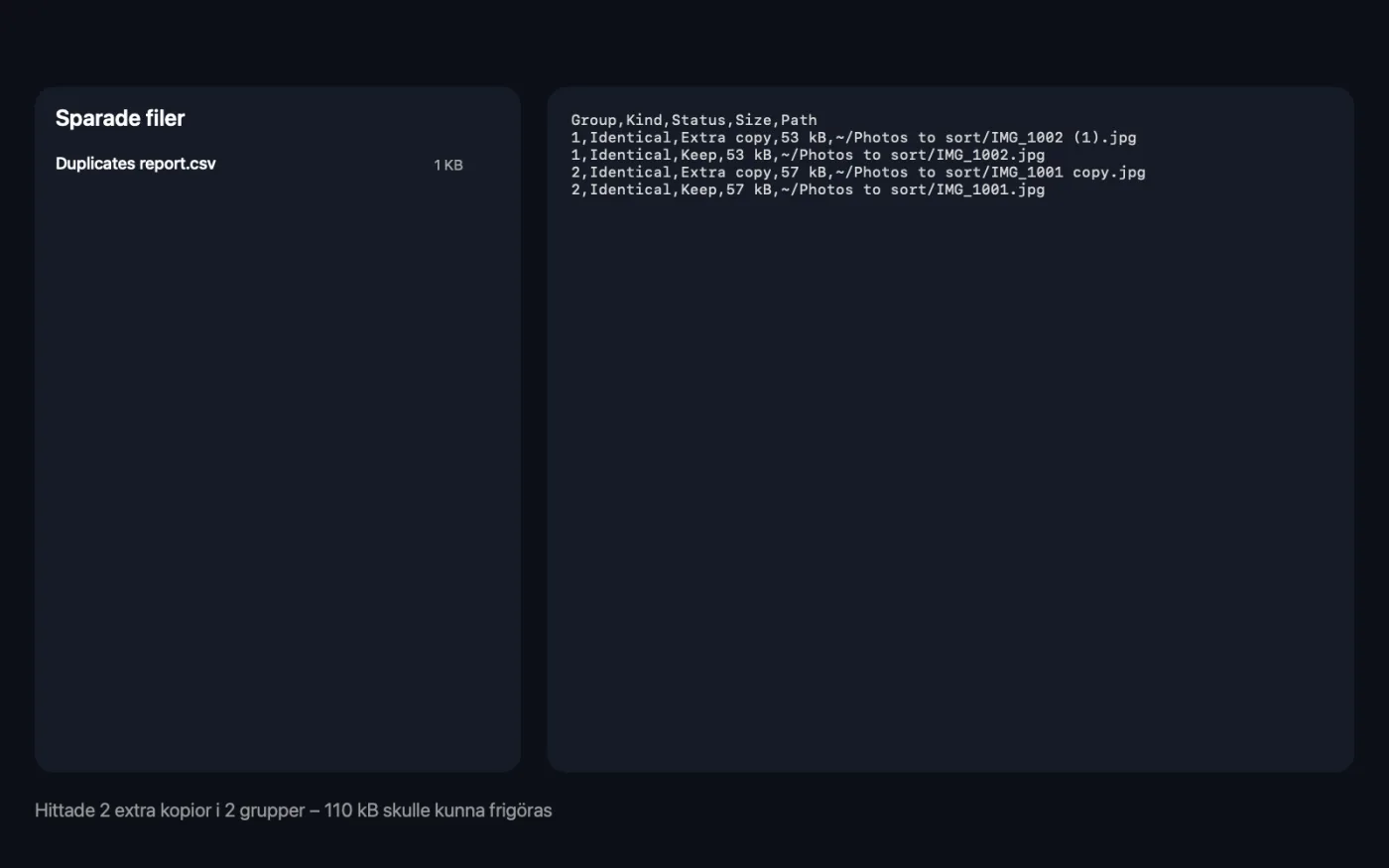
Skärmavbilder från appen, med exempelfiler.
Så använder du Hitta dubbletter
- 1
Släpp mappar eller filer
Dra in mapparna som ska genomsökas, till exempel Bilder, Dokument eller en extern enhet. Undermappar genomsöks också.
- 2
Välj vad du letar efter
Exakta dubbletter hittas alltid. Slå på Hitta även bilder som liknar varandra för att även hitta kopior som har fått ny storlek eller sparats om.
- 3
Rapportera eller rensa
Låt Sedan stå på Visa bara en rapport för att se vad som finns, eller välj Flytta extrakopior till papperskorgen och välj vilken kopia som ska behållas.
- 4
Klicka på Hitta
Filerna jämförs utifrån innehållet. När det är klart ser du hur många extra kopior det finns och hur mycket utrymme de tar.
- 5
Läs rapporten
Ett kalkylblad ”Duplicates report” (CSV) sparas i en ny daterad mapp i Hämtade filer › OneMacTools och listar varje grupp, vilken kopia som behålls och var varje fil ligger. Öppna det med knappen Förhandsvisa (ögat).
Vad Hitta dubbletter gör
Hittar exakta dubbletter genom att jämföra filinnehåll, och om du vill även bilder som ser likadana ut trots att de fått ny storlek eller sparats om. Se hur mycket utrymme du skulle frigöra och flytta extrakopior till Papperskorgen (bilder som bara liknar varandra rapporteras endast).
Perfekt för
- Frigör utrymme på en full disk
- Städa ett fotobibliotek
- Hitta kopior av samma dokument
Alternativen förklarade
- Hitta även bilder som liknar varandra
- Av som standard. Grupperar även bilder som ser likadana ut men inte är identiska filer, som en kopia med ändrad storlek eller en som sparats om som JPEG. Liknande bilder listas bara i rapporten och flyttas aldrig till papperskorgen.
- Sedan
- Visa bara en rapport (standard) eller Flytta extrakopior till papperskorgen. Flyttning behåller en kopia av varje uppsättning identiska filer och flyttar resten till Papperskorgen, där du kan lägga tillbaka dem.
- Behåll
- Visas bara när Sedan är Flytta extrakopior till papperskorgen. Den bästa kopian (en utanför Hämtade filer, annars den äldsta), Den äldsta kopian, Den nyaste kopian (efter skapandedatum) eller Det kortaste namnet. Det kortaste namnet behåller oftast ”Photo.jpg” framför ”Photo copy 2.jpg”.
Goda råd
- Kör först en rapport och titta igenom den innan du väljer Flytta extrakopior till papperskorgen.
- Den bästa kopian passar i de flesta fall: en andra kopia i Hämtade filer är oftast den som hämtats igen, och den äldsta någon annanstans är oftast originalet på rätt plats.
- Bilder som liknar varandra är ofta redigeringar eller lite olika tagningar som du kanske vill behålla. Kontrollera dem i rapporten och radera för hand.
- Töm Papperskorgen först när du är säker. Fram till dess kan varje flyttad kopia läggas tillbaka med Arkiv › Lägg tillbaka i Finder.
- Bildbiblioteket hoppas över, eftersom filerna i det måste hanteras i Bilder. Använd dubblettalbumet i appen Bilder för dem.
Fungerar med
- In
- Mappar och filer, även på externa enheter.
- Ut
- En CSV-rapport som listar varje grupp av dubbletter, om varje kopia behålls eller är extra, dess storlek och plats. Extra identiska kopior flyttas till Papperskorgen bara om du väljer det.
- Dolda filer, tomma filer och innehållet i appar och bibliotek (som Bilder-biblioteket) hoppas över.
- Filer som bara finns i iCloud och inte har hämtats hoppas över, så inget hämtas bara för att jämföras.
- Sökningen efter liknande bilder omfattar upp till 3 000 bilder per körning.
Frågor om Hitta dubbletter
Hur hittar jag dubblettfiler på en Mac?
Släpp en mapp på Hitta dubbletter och klicka på Hitta. Den jämför filernas innehåll och listar varje uppsättning identiska filer, med hur mycket utrymme de extra kopiorna tar.
Hur vet den att två filer är dubbletter?
Den jämför det faktiska innehållet, inte namn eller datum, så bara riktiga kopior matchas, även om de har olika namn. Bilder som liknar varandra hittas också om du slår på det, men de rapporteras bara och flyttas aldrig.
Raderar den något utan att fråga?
Nej. Som standard gör den bara en rapport. Om du väljer Flytta extrakopior till papperskorgen behålls en kopia av varje uppsättning och de andra hamnar i papperskorgen, så att du kan lägga tillbaka dem.
Hur hittar jag dubblettbilder på en Mac?
Släpp dina bildmappar och slå på Hitta även bilder som liknar varandra. Du ser exakta kopior plus versioner av samma bild som har fått ny storlek eller sparats om.
Vilken kopia behåller den?
Den du väljer under Behåll: den bästa kopian (utanför Hämtade filer, sedan den äldsta), den äldsta, den nyaste eller den med kortast namn. Alla andra identiska kopior i gruppen flyttas till papperskorgen.
Söker den i mitt Bilder-bibliotek?
Nej. Bildbiblioteket är ett paket och hoppas över, eftersom borttagning av filer inifrån det kan skada biblioteket. Använd albumet för dubbletter i Bilder för dem.
Kan jag söka på en extern enhet?
Ja. Släpp enheten eller en mapp på den. Filer som flyttas till papperskorgen från en extern enhet hamnar i den enhetens papperskorg.
Laddar Hitta dubbletter upp mina filer?
Nej. Hitta dubbletter körs helt på din Mac, så dina filer lämnar den aldrig och det fungerar offline.
Ändrar Hitta dubbletter mina originalfiler?
Nej. Resultaten sparas som nya filer i en daterad mapp i Hämtade filer › OneMacTools, och dina original lämnas exakt som de var om du inte slår på ett alternativ som säger något annat.
Vad behöver Hitta dubbletter?
Bara en Mac med macOS 26 eller senare. Det finns inget annat att installera.
Gör det här härnäst
Se vilka filer som tar upp ditt skivutrymme, största först.
Städa en mappSortera en rörig mapp som Hämtade filer i Bilder, Dokument, Videor … eller efter månad.
Skapa ZIPPacka filer och mappar i en ZIP som går att öppna överallt.
Relaterade verktyg för Filer
Byt namn på många filer på en gång med numrering, sök och ersätt, prefix eller ändrat skiftläge.
Packa upp arkivÖppna ZIP, TAR, GZ, 7Z, RAR med mera utan extra appar.
Kryptera filerLås filer och mappar i en lösenordsskyddad skivavbild (AES-256) som går att öppna på alla Mac-datorer.
KontrollsummaVerifiera nedladdningar med SHA-256-, SHA-512-, SHA-1- eller MD5-hashar.

Hitta dubbletter och 150 till.
En app. Ett pris.
Alla 151 verktyg. Gratis nedladdning, en enda betalning för en licens, som du behåller.