
Hitta stora filer på Mac
Se vilka filer som tar upp ditt skivutrymme, största först.
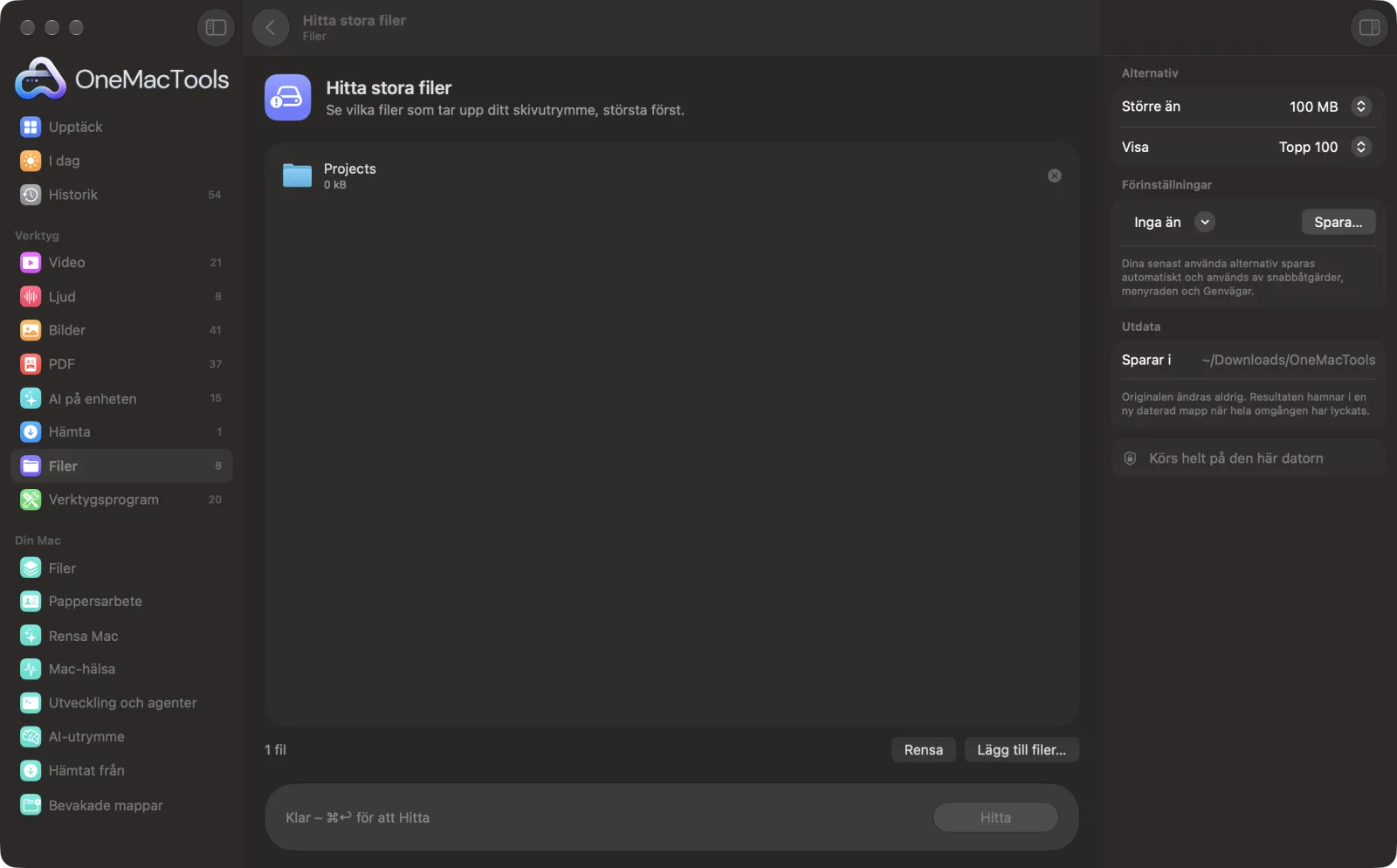
Hitta stora filer på en Mac
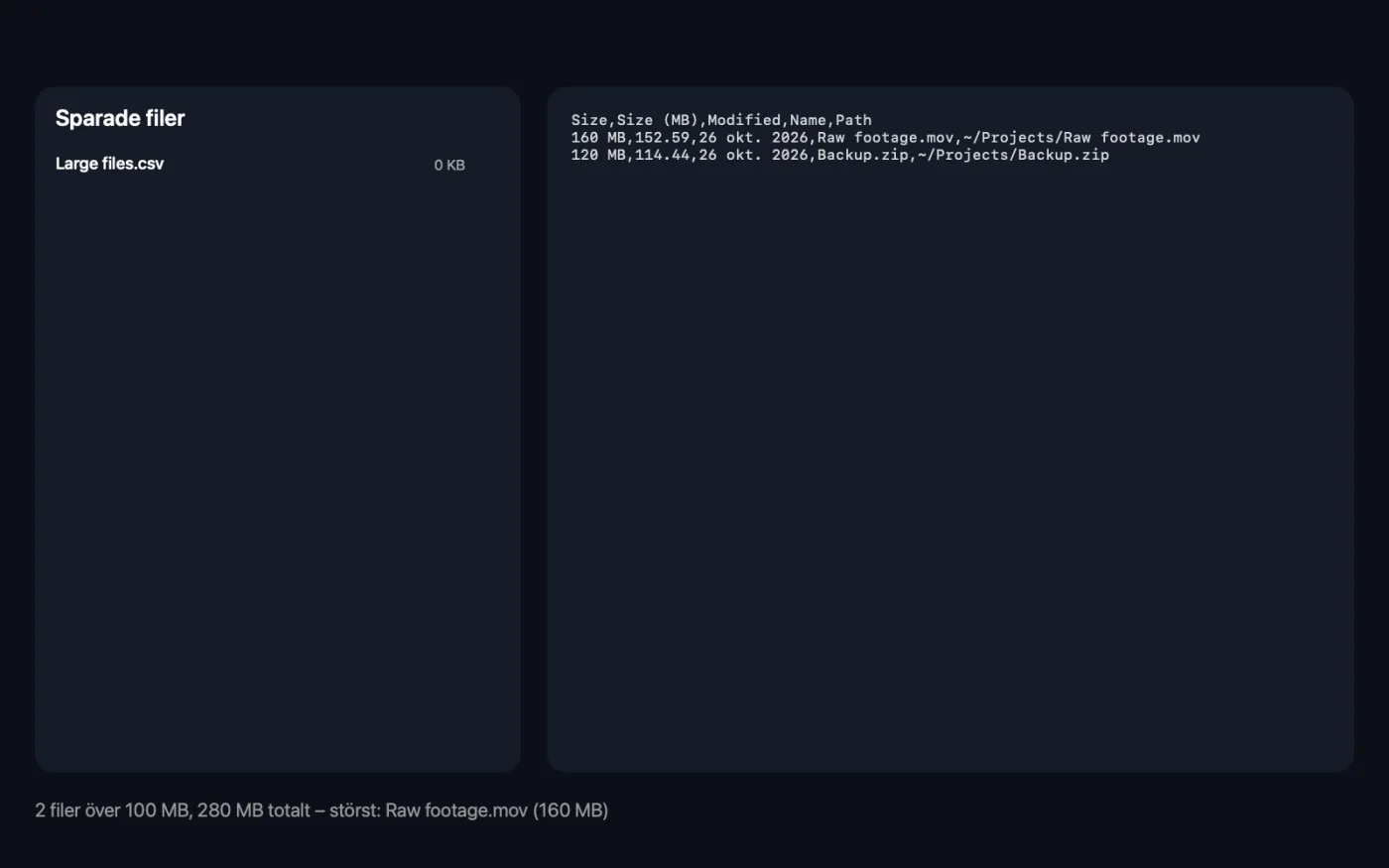
Skärmavbilder från appen, med exempelfiler.
Så använder du Hitta stora filer
- 1
Släpp en mapp
Dra in mappen som ska skannas. Din hemmapp är ett bra ställe att börja; Hämtade filer, Filmer och Dokument är de vanliga bovarna.
- 2
Ange storleken
Välj den minsta fil som ska listas: 50 MB, 100 MB, 500 MB eller 1 GB.
- 3
Välj hur många
Visa Topp 25, Topp 100 eller Alla.
- 4
Klicka på Hitta
Alla filer i mappen och dess undermappar kontrolleras. Du ser hur många stora filer det finns, deras totala storlek och den största.
- 5
Läs listan
Ett kalkylblad ”Large files” (CSV) sparas i en ny daterad mapp i Hämtade filer › OneMacTools, största först, med storlekar, datum och platser. Öppna det med knappen Förhandsvisa (ögat) eller i Numbers.
Vad Hitta stora filer gör
Sök igenom mappar efter filer över 50 MB, 100 MB, 500 MB eller 1 GB och få en lista sorterad efter storlek, med datum och platser.
Perfekt för
- Hitta gamla videor som tar plats
- Städa före en säkerhetskopiering
- Hitta bortglömda skivavbilder
Alternativen förklarade
- Större än
- 50 MB, 100 MB, 500 MB eller 1 GB, 100 MB som standard. Bara filer som är minst så stora listas. Börja på 1 GB när disken är full för att snabbt hitta de största vinsterna.
- Visa
- Topp 25, Topp 100 eller Alla, Topp 100 som standard. Hur många filer som tas med i listan, största först. Sammanfattningen räknar alltid alla filer över den storlek du valt.
Goda råd
- Gamla videor, skivavbilder (.dmg), installerare och virtuella maskiner är oftast de största filerna på en Mac.
- Hitta stora filer listar bara filer. Inget flyttas eller raderas, så radera det du inte behöver själv i Finder.
- Kopiera en fils sökväg från listan och använd Gå › Gå till mapp i Finder för att hoppa direkt dit.
- Videor som du vill behålla kan ofta göras mycket mindre med Komprimera video i stället för att raderas.
- Titta på kolumnen Ändrad. Stora filer som du inte har rört på flera år är säkrast att arkivera eller ta bort.
Fungerar med
- In
- Mappar, även på externa enheter.
- Ut
- En CSV-lista över stora filer, största först, med storlek, storlek i MB, senast ändrad, namn och fullständig sökväg.
- Skrivskyddat: inget flyttas, ändras eller raderas.
- Dolda filer och innehållet i appar och bibliotek (som Bilder-biblioteket) visas inte.
- Storleken är det utrymme varje fil tar på disken.
Frågor om Hitta stora filer
Hur hittar jag stora filer på en Mac?
Släpp en mapp, till exempel din hemmapp, på Hitta stora filer, välj en minsta storlek och klicka på Hitta. Du får en lista över de största filerna med var de ligger.
Vad tar upp plats på min Mac?
Sök igenom din hemmapp med Större än inställt på 1 GB. Gamla videor, skivavbilder, installerare och säkerhetskopior brukar hamna överst i listan.
Raderar Hitta stora filer några filer?
Nej. Den gör bara en lista. Bestäm vad som ska bort och radera det själv i Finder, eller komprimera stora videor med Komprimera video.
Kan jag skanna hela min Mac?
Sök igenom din hemmapp efter dina egna filer, för det är där nästan allt utrymme du kan frigöra finns. Dolda systemfiler hoppas över.
Varför visas inte mitt bildbibliotek?
Bildbiblioteket är ett paket, och filer i det listas inte, eftersom de ska hanteras i appen Bilder snarare än raderas i Finder.
Kan jag öppna listan i ett kalkylblad?
Ja. Det är en CSV-fil, så den öppnas i Numbers eller Excel, där du kan sortera och filtrera den.
Laddar Hitta stora filer upp mina filer?
Nej. Hitta stora filer körs helt på din Mac, så dina filer lämnar den aldrig och det fungerar offline.
Ändrar Hitta stora filer mina originalfiler?
Nej. Resultaten sparas som nya filer i en daterad mapp i Hämtade filer › OneMacTools, och dina original lämnas exakt som de var om du inte slår på ett alternativ som säger något annat.
Vad behöver Hitta stora filer?
Bara en Mac med macOS 26 eller senare. Det finns inget annat att installera.
Gör det här härnäst
Hitta identiska filer och bilder som liknar varandra, och rensa bort extrakopiorna säkert.
Komprimera videoGör videor mycket mindre och behåll skärpan.
Skapa ZIPPacka filer och mappar i en ZIP som går att öppna överallt.
Relaterade verktyg för Filer
Byt namn på många filer på en gång med numrering, sök och ersätt, prefix eller ändrat skiftläge.
Städa en mappSortera en rörig mapp som Hämtade filer i Bilder, Dokument, Videor … eller efter månad.
Packa upp arkivÖppna ZIP, TAR, GZ, 7Z, RAR med mera utan extra appar.
Kryptera filerLås filer och mappar i en lösenordsskyddad skivavbild (AES-256) som går att öppna på alla Mac-datorer.
KontrollsummaVerifiera nedladdningar med SHA-256-, SHA-512-, SHA-1- eller MD5-hashar.

Hitta stora filer och 150 till.
En app. Ett pris.
Alla 151 verktyg. Gratis nedladdning, en enda betalning för en licens, som du behåller.