
Пошук великих файлів на Mac
Дивіться, які файли займають найбільше місця на диску, від найбільших.
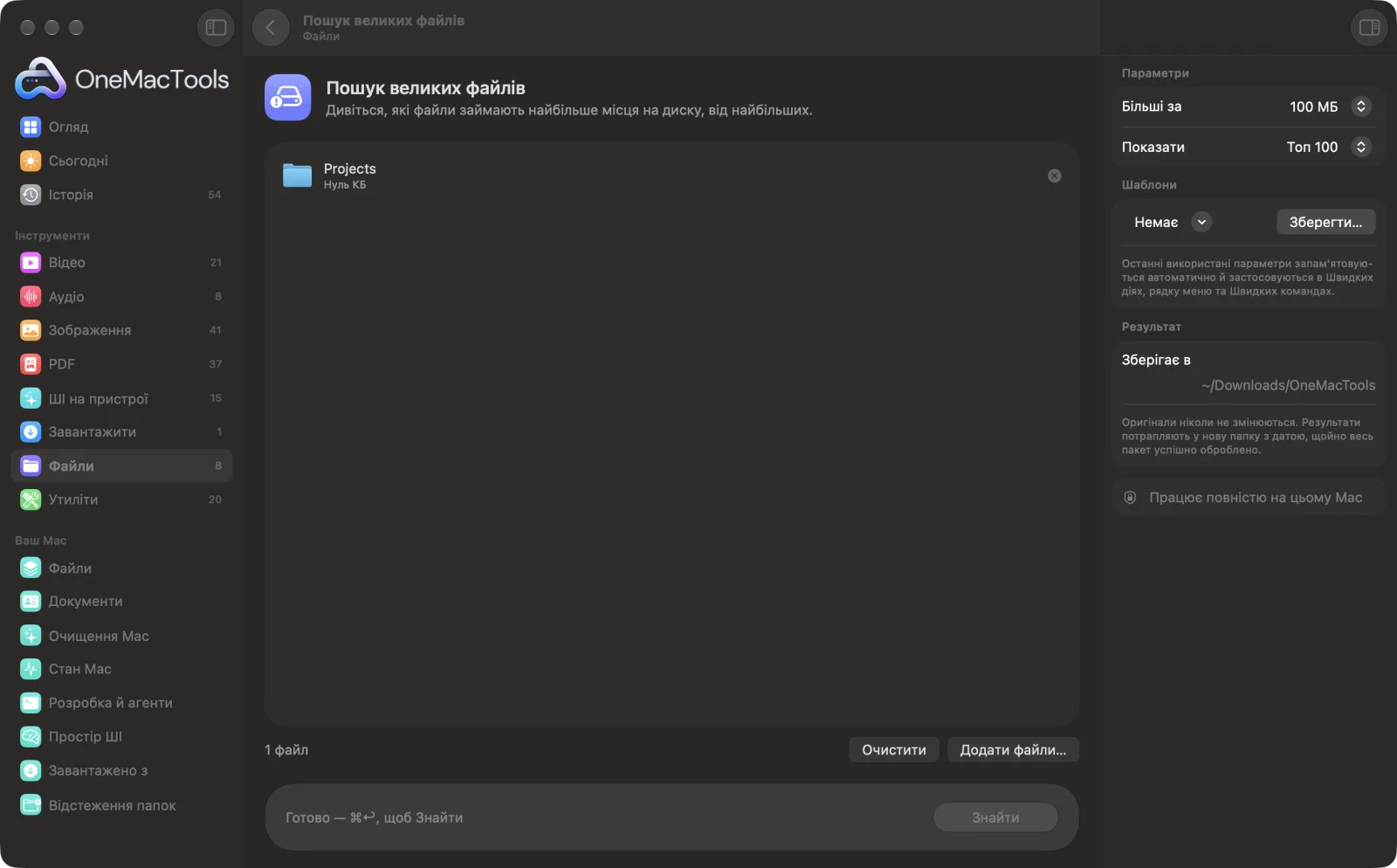
Пошук великих файлів на Mac
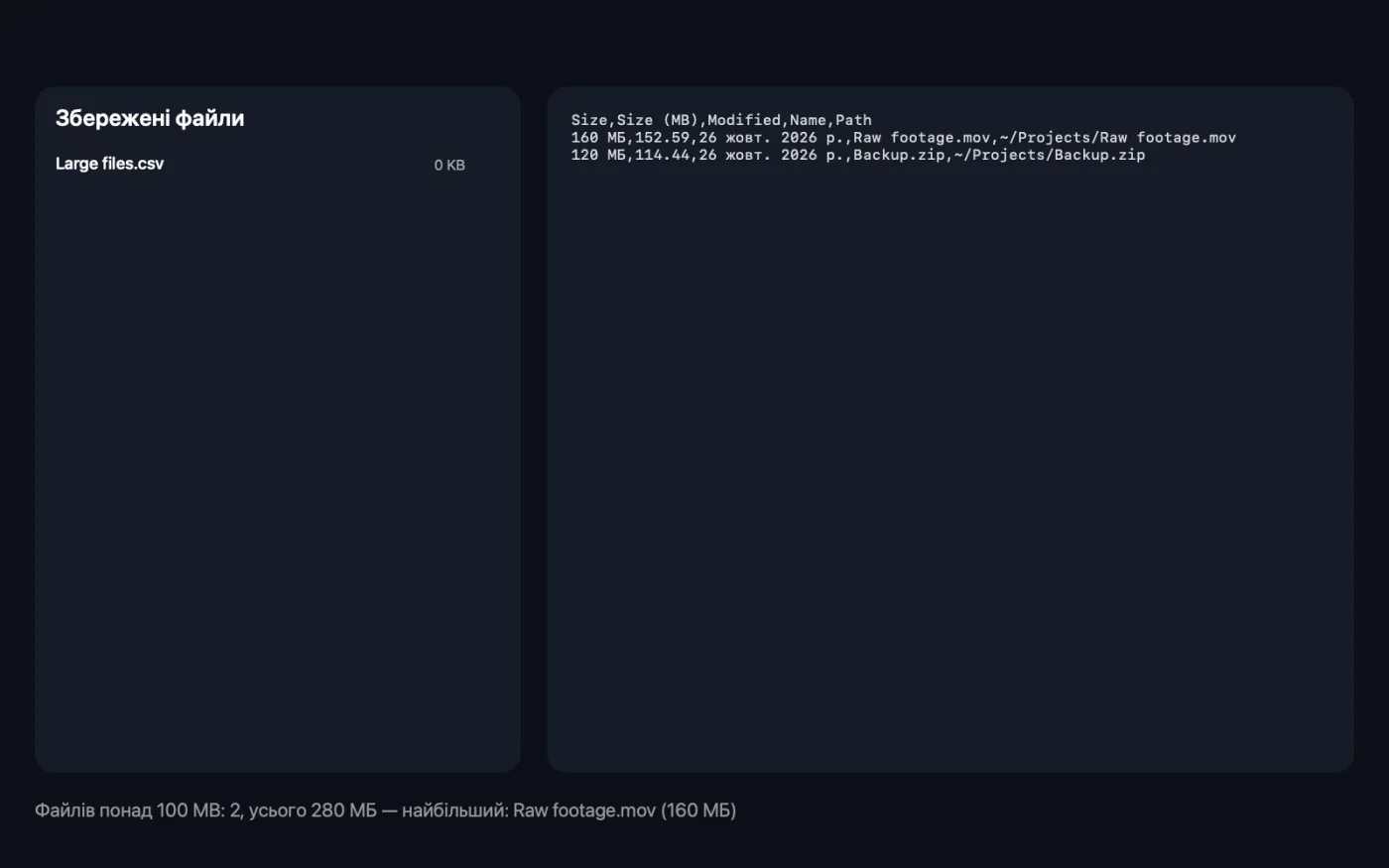
Знімки екрана програми зі зразками файлів.
Як користуватися «Пошук великих файлів»
- 1
Перетягніть папку
Перетягніть папку для сканування. Домашня папка — добре місце для початку; Завантаження, Фільми й Документи — звичні винуватці.
- 2
Задайте розмір
Виберіть найменший розмір файлу для списку: 50 МБ, 100 МБ, 500 МБ або 1 ГБ.
- 3
Виберіть кількість
Показати «Топ 25», «Топ 100» або «Усі».
- 4
Клацніть «Знайти»
Перевіряється кожен файл у папці та її підпапках. Ви бачите, скільки є великих файлів, їхній загальний розмір і найбільший із них.
- 5
Перегляньте список
Таблиця «Large files» (CSV) зберігається в новій папці з датою в Завантаження › OneMacTools, від найбільшого файлу, з розмірами, датами й розташуванням. Відкрийте її кнопкою «Перегляд» (око) або в Numbers.
Що робить Пошук великих файлів
Шукайте в папках файли, більші за 50 MB, 100 MB, 500 MB або 1 GB, і отримуйте список, відсортований за розміром, з датами й розташуванням.
Чудово підходить для
- Знайдіть старі відео, що займають місце
- Наведіть лад перед резервним копіюванням
- Знайдіть забуті образи дисків
Пояснення параметрів
- Більші за
- 50 МБ, 100 МБ, 500 МБ або 1 ГБ, типово 100 МБ. У списку лише файли щонайменше такого розміру. Якщо диск заповнений, почніть з 1 ГБ, щоб швидко знайти, що звільнить найбільше місця.
- Показати
- «Топ 25», «Топ 100» або «Усі», за замовчуванням «Топ 100». Скільки файлів потрапляє до списку, від найбільших. Підсумок завжди враховує всі файли, більші за вибраний розмір.
Найкращі практики
- Старі відео, образи дисків (.dmg), інсталятори й віртуальні машини зазвичай є найбільшими файлами на Mac.
- «Пошук великих файлів» лише показує файли. Нічого не переміщується й не видаляється, тож непотрібне видаляйте самі у Finder.
- Скопіюйте шлях до файлу зі списку й скористайтеся Перехід › Перейти до папки у Finder, щоб одразу до нього перейти.
- Відео, які ви хочете зберегти, часто можна значно зменшити за допомогою «Стиснення відео», а не видаляти.
- Подивіться на стовпець «Змінено». Великі файли, яких ви роками не торкалися, найбезпечніше архівувати чи видалити.
Працює з
- У
- Папки, включно із зовнішніми дисками.
- Вихід
- Список великих файлів у CSV, від найбільшого, з розміром, розміром у МБ, датою останньої зміни, назвою і повним шляхом.
- Лише читання: нічого не переміщується, не змінюється й не видаляється.
- Приховані файли й вміст програм і бібліотек (як-от бібліотеки Фото) не показуються.
- Розмір — це місце, яке кожен файл займає на диску.
Запитання про Пошук великих файлів
Як знайти великі файли на Mac?
Перетягніть папку, як-от домашню, у «Пошук великих файлів», виберіть мінімальний розмір і клацніть «Знайти». Ви отримаєте список найбільших файлів із їхнім розташуванням.
Що займає місце на моєму Mac?
Скануйте домашню папку з «Більші за» на 1 GB. Старі відео, образи дисків, інсталятори й резервні копії зазвичай очолюють список.
Чи видаляє «Пошук великих файлів» файли?
Ні. Створюється лише список. Вирішіть, що видалити, і видаліть це самі у Finder або стисніть великі відео за допомогою «Стиснення відео».
Чи можна просканувати весь Mac?
Скануйте свою домашню папку, щоб знайти власні файли, — саме там майже все місце, яке можна звільнити. Приховані системні файли пропускаються.
Чому він не показує мою бібліотеку «Фото»?
Бібліотека «Фото» — це пакет, і файли всередині неї не показуються, бо ними слід керувати в програмі «Фото», а не видаляти у Finder.
Чи можна відкрити список у таблиці?
Так. Це файл CSV, тож він відкривається в Numbers чи Excel, де його можна сортувати й фільтрувати.
Чи вивантажує «Пошук великих файлів» мої файли?
Ні. Пошук великих файлів працює повністю на вашому Mac, тож ваші файли ніколи його не залишають, і все працює офлайн.
Чи змінить Пошук великих файлів мої оригінальні файли?
Ні. Результати зберігаються як нові файли в папці з датою в «Завантаження» › OneMacTools, а оригінали лишаються точно такими, як були, якщо ви не ввімкнете параметр, який каже інше.
Що потрібно для Пошук великих файлів?
Лише Mac з macOS 26 або новішою. Більше нічого встановлювати не треба.
Далі зробіть це
Знаходьте ідентичні файли й схожі фото та безпечно прибирайте зайве.
Стиснення відеоЗначно зменшуйте відео, зберігаючи чіткість.
Створити ZIPПакуйте файли й папки в ZIP, що відкривається будь-де.
Схожі інструменти: Файли
Перейменовуйте багато файлів одразу за допомогою нумерації, пошуку й заміни, префіксів чи зміни регістру.
Упорядкування папкиРозкладайте захаращену папку, як-от Завантаження, на Зображення, Документи, Відео… або за місяцями.
Розпакування архівівВідкривайте ZIP, TAR, GZ, 7Z, RAR та інші без додаткових програм.
Шифрування файлівЗамикайте файли й папки в захищеному паролем образі диска (AES-256), що відкривається на будь-якому Mac.
Контрольна сума файлуПеревіряйте завантаження за хешами SHA-256, SHA-512, SHA-1 або MD5.

Пошук великих файлів і ще 150 інструментів.
Одна програма. Одна ціна.
Усі 151 інструмент. Безкоштовне завантаження, одна оплата за ліцензію — і вона ваша назавжди.