
Trovare file di grandi dimensioni su Mac
Scopri quali file occupano spazio sul disco, dai più grandi.
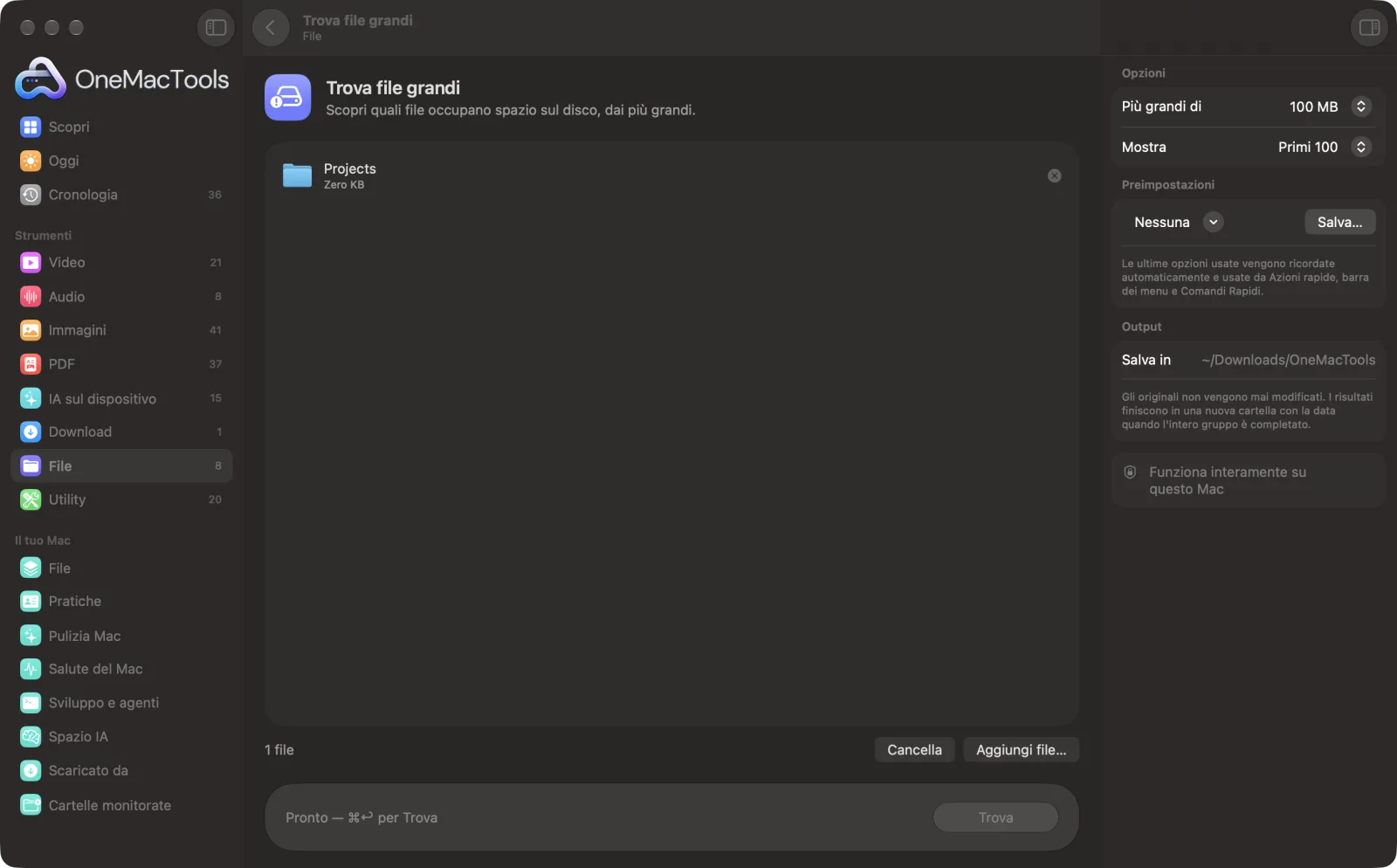
Trova file grandi su un Mac
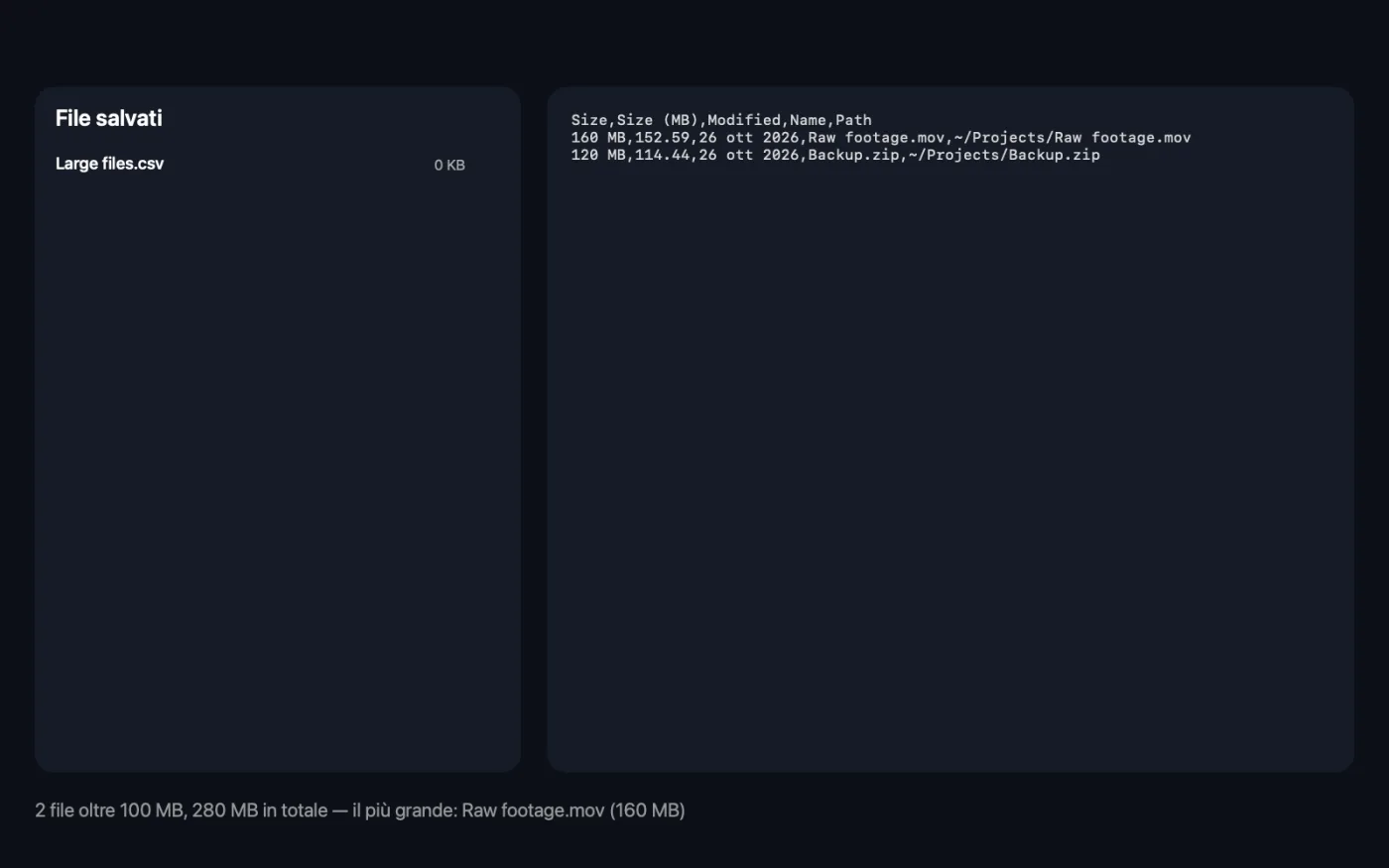
Screenshot dell'app, realizzati con file di esempio.
Come usare Trova file grandi
- 1
Trascina una cartella
Trascina la cartella da analizzare. La tua cartella Inizio è un buon punto di partenza; Download, Filmati e Documenti sono i soliti colpevoli.
- 2
Imposta la dimensione
Scegli il file più piccolo da elencare: 50 MB, 100 MB, 500 MB o 1 GB.
- 3
Scegli quanti
Mostra i Primi 25, i Primi 100 o Tutti.
- 4
Fai clic su Trova
Viene controllato ogni file della cartella e delle sue sottocartelle. Vedi quanti file grandi ci sono, la loro dimensione totale e il più grande.
- 5
Leggi l'elenco
Un foglio di calcolo “Large files” (CSV) viene salvato in una nuova cartella con la data in Download › OneMacTools, dal file più grande, con dimensioni, date e posizioni. Aprilo con il pulsante Anteprima (occhio) o in Numbers.
Cosa fa Trova file grandi
Cerca nelle cartelle i file oltre 50 MB, 100 MB, 500 MB o 1 GB e ottieni un elenco ordinato per dimensione, con date e posizioni.
Ideale per
- Trova vecchi video che occupano spazio
- Fare pulizia prima di un backup
- Trova le immagini disco dimenticate
Le opzioni spiegate
- Più grandi di
- 50 MB, 100 MB, 500 MB o 1 GB, 100 MB per impostazione predefinita. Vengono elencati solo i file di almeno questa dimensione. Su un disco pieno parti da 1 GB per trovare subito i guadagni maggiori.
- Mostra
- Primi 25, Primi 100 o Tutti; Primi 100 è il predefinito. Quanti file entrano nell'elenco, dal più grande. Il riepilogo conta sempre tutti i file oltre la dimensione scelta.
Consigli pratici
- Vecchi video, immagini disco (.dmg), installer e macchine virtuali sono di solito i file più grandi su un Mac.
- Trova file grandi si limita a elencare i file. Niente viene spostato o eliminato, quindi elimina tu nel Finder ciò che non ti serve.
- Copia il percorso di un file dall'elenco e usa Vai › Vai alla cartella nel Finder per arrivarci subito.
- I video che vuoi tenere spesso si possono rendere molto più piccoli con Comprimi video invece di eliminarli.
- Guarda la colonna Ultima modifica. I file grandi che non tocchi da anni sono i più sicuri da archiviare o rimuovere.
Funziona con
- In
- Cartelle, anche su unità esterne.
- Esce
- Un elenco CSV dei file grandi, dal più grande, con dimensione, dimensione in MB, data dell'ultima modifica, nome e percorso completo.
- Sola lettura: niente viene spostato, modificato o eliminato.
- I file nascosti e il contenuto di app e librerie (come la libreria di Foto) non vengono elencati.
- Le dimensioni indicano lo spazio che ogni file occupa sul disco.
Domande su Trova file grandi
Come faccio a trovare file di grandi dimensioni su Mac?
Trascina una cartella, come la tua cartella Inizio, su Trova file grandi, scegli una dimensione minima e fai clic su Trova. Ottieni un elenco dei file più grandi con la loro posizione.
Cosa occupa spazio sul mio Mac?
Analizza la tua cartella Inizio con Più grandi di impostato su 1 GB. Vecchi video, immagini disco, installer e backup di solito sono in cima all'elenco.
Trova file grandi elimina dei file?
No. Crea solo un elenco. Decidi tu cosa rimuovere ed eliminalo nel Finder, oppure comprimi i video grandi con Comprimi video.
Posso analizzare tutto il Mac?
Analizza la tua cartella Inizio per trovare i tuoi file, che è dove si trova quasi tutto lo spazio che puoi liberare. I file di sistema nascosti vengono saltati.
Perché non mostra la mia libreria di Foto?
La libreria di Foto è un pacchetto e i file al suo interno non vengono elencati, perché vanno gestiti nell'app Foto e non eliminati nel Finder.
Posso aprire l'elenco in un foglio di calcolo?
Sì. È un file CSV, quindi si apre in Numbers o Excel, dove puoi ordinarlo e filtrarlo.
Trova file grandi carica i miei file?
No. Trova file grandi funziona interamente sul tuo Mac, quindi i tuoi file non lo lasciano mai e funziona anche offline.
Trova file grandi modificherà i miei file originali?
No. I risultati vengono salvati come nuovi file in una cartella datata in Download › OneMacTools, e gli originali restano esattamente com'erano, a meno che tu non attivi un'opzione che dice il contrario.
Cosa serve a Trova file grandi?
Basta un Mac con macOS 26 o versioni successive. Non c'è nient'altro da installare.
Fai questo dopo
Trova file identici e foto simili, ed elimina le copie in più in sicurezza.
Comprimi videoRendi i video molto più leggeri mantenendoli nitidi.
Crea ZIPRaccogli file e cartelle in uno ZIP che si apre ovunque.
Strumenti File correlati
Rinomina molti file insieme con numerazione, trova e sostituisci, prefissi o cambi di maiuscole/minuscole.
Riordina cartellaRiordina una cartella disordinata come Download in Immagini, Documenti, Video… o per mese.
Estrai archivioApri ZIP, TAR, GZ, 7Z, RAR e altro senza app aggiuntive.
Cripta fileChiudi file e cartelle in un'immagine disco protetta da password (AES-256) che si apre su qualsiasi Mac.
Checksum fileVerifica i download con hash SHA-256, SHA-512, SHA-1 o MD5.

Trova file grandi, più altri 150.
Un'app. Un prezzo.
Tutti i 151 strumenti. Download gratuito, un solo pagamento per una licenza che resta tua.