
Mac에서 큰 파일 찾기
디스크 공간을 차지하는 파일을 큰 것부터 보여 줘요.
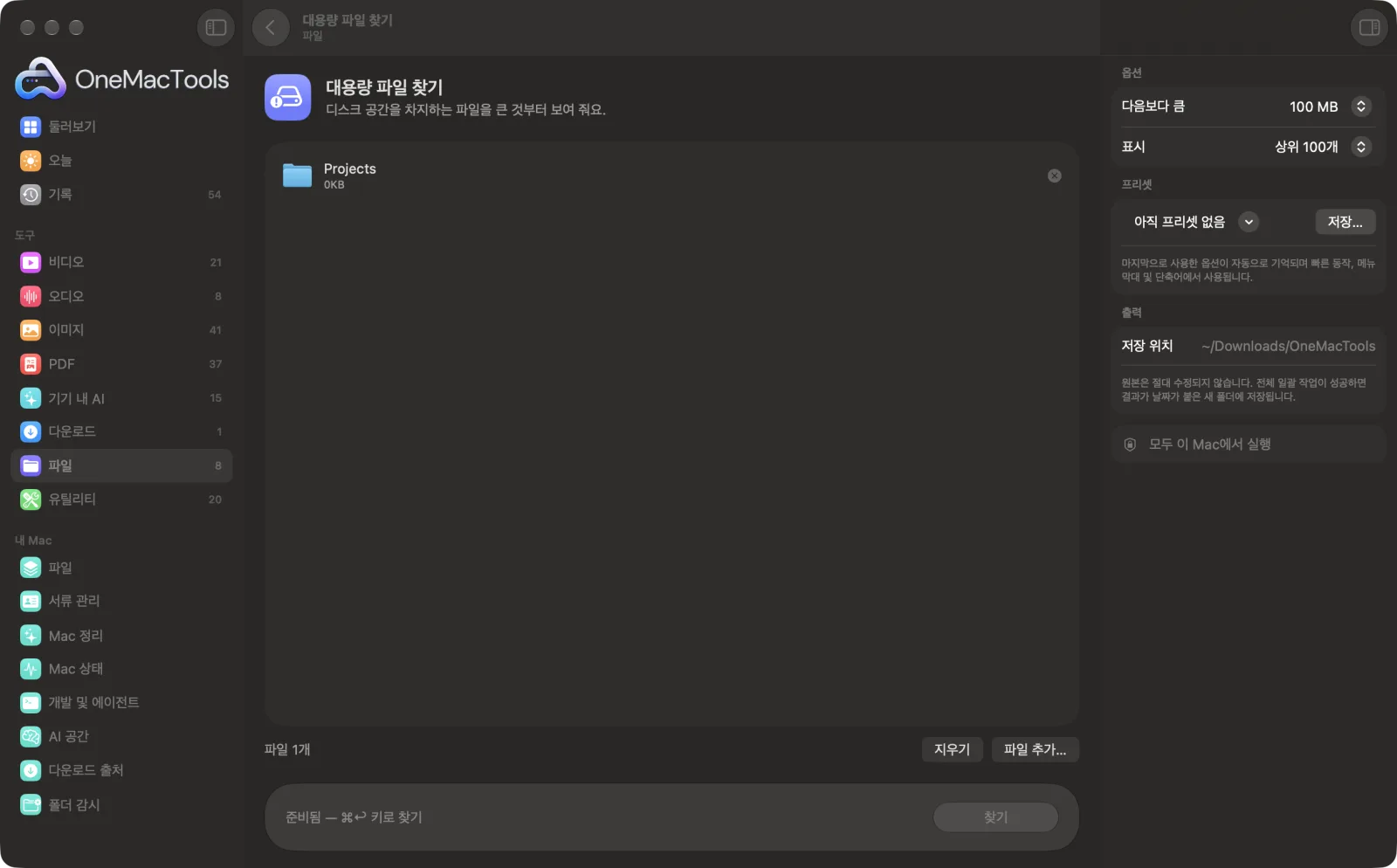
Mac의 대용량 파일 찾기
샘플 파일을 사용한 앱 스크린샷.
대용량 파일 찾기 사용 방법
- 1
폴더 놓기
스캔할 폴더를 드래그해 넣으세요. 홈 폴더부터 시작하는 것이 좋고, 다운로드, 동영상, 문서 폴더가 흔한 원인이에요.
- 2
크기 설정하기
목록에 표시할 가장 작은 파일 크기를 고르세요: 50 MB, 100 MB, 500 MB 또는 1 GB.
- 3
개수 선택
상위 25개, 상위 100개 또는 전체를 보여 줘요.
- 4
찾기 클릭
폴더와 하위 폴더의 모든 파일을 확인해요. 큰 파일이 몇 개인지, 전체 크기와 가장 큰 파일이 무엇인지 보여 줘요.
- 5
목록 읽기
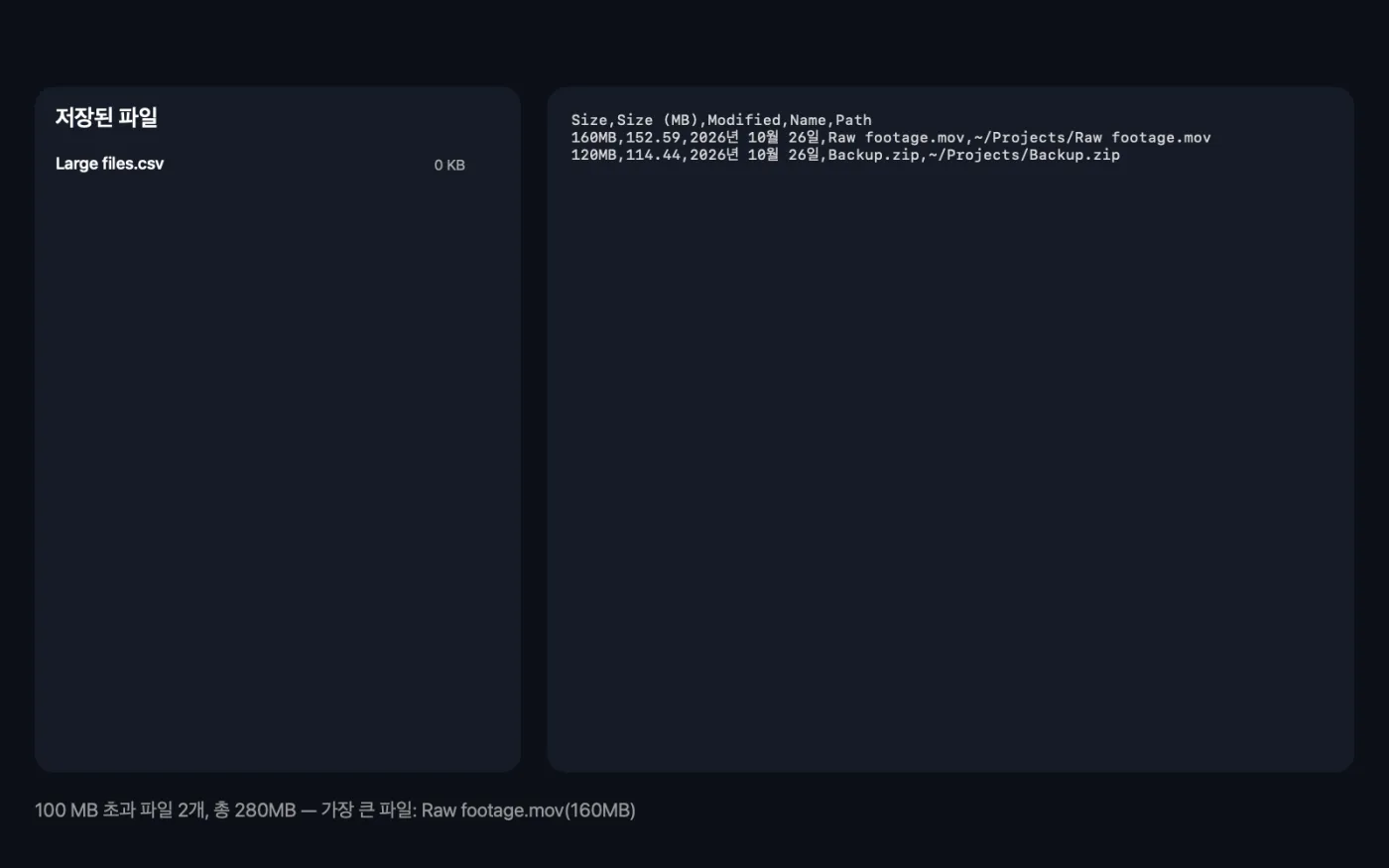
“대용량 파일” 스프레드시트(CSV)가 다운로드 › OneMacTools 안의 새로운 날짜별 폴더에 가장 큰 것부터 크기, 날짜, 위치와 함께 저장돼요. 미리보기(눈 모양) 버튼이나 Numbers로 열어 보세요.
대용량 파일 찾기의 기능
폴더에서 50 MB, 100 MB, 500 MB 또는 1 GB가 넘는 파일을 찾아 날짜와 위치가 담긴 크기순 목록을 보여 줘요.
이럴 때 좋아요
- 공간을 차지하는 오래된 비디오 찾기
- 백업하기 전에 정리
- 잊고 있던 디스크 이미지 찾기
옵션 설명
- 다음보다 큼
- 50 MB, 100 MB, 500 MB 또는 1 GB이며 기본값은 100 MB예요. 이 크기 이상인 파일만 표시돼요. 디스크가 가득 찼다면 1 GB부터 시작해 가장 큰 효과를 빠르게 찾으세요.
- 표시
- 상위 25개, 상위 100개 또는 전체 중 선택하며 기본값은 상위 100개예요. 목록에 들어갈 파일 수이며 큰 것부터 나와요. 요약에는 항상 고른 크기를 넘는 모든 파일이 집계돼요.
권장 사항
- 오래된 비디오, 디스크 이미지(.dmg), 설치 프로그램, 가상 머신이 보통 Mac에서 가장 큰 파일이에요.
- 대용량 파일 찾기는 파일을 나열하기만 해요. 아무것도 옮기거나 삭제하지 않으므로, 필요 없는 파일은 Finder에서 직접 삭제하세요.
- 목록에서 파일 경로를 복사한 다음 Finder에서 이동 › 폴더로 이동을 사용해 바로 찾아가세요.
- 남겨 두고 싶은 비디오는 삭제하는 대신 비디오 압축으로 훨씬 작게 만들 수 있는 경우가 많아요.
- 수정일 열을 보세요. 몇 년 동안 건드리지 않은 큰 파일이 보관하거나 지우기에 가장 안전해요.
함께 쓸 수 있는 곳
- 입력
- 외장 드라이브를 포함한 폴더.
- 출력
- 가장 큰 것부터 나열한 대용량 파일 CSV 목록으로, 크기, MB 단위 크기, 마지막 수정일, 이름, 전체 경로가 담겨요.
- 읽기 전용: 아무것도 이동, 변경, 삭제되지 않아요.
- 숨김 파일과 앱 및 보관함(예: 사진 보관함)의 내용은 나열하지 않아요.
- 크기는 각 파일이 디스크에서 차지하는 공간이에요.
대용량 파일 찾기에 관한 질문
Mac에서 큰 파일을 찾으려면 어떻게 하나요?
홈 폴더 같은 폴더를 대용량 파일 찾기에 놓고 최소 크기를 고른 다음 찾기를 클릭하세요. 가장 큰 파일 목록이 위치와 함께 표시돼요.
내 Mac에서 무엇이 공간을 차지하고 있나요?
다음보다 큼을 1 GB로 설정하고 홈 폴더를 스캔하세요. 보통 오래된 비디오, 디스크 이미지, 설치 프로그램, 백업이 목록 맨 위에 와요.
대용량 파일 찾기가 파일을 삭제하나요?
아니요. 목록만 만들어요. 무엇을 지울지 정해 Finder에서 직접 삭제하거나, 큰 비디오는 비디오 압축으로 압축하세요.
Mac 전체를 스캔할 수 있나요?
내 파일이 있는 홈 폴더를 스캔하세요. 확보할 수 있는 공간은 거의 모두 그곳에 있어요. 숨겨진 시스템 파일은 건너뛰어요.
사진 보관함이 표시되지 않는 이유는 무엇인가요?
사진 보관함은 패키지이며, 그 안의 파일은 Finder에서 삭제하지 말고 사진 앱에서 관리해야 하므로 목록에 나오지 않아요.
스프레드시트에서 목록을 열 수 있나요?
네. CSV 파일이라 Numbers나 Excel에서 열어 정렬하고 필터링할 수 있어요.
대용량 파일 찾기이(가) 내 파일을 업로드하나요?
아니요. 대용량 파일 찾기은(는) 전적으로 Mac에서 실행되므로 파일이 Mac 밖으로 나가지 않고 오프라인에서도 작동해요.
대용량 파일 찾기이(가) 원본 파일을 바꾸나요?
아니요. 결과는 다운로드 › OneMacTools의 날짜별 폴더에 새 파일로 저장되고, 따로 적힌 옵션을 켜지 않는 한 원본은 그대로 남아요.
대용량 파일 찾기에는 무엇이 필요한가요?
macOS 26 이상이 설치된 Mac만 있으면 돼요. 따로 설치할 것은 없어요.
다음으로 할 일
똑같은 파일과 비슷한 사진을 찾아 여분을 안전하게 정리하세요.
비디오 압축비디오를 선명하게 유지하면서 훨씬 작게 만들어요.
ZIP 만들기파일과 폴더를 어디서나 열리는 ZIP으로 묶어요.
