
Mac에서 파일 이름 일괄 변경
번호 매기기, 찾기 및 대치, 접두어, 대소문자 변경으로 여러 파일의 이름을 한 번에 바꿔요.
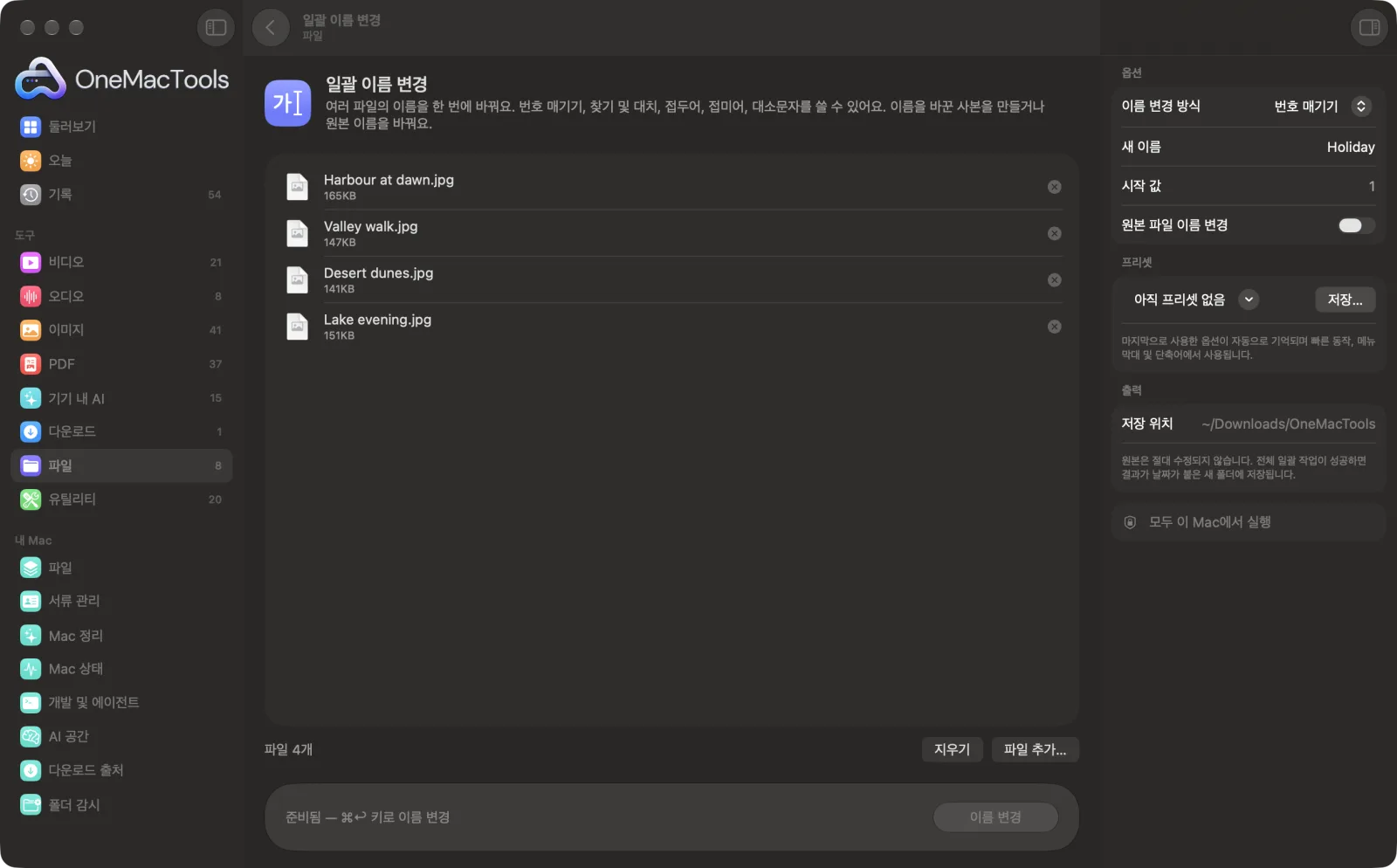
Mac의 일괄 이름 변경

샘플 파일을 사용한 앱 스크린샷.
일괄 이름 변경 사용 방법
- 1
파일을 놓으세요
이름을 바꿀 파일이나 폴더를 드래그해 넣으세요. 번호를 매기려면 목록에서 위아래로 드래그해 원하는 순서로 놓으세요.
- 2
이름 변경 방식 선택
번호 매기기, 찾기 및 대치, 접두어 추가, 접미어 추가 또는 대소문자 변경을 고르세요.
- 3
세부 정보를 채우세요
선택에 따라 필드가 바뀌어요. 새 이름과 시작 번호, 찾아서 바꿀 텍스트, 추가할 텍스트, 또는 대소문자.
- 4
이름 변경 클릭
이름을 바꾼 사본이 만들어져요. 파일 확장자는 유지되므로 모두 같은 앱에서 열려요.
- 5
이름 확인
사본은 다운로드 › OneMacTools 안의 새 날짜별 폴더에 있어요. 미리보기(눈 모양) 버튼이나 Finder에서 보기로 여세요. 원본은 원래 이름을 유지해요.
일괄 이름 변경의 기능
파일과 폴더의 이름을 바꾼 사본을 만드세요. 번호 매기기(Trip 01, Trip 02…), 텍스트 찾기 및 대치, 접두어나 접미어 추가, 대소문자 변경을 할 수 있어요.
이럴 때 좋아요
- 여행 사진에 번호 매기기
- 파일 이름에서 IMG_ 지우기
- 모든 파일에 프로젝트 코드 붙이기
옵션 설명
- 이름 변경 방식
- 번호 매기기, 찾기 및 대치, 접두어 추가, 접미어 추가 또는 대소문자 변경. 나머지 항목은 이 선택에 따라 달라져요.
- 새 이름
- 번호 매기기에서만 표시돼요. 모든 파일에 붙는 이름 뒤에 번호가 이어져요. “Holiday”라고 쓰면 Holiday 01, Holiday 02처럼 돼요. 비워 두면 “File”을 써요.
- 시작 값
- 번호 매기기에서만 표시돼요. 시작 번호이며 기본값은 1이에요. 번호 앞에 0을 채워(01, 02… 파일이 100개 이상이면 001) 올바르게 정렬되게 해요.
- 찾기
- 찾기 및 대치에서만 표시돼요. IMG_처럼 각 이름에서 찾을 텍스트예요. 대소문자를 구분해요.
- 대치할 내용
- 찾기 및 대치에서만 표시돼요. 대신 넣을 텍스트예요. 비워 두면 찾은 텍스트가 삭제돼요.
- 텍스트
- 접두어 추가와 접미어 추가에서만 표시돼요. “2026 - ”처럼 각 이름의 앞이나 뒤에 붙일 텍스트예요. 접미어는 확장자 앞에 붙어요.
- 대소문자
- 대소문자 변경에서만 표시돼요. 소문자, 대문자, 또는 각 단어의 첫 글자를 대문자로 바꾸는 단어 첫 글자 대문자.
권장 사항
- 번호를 매기려면 먼저 목록을 정렬하세요. 위에서 아래 순서로 번호가 매겨지므로 파일을 드래그해 순서를 정하세요.
- 접두어와 접미어에 들어갈 공백이나 구분 기호는 “Project X - ”처럼 직접 넣으세요. 자동으로 추가되는 것은 없어요.
- 찾기 및 대치는 대소문자를 구분하므로 “IMG_”는 “img_”와 일치하지 않아요. 파일에 둘 다 쓰였다면 두 번 실행하세요.
- 이름 변경은 사본을 만들므로, 큰 비디오를 한꺼번에 바꿀 때는 디스크 공간이 충분한지 확인하세요.
- 각 파일의 내용에 맞는 이름을 원하나요? 스마트 이름 변경이 내용을 읽고 설명이 담긴 이름을 제안해요.
함께 쓸 수 있는 곳
- 입력
- 모든 파일과 폴더.
- 출력
- 원래 확장자를 유지한 채 이름을 바꾼 사본이 OneMacTools 폴더에 저장돼요. 폴더는 안의 모든 것과 함께 복사돼요.
- 두 파일의 이름이 같아지면 두 번째 파일에 “2”가 붙어서 덮어쓰이는 파일이 없어요.
일괄 이름 변경에 관한 질문
Mac에서 여러 파일의 이름을 한 번에 바꾸려면 어떻게 하나요?
파일을 일괄 이름 변경에 놓고 번호 매기기, 찾기 및 대치, 접두어나 접미어, 대소문자 변경 중 원하는 방식을 선택한 다음 이름 변경을 클릭하세요. 이름을 바꾼 사본은 OneMacTools 폴더에 저장돼요.
파일에 순서대로 번호를 매기려면 어떻게 하나요?
번호 매기기를 선택하고 이름과 시작 번호를 입력한 다음 목록에서 파일을 드래그해 순서를 정하세요. Trip 01, Trip 02, Trip 03 같은 이름이 만들어져요.
사진 이름에서 IMG_를 지우려면 어떻게 하나요?
찾기 및 대치를 선택하고 찾기에 IMG_를 입력한 다음 대치할 내용은 비워 두세요. IMG_1234가 1234가 돼요.
파일 확장자가 바뀌나요?
아니요. 확장자 앞의 이름만 바뀌므로 .jpg는 .jpg로 남고 같은 앱에서 열려요.
파일 이름이 바뀌지 않고 복사되는 이유는 무엇인가요?
일괄 이름 변경은 원본을 절대 건드리지 않아요. 이름을 바꾼 사본을 만들기 때문에 이름 변경이 잘못되어도 원래 파일은 그대로 남아 있어요.
폴더 이름도 바꿀 수 있나요?
네. 파일과 함께, 또는 파일 대신 폴더를 놓으세요. 각 폴더는 내용과 함께 복사되고 새 이름이 붙어요.
일괄 이름 변경이(가) 내 파일을 업로드하나요?
아니요. 일괄 이름 변경은(는) 전적으로 Mac에서 실행되므로 파일이 Mac 밖으로 나가지 않고 오프라인에서도 작동해요.
일괄 이름 변경이(가) 원본 파일을 바꾸나요?
아니요. 결과는 다운로드 › OneMacTools의 날짜별 폴더에 새 파일로 저장되고, 따로 적힌 옵션을 켜지 않는 한 원본은 그대로 남아요.
일괄 이름 변경에는 무엇이 필요한가요?
macOS 26 이상이 설치된 Mac만 있으면 돼요. 따로 설치할 것은 없어요.
다음으로 할 일
스캔본, 스크린샷, 사진에 내용에 맞는 진짜 이름을 붙이세요.
폴더 정리다운로드처럼 어수선한 폴더를 이미지, 문서, 비디오 등 종류별이나 월별로 정리해요.
중복 파일 찾기똑같은 파일과 비슷한 사진을 찾아 여분을 안전하게 정리하세요.
