
Renommer des fichiers par lots sur Mac
Renommez de nombreux fichiers d’un coup avec numérotation, recherche et remplacement, préfixes ou changements de casse.
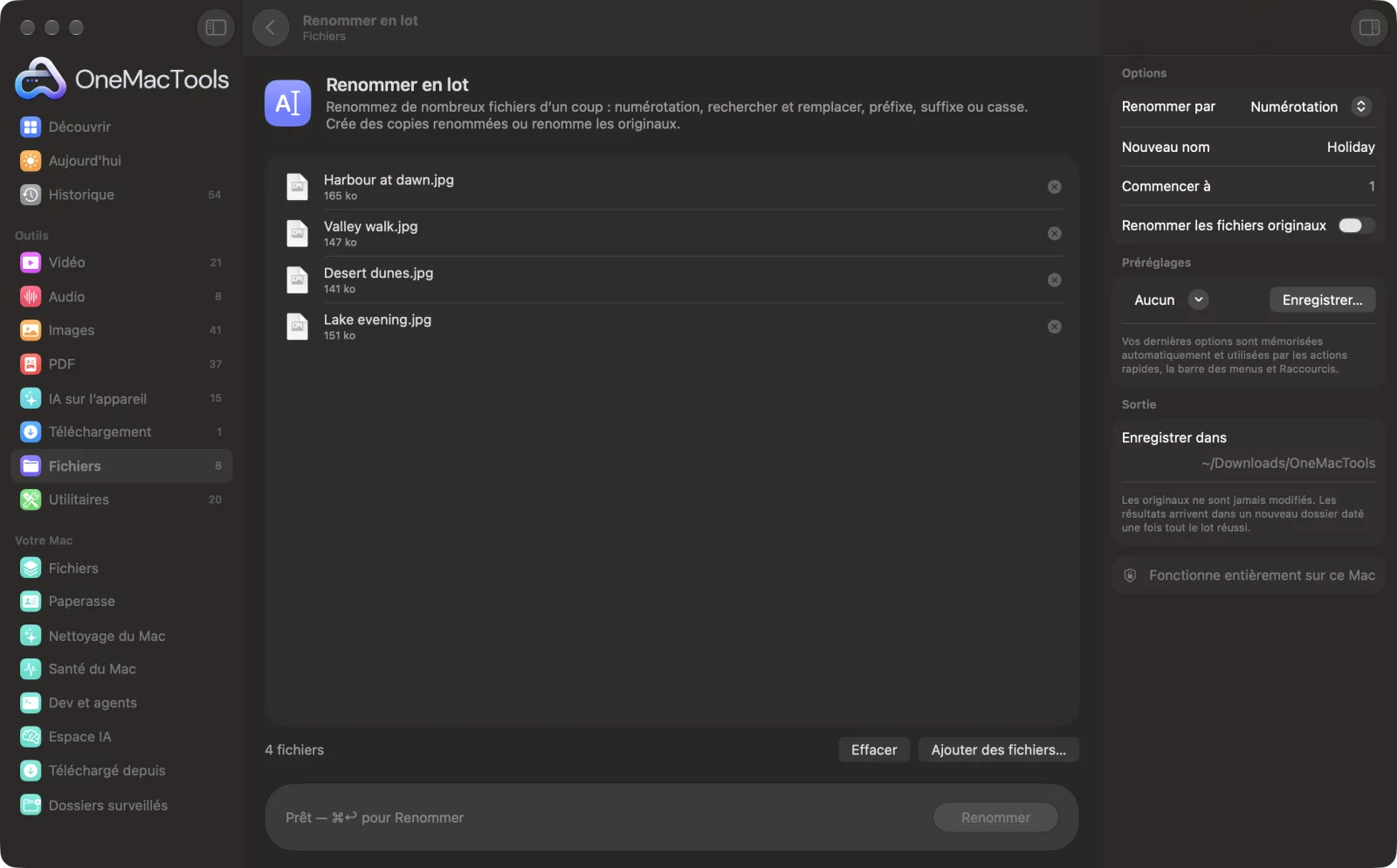
Renommer en lot sur un Mac

Captures d’écran de l’app, avec des fichiers d’exemple.
Comment utiliser Renommer en lot
- 1
Déposez vos fichiers
Faites glisser les fichiers ou dossiers à renommer. Pour la numérotation, déplacez-les vers le haut ou le bas de la liste dans l’ordre voulu.
- 2
Choisissez comment renommer
Choisissez Numérotation, Rechercher et remplacer, Ajouter un préfixe, Ajouter un suffixe ou Changer la casse.
- 3
Indiquez les informations
Les champs changent selon votre choix : un nouveau nom et un numéro de départ, le texte à rechercher et à remplacer, le texte à ajouter, ou la casse.
- 4
Cliquez sur Renommer
Des copies renommées sont créées. Les extensions sont conservées : tout s’ouvre toujours dans la même app.
- 5
Vérifiez les noms
Les copies se trouvent dans un nouveau dossier daté dans Téléchargements › OneMacTools. Ouvrez-les avec le bouton Aperçu (œil) ou Afficher dans le Finder. Vos originaux gardent leur ancien nom.
Ce que fait Renommer en lot
Créez des copies renommées de fichiers et de dossiers : numérotez-les (Voyage 01, Voyage 02…), recherchez et remplacez du texte, ajoutez un préfixe ou un suffixe, ou changez la casse.
Idéal pour
- Numéroter les photos d’un voyage
- Retirer IMG_ des noms de fichiers
- Ajouter un code projet à chaque fichier
Options expliquées
- Renommer par
- Numérotation, Rechercher et remplacer, Ajouter un préfixe, Ajouter un suffixe ou Changer la casse. Les autres champs dépendent de ce choix.
- Nouveau nom
- Affiché seulement pour Numérotation. Le nom donné à chaque fichier, suivi d’un numéro : « Vacances » donne Vacances 01, Vacances 02, etc. Vide, il utilise « File ».
- Commencer à
- Affiché seulement pour Numérotation. Le premier numéro, 1 par défaut. Les numéros sont complétés par des zéros (01, 02… ou 001 à partir de 100 fichiers) pour se trier correctement.
- Rechercher
- Affiché seulement pour Rechercher et remplacer. Le texte à chercher dans chaque nom, comme IMG_. La casse est prise en compte.
- Remplacer par
- Affiché seulement pour Rechercher et remplacer. Le texte de remplacement. Laissez vide pour supprimer le texte trouvé.
- Texte
- Affiché seulement pour Ajouter un préfixe et Ajouter un suffixe. Le texte à ajouter au début ou à la fin de chaque nom, comme « 2026 - ». Un suffixe se place avant l’extension.
- Casse
- Affiché seulement pour Changer la casse. minuscules, MAJUSCULES ou Style Titre, qui met une majuscule à la première lettre de chaque mot.
Bonnes pratiques
- Pour la numérotation, triez d'abord la liste : faites glisser les fichiers dans l'ordre, car ils sont numérotés de haut en bas.
- Ajoutez vous-même les espaces ou séparateurs dans les préfixes et suffixes, comme « Project X - ». Rien n'est ajouté automatiquement.
- Rechercher et remplacer respecte la casse : « IMG_ » ne correspond donc pas à « img_ ». Lancez-le deux fois si vos fichiers utilisent les deux.
- Renommer crée des copies : vérifiez que vous avez assez d’espace disque avant de renommer un gros lot de vidéos.
- Vous voulez des noms basés sur le contenu de chaque fichier ? Renommage intelligent lit le contenu et propose des noms descriptifs.
Fonctionne avec
- Dans
- N’importe quels fichiers et dossiers.
- Sortie
- Des copies renommées dans votre dossier OneMacTools, avec leurs extensions d’origine. Les dossiers sont copiés avec tout leur contenu.
- Si deux fichiers devaient porter le même nom, « 2 » est ajouté au second pour que rien ne soit écrasé.
Questions sur Renommer en lot
Comment renommer plusieurs fichiers à la fois sur Mac ?
Déposez-les sur Renommer en lot, choisissez Numérotation, Rechercher et remplacer, un préfixe ou un suffixe, ou un changement de casse, puis cliquez sur Renommer. Les copies renommées sont enregistrées dans votre dossier OneMacTools.
Comment numéroter des fichiers dans l'ordre ?
Choisissez Numérotation, saisissez un nom et un numéro de départ, et faites glisser les fichiers dans l’ordre voulu dans la liste. Vous obtenez des noms comme Trip 01, Trip 02, Trip 03.
Comment retirer IMG_ du nom des photos ?
Choisissez Rechercher et remplacer, saisissez IMG_ dans Rechercher et laissez Remplacer par vide. IMG_1234 devient 1234.
Cela change-t-il l’extension du fichier ?
Non. Seul le nom avant l’extension change : un .jpg reste un .jpg et s’ouvre dans la même app.
Pourquoi mes fichiers sont-ils copiés au lieu d’être renommés ?
Renommer en lot ne touche jamais à vos originaux. Il crée des copies renommées : si un renommage tourne mal, vous avez toujours les fichiers d’origine.
Puis-je aussi renommer des dossiers ?
Oui. Déposez des dossiers avec ou à la place des fichiers. Chaque dossier est copié avec son contenu et reçoit le nouveau nom.
Renommer en lot envoie-t-il mes fichiers en ligne ?
Non. Renommer en lot s’exécute entièrement sur votre Mac : vos fichiers ne le quittent jamais et l’outil fonctionne hors ligne.
Renommer en lot va-t-il modifier mes fichiers originaux ?
Non. Les résultats sont enregistrés comme nouveaux fichiers dans un dossier daté dans Téléchargements › OneMacTools, et vos originaux restent exactement tels quels, sauf si vous activez une option qui indique le contraire.
De quoi Renommer en lot a-t-il besoin ?
Simplement un Mac sous macOS 26 ou ultérieur. Rien d'autre à installer.
Étape suivante
Donnez aux scans, captures d'écran et photos de vrais noms d'après leur contenu.
Ranger un dossierTriez un dossier en désordre comme Téléchargements en Images, Documents, Vidéos… ou par mois.
DoublonsTrouvez les fichiers identiques et les photos similaires, et supprimez les doublons en toute sécurité.
Autres outils Fichiers
Voyez quels fichiers occupent votre disque, les plus gros en premier.
Créer un ZIPRegroupez fichiers et dossiers dans un ZIP qui s’ouvre partout.
Extraire une archiveOuvrez ZIP, TAR, GZ, 7Z, RAR et plus sans autre app.
Chiffrer des fichiersEnfermez fichiers et dossiers dans une image disque protégée par mot de passe (AES-256) qui s’ouvre sur n’importe quel Mac.
Somme de contrôleVérifiez vos téléchargements avec des empreintes SHA-256, SHA-512, SHA-1 ou MD5.

Renommer en lot, plus 150 autres.
Une app. Un prix.
Les 151 outils. Téléchargement gratuit, un seul paiement pour une licence, à vous pour toujours.