
Bestanden in bulk hernoemen op de Mac
Hernoem veel bestanden tegelijk met nummering, zoeken en vervangen, voorvoegsels of andere hoofdletters.
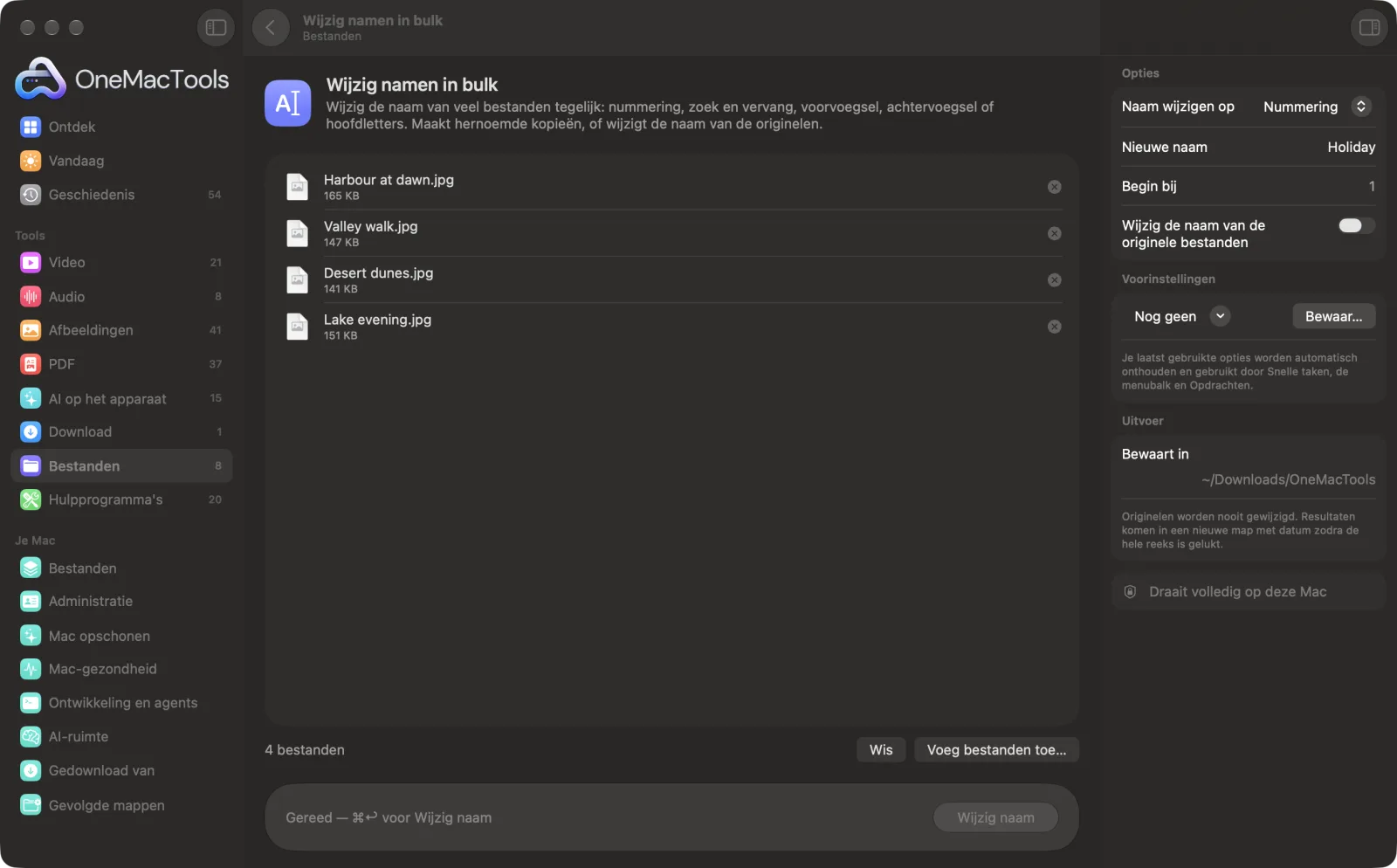
Wijzig namen in bulk op een Mac

Schermafbeeldingen uit de app, met voorbeeldbestanden.
Zo gebruik je Wijzig namen in bulk
- 1
Sleep je bestanden erin
Sleep de bestanden of mappen erin die je wilt hernoemen. Sleep ze voor nummering omhoog en omlaag in de lijst in de gewenste volgorde.
- 2
Kies hoe je hernoemt
Kies Nummering, Zoek en vervang, Voeg voorvoegsel toe, Voeg achtervoegsel toe of Wijzig hoofdletters.
- 3
Vul de gegevens in
De velden veranderen met je keuze: een nieuwe naam en beginnummer, de tekst om te zoeken en te vervangen, de tekst om toe te voegen, of de hoofdletters.
- 4
Klik op Wijzig naam
Er worden hernoemde kopieën gemaakt. Bestandsextensies blijven behouden, dus alles opent nog in dezelfde app.
- 5
Controleer de namen
De kopieën staan in een nieuwe map met datum in Downloads › OneMacTools. Open ze met de knop Voorvertoning (oog) of Toon in Finder. Je originelen houden hun oude namen.
Wat Wijzig namen in bulk doet
Maak hernoemde kopieën van bestanden en mappen: nummer ze (Trip 01, Trip 02…), zoek en vervang tekst, voeg een voor- of achtervoegsel toe of wijzig hoofdletters.
Ideaal voor
- Nummer foto's van een reis
- Haal IMG_ uit bestandsnamen
- Een projectcode aan elk bestand toevoegen
Opties uitgelegd
- Naam wijzigen op
- Nummering, Zoek en vervang, Voeg voorvoegsel toe, Voeg achtervoegsel toe of Wijzig hoofdletters. De andere velden hangen af van deze keuze.
- Nieuwe naam
- Alleen zichtbaar bij Nummering. De naam die elk bestand krijgt, gevolgd door een nummer: “Vakantie” geeft Vakantie 01, Vakantie 02 enzovoort. Leeg gebruikt “File”.
- Begin bij
- Alleen zichtbaar bij Nummering. Het eerste nummer, standaard 1. Nummers worden aangevuld met nullen (01, 02… of 001 bij 100 bestanden of meer), zodat ze goed sorteren.
- Zoek
- Alleen zichtbaar bij Zoek en vervang. De tekst die je in elke naam zoekt, zoals IMG_. Hoofdlettergevoelig.
- Vervang door
- Alleen zichtbaar bij Zoek en vervang. Wat ervoor in de plaats komt. Laat het leeg om de gevonden tekst te verwijderen.
- Tekst
- Alleen zichtbaar bij Voeg voorvoegsel toe en Voeg achtervoegsel toe. De tekst die aan het begin of eind van elke naam komt, zoals “2026 - ”. Een achtervoegsel komt vóór de extensie.
- Hoofdletters
- Alleen zichtbaar bij Wijzig hoofdletters. kleine letters, HOOFDLETTERS of Titelopmaak, waarbij de eerste letter van elk woord een hoofdletter krijgt.
Tips
- Sorteer voor nummering eerst de lijst: sleep bestanden in de juiste volgorde, want ze worden van boven naar beneden genummerd.
- Zet spaties of scheidingstekens zelf in voor- en achtervoegsels, zoals “Project X - ”. Er wordt niets automatisch toegevoegd.
- Zoek en vervang is hoofdlettergevoelig, dus “IMG_” komt niet overeen met “img_”. Voer het twee keer uit als je bestanden beide gebruiken.
- Hernoemen maakt kopieën, dus controleer of je genoeg schijfruimte hebt als je een grote reeks video's hernoemt.
- Wil je namen op basis van wat er in elk bestand staat? Slim hernoemen leest de inhoud en stelt beschrijvende namen voor.
Werkt met
- In
- Alle bestanden en mappen.
- Uit
- Hernoemde kopieën in je OneMacTools-map, met de oorspronkelijke extensies. Mappen worden met hun hele inhoud gekopieerd.
- Als twee bestanden dezelfde naam zouden krijgen, krijgt het tweede “2” erbij, zodat er niets wordt overschreven.
Vragen over Wijzig namen in bulk
Hoe wijzig ik de namen van meerdere bestanden tegelijk op een Mac?
Sleep ze naar Wijzig namen in bulk, kies Nummering, Zoek en vervang, een voor- of achtervoegsel of een andere hoofdlettergebruik en klik op Wijzig naam. Hernoemde kopieën worden bewaard in je OneMacTools-map.
Hoe nummer ik bestanden op volgorde?
Kies Nummering, typ een naam en een beginnummer, en sleep de bestanden in de lijst in de juiste volgorde. Je krijgt namen als Trip 01, Trip 02, Trip 03.
Hoe haal ik IMG_ uit fotonamen?
Kies Zoek en vervang, typ IMG_ in Zoek en laat Vervang door leeg. IMG_1234 wordt 1234.
Verandert het de bestandsextensie?
Nee. Alleen de naam vóór de extensie verandert, dus een .jpg blijft een .jpg en opent in dezelfde app.
Waarom worden mijn bestanden gekopieerd in plaats van hernoemd?
Wijzig namen in bulk komt nooit aan je originelen. Het maakt hernoemde kopieën, dus als een hernoeming misgaat, heb je de bestanden nog zoals ze waren.
Kan ik ook mappen hernoemen?
Ja. Zet mappen neer, samen met of in plaats van bestanden. Elke map wordt met inhoud en al gekopieerd en krijgt de nieuwe naam.
Uploadt Wijzig namen in bulk mijn bestanden?
Nee. Wijzig namen in bulk werkt volledig op je Mac, dus je bestanden verlaten hem nooit en het werkt offline.
Verandert Wijzig namen in bulk mijn originele bestanden?
Nee. Resultaten worden als nieuwe bestanden bewaard in een map met datum in Downloads › OneMacTools, en je originelen blijven precies zoals ze waren, tenzij je een optie aanzet die iets anders zegt.
Wat heeft Wijzig namen in bulk nodig?
Alleen een Mac met macOS 26 of nieuwer. Je hoeft verder niets te installeren.
Doe dit daarna
Geef scans, schermafbeeldingen en foto's echte namen op basis van de inhoud.
Orden een mapSorteer een rommelige map zoals Downloads in Afbeeldingen, Documenten, Video's… of per maand.
DuplicatenzoekerVind identieke bestanden en foto's die erop lijken, en ruim de extra's veilig op.
Verwante tools voor Bestanden
Zie welke bestanden je schijfruimte opslokken, grootste eerst.
Maak ZIPBundel bestanden en mappen in een ZIP die overal opent.
Pak archief uitOpen ZIP, TAR, GZ, 7Z, RAR en meer zonder extra apps.
Versleutel bestandenSluit bestanden en mappen op in een met wachtwoord beveiligde schijfkopie (AES-256) die op elke Mac opent.
Controlesom bestandControleer downloads met SHA-256-, SHA-512-, SHA-1- of MD5-hashes.

Wijzig namen in bulk, plus nog 150.
Eén app. Eén prijs.
Alle 151 tools. Gratis download, één betaling voor een licentie, voor altijd van jou.