
ZIP-bestanden maken op de Mac
Bundel bestanden en mappen in een ZIP die overal opent.
Maak ZIP op een Mac
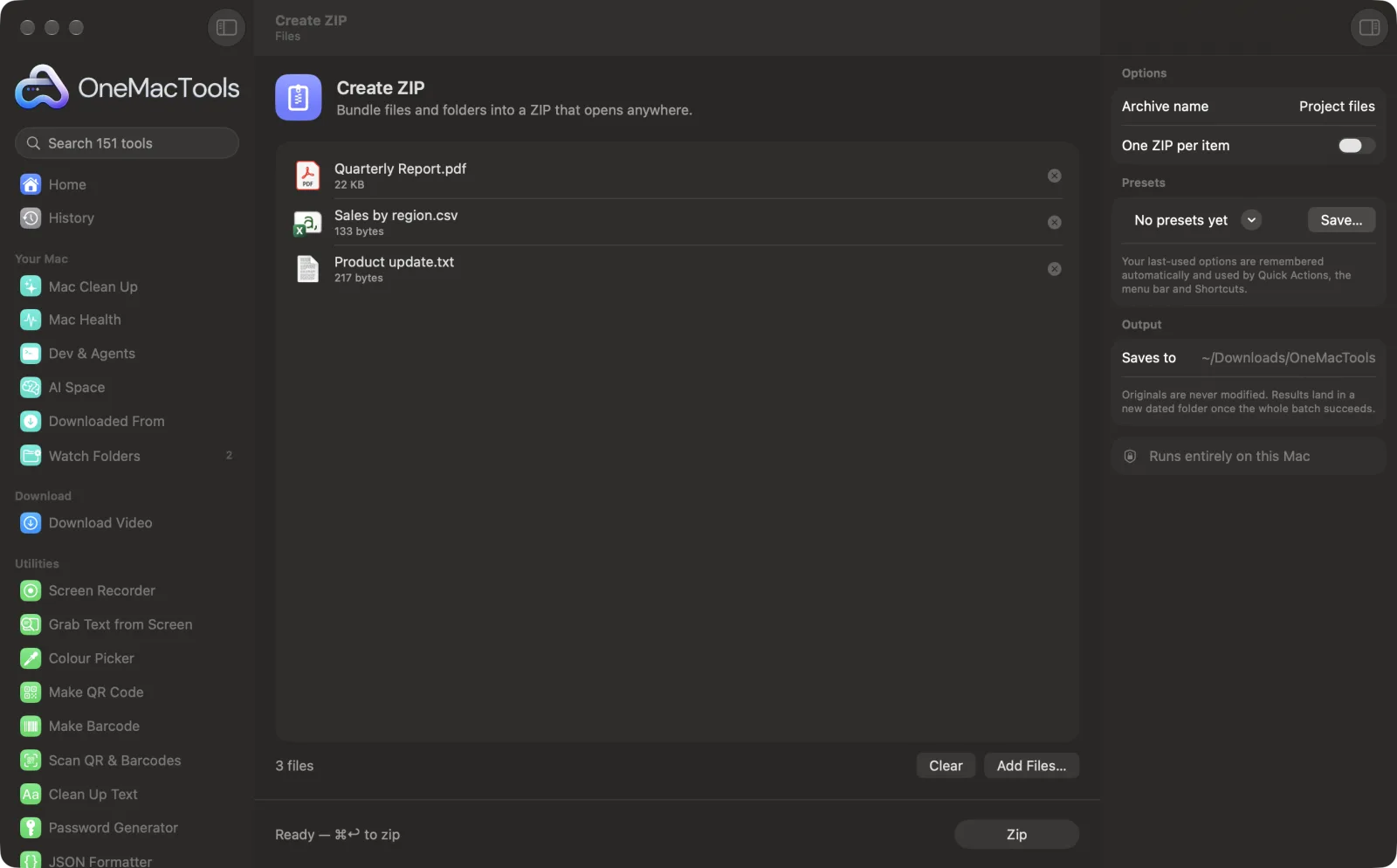
Schermafbeeldingen uit de app, met voorbeeldbestanden.
Zo gebruik je Maak ZIP
- 1
Zet bestanden en mappen neer
Sleep erin wat je wilt zippen. Of selecteer het in de Finder, klik met de rechtermuisknop en kies Snelle taken › OMT: Maak ZIP.
- 2
Geef het archief een naam
Typ een naam bij Archiefnaam, of laat het leeg om “Archief” te gebruiken.
- 3
Eén ZIP of meerdere
Laat Eén ZIP per onderdeel uit om alles in één ZIP te zetten, of zet het aan voor een aparte ZIP per bestand of map.
- 4
Klik op Zip
De ZIP wordt gemaakt zonder de verborgen Mac-extra's die op Windows als een map __MACOSX verschijnen.
- 5
Deel het
Het wordt bewaard in een nieuwe map met datum in Downloads › OneMacTools. Gebruik Toon in Finder om het aan een e-mail toe te voegen of te uploaden. De oorspronkelijke bestanden blijven waar ze waren.
Wat Maak ZIP doet
Zip bestanden en mappen tot één archief, of één ZIP per onderdeel, zonder de verborgen Mac-bestanden die archieven op Windows vervuilen.
Het is ook een snelle taak in de Finder: klik met de rechtermuisknop op bestanden en kies OMT: Maak ZIP.
Ideaal voor
- Stuur een map per e-mail
- Deel bestanden met Windows-gebruikers
- Een afgerond project archiveren
Opties uitgelegd
- Archiefnaam
- De naam van de ZIP, “Archief” als je het leeg laat. Als je meerdere onderdelen in één ZIP stopt, komen ze in een map met deze naam erin. Als je één onderdeel zipt, krijgt de ZIP deze naam. Wordt genegeerd als Eén ZIP per onderdeel aanstaat met meerdere onderdelen.
- Eén ZIP per onderdeel
- Standaard uit. Zet het aan om een aparte ZIP te maken voor elk bestand of elke map die je neerzet, elk met de naam van het onderdeel. Handig om bestanden naar verschillende mensen te sturen.
Tips
- Foto's en video's zijn al gecomprimeerd, dus zippen maakt ze nauwelijks kleiner. ZIP helpt vooral door veel bestanden tot één te bundelen.
- Een ZIP is niet beveiligd voor privébestanden. Gebruik in plaats daarvan Versleutel bestanden om ze in een schijfkopie met wachtwoord op te bergen.
- Geef het archief een duidelijke naam, zoals “Project X – definitieve bestanden”. Bij het uitpakken verschijnt alles in een map met die naam.
- Maak voordat je iets belangrijks verstuurt een controlesom met Controlesom bestand, zodat de ontvanger kan controleren of het intact is aangekomen.
Werkt met
- In
- Alle bestanden en mappen.
- Uit
- Een standaard .zip-archief dat opent op Mac, Windows en Linux, of één ZIP per item.
- Resource forks en uitgebreide attributen worden weggelaten, dus er is geen __MACOSX-map als de ZIP op Windows wordt geopend.
- ZIP's die hier worden gemaakt, zijn niet met een wachtwoord beveiligd.
Vragen over Maak ZIP
Hoe maak ik een ZIP-bestand op een Mac?
Sleep de bestanden naar Maak ZIP en klik op Zip, of selecteer ze in de Finder, klik met de rechtermuisknop en kies Snelle taken › OMT: Maak ZIP.
Waarom heeft mijn ZIP op Windows een map __MACOSX?
Archieven die door sommige Mac-tools zijn gemaakt, bevatten verborgen Mac-informatie die Windows als een map __MACOSX toont. Maak ZIP laat die informatie weg.
Hoe zip ik meerdere bestanden in aparte ZIP's?
Zet Eén ZIP per onderdeel aan. Elk bestand of elke map die je neerzet, krijgt een eigen ZIP met dezelfde naam.
Kan ik een ZIP met een wachtwoord beveiligen?
Niet met Maak ZIP. Wil je bestanden met een wachtwoord vergrendelen, gebruik dan Versleutel bestanden, dat een met AES-256 versleutelde schijfkopie maakt die op elke Mac opent.
Waarom is mijn ZIP niet veel kleiner?
Foto's, video's, muziek en PDF's zijn meestal al gecomprimeerd, dus er valt weinig meer uit te persen. Tekst, documenten en code worden veel kleiner.
Opent de ZIP op Windows?
Ja. Het is een standaard-ZIP die Windows, Linux en telefoons zonder extra software openen.
Uploadt Maak ZIP mijn bestanden?
Nee. Maak ZIP werkt volledig op je Mac, dus je bestanden verlaten hem nooit en het werkt offline.
Verandert Maak ZIP mijn originele bestanden?
Nee. Resultaten worden als nieuwe bestanden bewaard in een map met datum in Downloads › OneMacTools, en je originelen blijven precies zoals ze waren, tenzij je een optie aanzet die iets anders zegt.
Wat heeft Maak ZIP nodig?
Alleen een Mac met macOS 26 of nieuwer. Je hoeft verder niets te installeren.
Kan ik Maak ZIP gebruiken vanuit de Finder?
Ja. Klik in Finder met de rechtermuisknop op bestanden en kies Snelle taken › “OMT: Maak ZIP”. Het draait op de achtergrond en je krijgt een melding als het klaar is.
Doe dit daarna
Sluit bestanden en mappen op in een met wachtwoord beveiligde schijfkopie (AES-256) die op elke Mac opent.
Controlesom bestandControleer downloads met SHA-256-, SHA-512-, SHA-1- of MD5-hashes.
Pak archief uitOpen ZIP, TAR, GZ, 7Z, RAR en meer zonder extra apps.
Verwante tools voor Bestanden
Hernoem veel bestanden tegelijk met nummering, zoeken en vervangen, voorvoegsels of andere hoofdletters.
Orden een mapSorteer een rommelige map zoals Downloads in Afbeeldingen, Documenten, Video's… of per maand.
DuplicatenzoekerVind identieke bestanden en foto's die erop lijken, en ruim de extra's veilig op.
Grote bestanden zoekenZie welke bestanden je schijfruimte opslokken, grootste eerst.

Maak ZIP, plus nog 150.
Eén app. Eén prijs.
Alle 151 tools. Gratis download, één betaling voor een licentie, voor altijd van jou.