
Criar arquivos ZIP no Mac
Junte arquivos e pastas em um ZIP que abre em qualquer lugar.
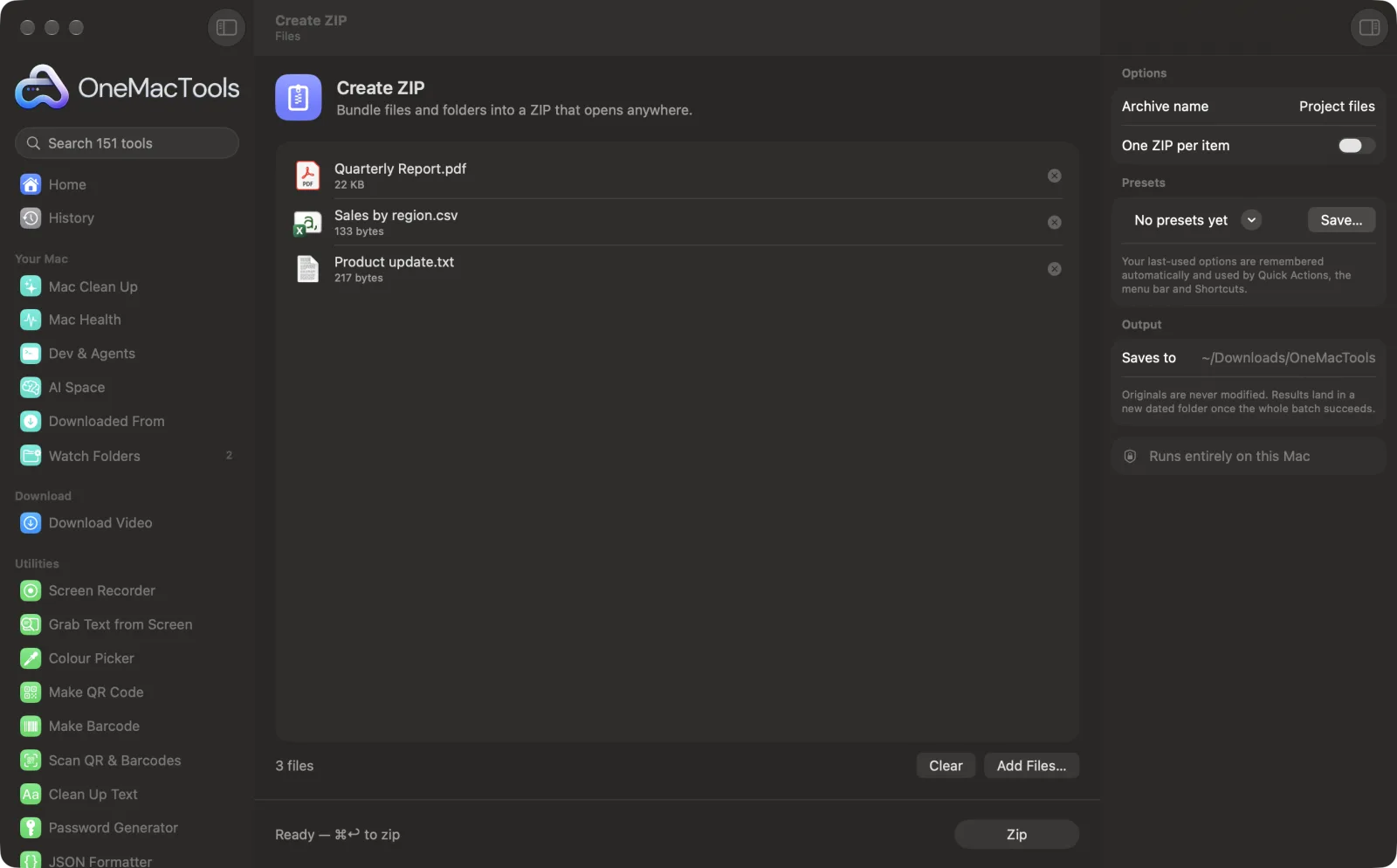
Criar ZIP em um Mac
Capturas de tela do app, usando arquivos de exemplo.
Como usar Criar ZIP
- 1
Solte arquivos e pastas
Arraste o que você quer compactar. Ou selecione no Finder, clique com o botão direito e escolha Ações Rápidas › OMT: Criar ZIP.
- 2
Dê um nome ao arquivo compactado
Digite um nome em Nome do arquivo compactado, ou deixe vazio para usar “Arquivo compactado”.
- 3
Um ZIP ou vários
Deixe Um ZIP por item desativado para colocar tudo em um único ZIP, ou ative para receber um ZIP separado para cada arquivo ou pasta.
- 4
Clique em Compactar
O ZIP é criado sem os extras ocultos do Mac que aparecem como uma pasta __MACOSX no Windows.
- 5
Compartilhe
Ele é salvo em uma nova pasta com data em Downloads › OneMacTools. Use Mostrar no Finder para anexá-lo a um e-mail ou enviá-lo. Os arquivos originais continuam onde estavam.
O que Criar ZIP faz
Compacte arquivos e pastas em um único arquivo compactado, ou um ZIP por item, sem os arquivos ocultos do Mac que bagunçam os arquivos compactados no Windows.
Também é uma Ação Rápida do Finder: clique com o botão direito nos arquivos e escolha OMT: Criar ZIP.
Ideal para
- Envie uma pasta por e-mail
- Compartilhe arquivos com usuários de Windows
- Arquivar um projeto concluído
Opções explicadas
- Nome do arquivo compactado
- O nome do ZIP; “Arquivo compactado” se ficar vazio. Ao compactar vários itens em um único ZIP, eles são colocados dentro de uma pasta com esse nome. Ao compactar um único item, o ZIP recebe esse nome. Ignorado quando Um ZIP por item está ativado com vários itens.
- Um ZIP por item
- Desativado por padrão. Ative para criar um ZIP separado para cada arquivo ou pasta que você soltar, cada um com o nome do item. Prático para enviar arquivos a pessoas diferentes.
Boas práticas
- Fotos e vídeos já são comprimidos, então compactá-los em ZIP quase não os diminui. O ZIP ajuda mais ao juntar muitos arquivos em um só.
- Para arquivos privados, um ZIP não é protegido. Use Criptografar arquivos para trancá-los em uma imagem de disco protegida por senha.
- Dê um nome claro ao arquivo compactado, como “Projeto X – arquivos finais”. Ao descompactar, tudo aparece em uma pasta com esse nome.
- Antes de enviar algo importante, gere um checksum com o Checksum de arquivo para que quem receber possa verificar se chegou intacto.
Funciona com
- Entrada
- Quaisquer arquivos e pastas.
- Saída
- Um arquivo .zip padrão que abre no Mac, Windows e Linux, ou um ZIP por item.
- Resource forks e atributos estendidos ficam de fora, então não aparece uma pasta __MACOSX quando o ZIP é aberto no Windows.
- Os ZIPs criados aqui não são protegidos por senha.
Perguntas sobre o Criar ZIP
Como criar um arquivo ZIP no Mac?
Arraste os arquivos para Criar ZIP e clique em Compactar, ou selecione-os no Finder, clique com o botão direito e escolha Ações Rápidas › OMT: Criar ZIP.
Por que meu ZIP tem uma pasta __MACOSX no Windows?
Arquivos compactados criados por algumas ferramentas do Mac incluem informações ocultas do Mac que o Windows mostra como uma pasta __MACOSX. Criar ZIP deixa essas informações de fora.
Como compactar vários arquivos em ZIPs separados?
Ative Um ZIP por item. Cada arquivo ou pasta que você solta ganha o próprio ZIP com o nome dele.
Posso proteger um ZIP com senha?
Não com o Criar ZIP. Para proteger arquivos com senha, use o Criptografar arquivos, que cria uma imagem de disco com criptografia AES-256 que abre em qualquer Mac.
Por que meu ZIP não ficou muito menor?
Fotos, vídeos, músicas e PDFs geralmente já são comprimidos, então sobra pouco para reduzir. Textos, documentos e código diminuem muito mais.
O ZIP abre no Windows?
Sim. É um ZIP padrão que Windows, Linux e celulares abrem sem software extra.
Criar ZIP envia meus arquivos?
Não. O Criar ZIP roda inteiramente no seu Mac, então seus arquivos nunca saem dele e ele funciona offline.
Criar ZIP altera meus arquivos originais?
Não. Os resultados são salvos como novos arquivos em uma pasta datada em Downloads › OneMacTools, e seus originais ficam exatamente como estavam, a menos que você ative uma opção que diga o contrário.
Do que Criar ZIP precisa?
Só um Mac com macOS 26 ou posterior. Não há mais nada para instalar.
Posso usar Criar ZIP pelo Finder?
Sim. Clique com o botão direito nos arquivos no Finder e escolha Ações Rápidas › “OMT: Criar ZIP”. Ele roda em segundo plano e avisa quando termina.
Faça isto em seguida
Tranque arquivos e pastas em uma imagem de disco protegida por senha (AES-256) que abre em qualquer Mac.
Checksum de arquivoVerifique downloads com hashes SHA-256, SHA-512, SHA-1 ou MD5.
Extrair arquivo compactadoAbra ZIP, TAR, GZ, 7Z, RAR e mais sem apps extras.
Ferramentas de Arquivos relacionadas
Renomeie vários arquivos de uma vez com numeração, localizar e substituir, prefixos ou mudança de maiúsculas/minúsculas.
Organizar uma pastaOrganize uma pasta bagunçada como Downloads em Imagens, Documentos, Vídeos… ou por mês.
Localizador de duplicadosEncontre arquivos idênticos e fotos parecidas e elimine as sobras com segurança.
Localizador de arquivos grandesVeja quais arquivos estão ocupando seu disco, dos maiores para os menores.

Criar ZIP e mais 150.
Um app. Um preço.
Todas as 151 ferramentas. Download gratuito, um único pagamento pela licença, sua para sempre.