
MacでZIPファイルを作成
ファイルやフォルダを、どこでも開けるZIPにまとめます。
MacでZIPを作成
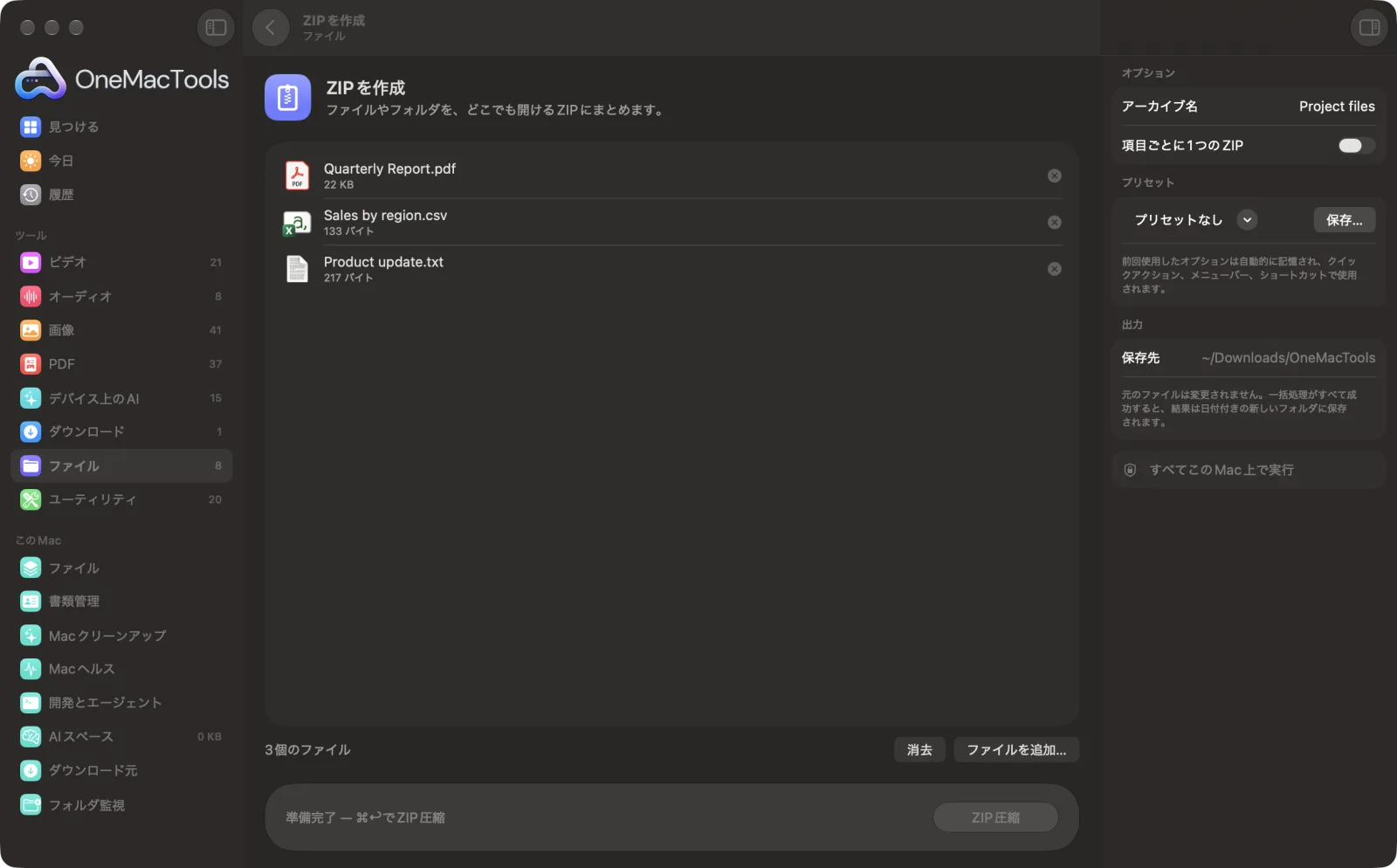
サンプルファイルを使ったアプリのスクリーンショット。
ZIPを作成の使い方
- 1
ファイルやフォルダをドロップ
ZIPにしたいものをドラッグします。または、Finderで選択して右クリックし、「クイックアクション」›「OMT: ZIPを作成」を選びます。
- 2
アーカイブに名前を付ける
「アーカイブ名」に名前を入力します。空欄の場合は「Archive」になります。
- 3
ZIPを1つまたは複数
すべてを1つのZIPにまとめるには「項目ごとに1つのZIP」をオフのままに、ファイルやフォルダごとに別々のZIPを作るにはオンにします。
- 4
「ZIP作成」をクリック
ZIPは、Windowsで__MACOSXフォルダとして表示されるMac特有の隠しファイルを含めずに作成されます。
- 5
共有
ダウンロード › OneMacTools内の新しい日付付きフォルダに保存されます。「Finderで表示」を使ってメールに添付したりアップロードしたりできます。元のファイルはそのまま残ります。
ZIPを作成でできること
ファイルやフォルダを1つのアーカイブ、または項目ごとに1つのZIPに圧縮します。Windowsでアーカイブを散らかすMacの隠しファイルは含まれません。
Finderのクイックアクションとしても使えます。ファイルを右クリックして「OMT: ZIPを作成」を選んでください。
こんなときに
- フォルダをメールで送る
- Windowsユーザーとファイルを共有
- 完了したプロジェクトをアーカイブ
オプションの説明
- アーカイブ名
- ZIPの名前です。空欄の場合は「Archive」になります。複数の項目を1つのZIPにまとめるときは、ZIP内にこの名前のフォルダが作られ、その中に入ります。1つの項目だけをZIPにするときは、ZIPにこの名前が付きます。「項目ごとに1つのZIP」がオンで複数の項目がある場合は無視されます。
- 項目ごとに1つのZIP
- デフォルトはオフ。オンにすると、ドロップしたファイルやフォルダごとに、その項目の名前を付けた別々のZIPを作成します。相手ごとに違うファイルを送るときに便利です。
おすすめの使い方
- 写真やビデオはすでに圧縮されているので、ZIPにしてもほとんど小さくなりません。ZIPの主な利点は、たくさんのファイルを1つにまとめられることです。
- ZIPでは機密ファイルは保護されません。代わりに「ファイルを暗号化」で、パスワード保護されたディスクイメージにロックしてください。
- アーカイブには「プロジェクトX – 最終ファイル」のようなわかりやすい名前を付けましょう。展開すると、すべてがその名前のフォルダに入って表示されます。
- 大切なものを送る前にファイルのチェックサムでチェックサムを作成しておけば、受け取った人がファイルが無事に届いたかを確認できます。
対応形式
- 入力
- あらゆるファイルとフォルダ。
- 出力
- Mac、Windows、Linuxで開ける標準の.zipアーカイブ、または項目ごとに1つのZIP。
- リソースフォークと拡張属性は含まれないため、WindowsでZIPを開いても__MACOSXフォルダは現れません。
- ここで作成したZIPはパスワードで保護されていません。
ZIPを作成についての質問
MacでZIPファイルを作成するには?
ファイルを「ZIPを作成」にドロップして「ZIP作成」をクリックするか、Finderで選択して右クリックし、「クイックアクション」›「OMT: ZIPを作成」を選びます。
WindowsでZIPに__MACOSXフォルダがあるのはなぜですか?
一部のMac用ツールで作成したアーカイブにはMac専用の隠し情報が含まれ、Windowsでは__MACOSXフォルダとして表示されます。ZIPを作成ではこの情報を含めません。
複数のファイルをそれぞれ別のZIPに圧縮するには?
「項目ごとに1つのZIP」をオンにします。ドロップした各ファイルやフォルダが、それぞれの名前のZIPになります。
ZIPにパスワードをかけられますか?
「ZIPを作成」ではできません。パスワードでファイルをロックするには「ファイルを暗号化」を使ってください。どのMacでも開ける、AES-256で暗号化されたディスクイメージを作成します。
ZIPがあまり小さくならないのはなぜですか?
写真、ビデオ、音楽、PDFはたいていすでに圧縮されているので、それ以上小さくする余地はあまりありません。テキスト、書類、コードはずっと小さくなります。
ZIPはWindowsで開けますか?
はい。標準のZIPなので、Windows、Linux、スマートフォンでほかのソフトなしで開けます。
ZIPを作成はファイルをアップロードしますか?
いいえ。ZIPを作成はすべてMac上で動作するので、ファイルが外に出ることはなく、オフラインでも使えます。
ZIPを作成は元のファイルを変更しますか?
いいえ。結果は「ダウンロード › OneMacTools」内の日付つきフォルダに新しいファイルとして保存され、元のファイルは、そうする旨のオプションをオンにしない限り、そのまま残ります。
ZIPを作成に必要なものは?
macOS 26以降を搭載したMacだけ。ほかにインストールするものはありません。
ZIPを作成はFinderから使えますか?
はい。Finderでファイルを右クリックし、「クイックアクション › “OMT: ZIPを作成”」を選んでください。バックグラウンドで実行され、完了すると通知でお知らせします。
次にすること
ファイルやフォルダを、どのMacでも開けるパスワード保護されたディスクイメージ(AES-256)にロックします。
ファイルのチェックサムSHA-256、SHA-512、SHA-1、MD5ハッシュでダウンロードを検証。
アーカイブを展開ZIP、TAR、GZ、7Z、RARなどを、ほかのアプリなしで開きます。
