
Macでダウンロードフォルダを整理
ダウンロードのような散らかったフォルダを、画像、書類、ビデオなどの種類別や月別に整理します。
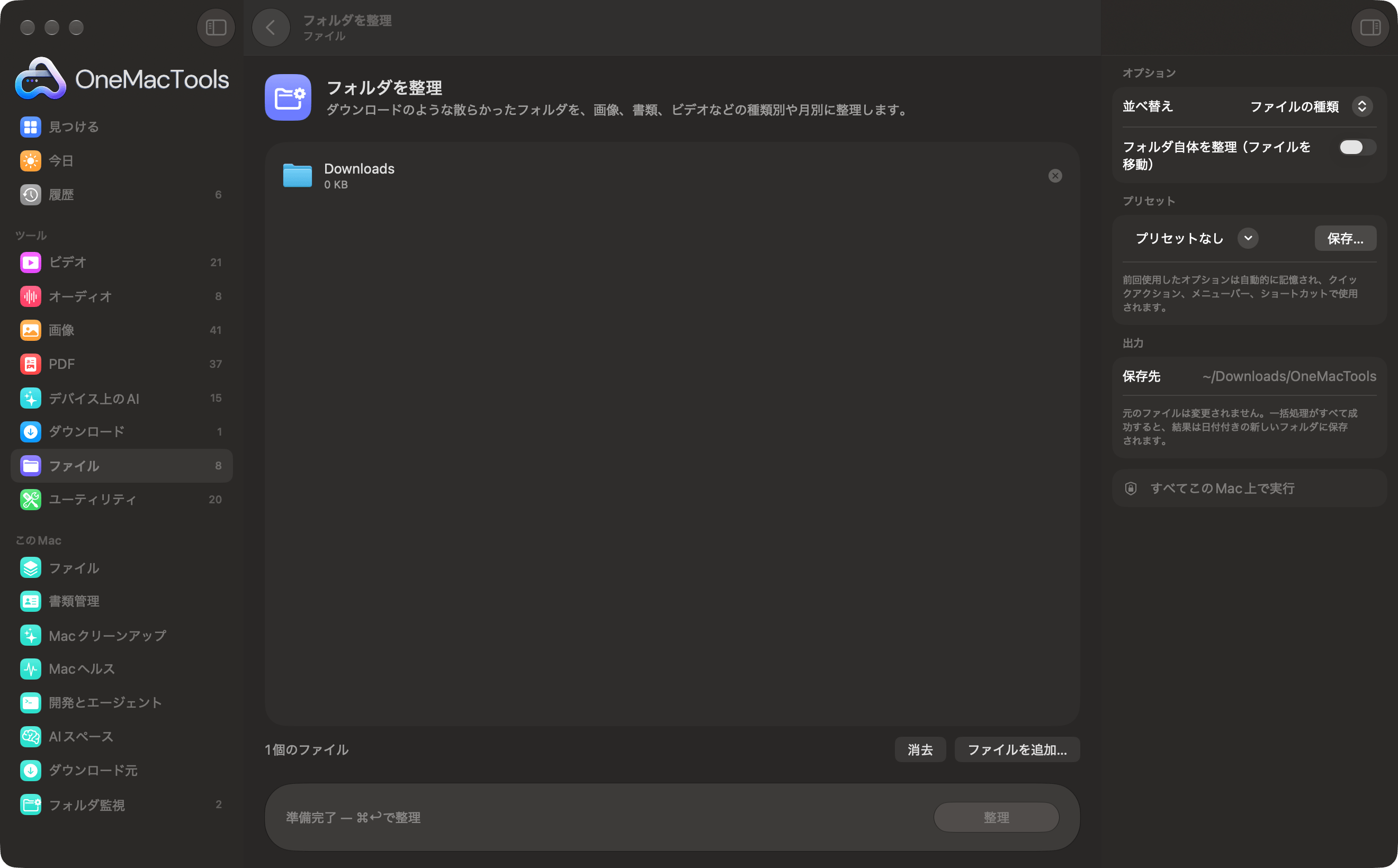
Macでフォルダを整理
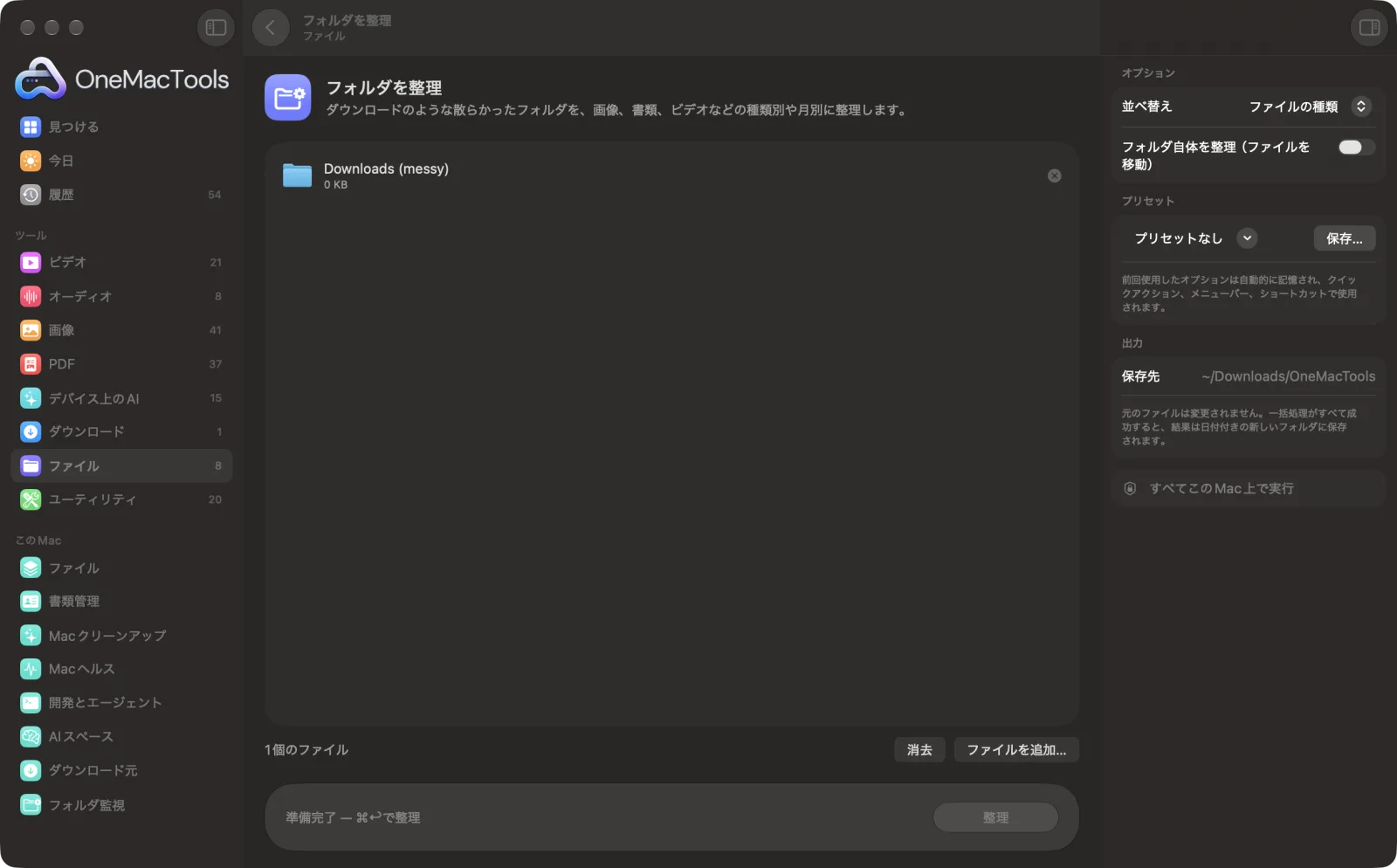
サンプルファイルを使ったアプリのスクリーンショット。
フォルダを整理の使い方
- 1
フォルダをドロップ
ダウンロードやデスクトップなど、散らかったフォルダをドラッグします。複数のフォルダを一度に追加できます。
- 2
並べ替え方法を選択
ファイルの種類(画像、ビデオ、PDF…)、月、または拡張子で仕分けます。
- 3
コピーするか、その場で整理
デフォルトでは整理したコピーが作成されます。「フォルダ自体を整理」をオンにすると、元のフォルダ内のサブフォルダにファイルが移動されます。
- 4
「整理」をクリック
散らばったファイルは、それぞれ新しいフォルダに分類されます。もともとあったサブフォルダはそのままです。
- 5
結果を確認
整理したコピーは「ダウンロード › OneMacTools」内の日付付きの新しいフォルダに「Folder name (tidied)」として保存されます。「Finderに表示」で開けます。その場で整理した場合は元のフォルダを開いてください。
フォルダを整理でできること
散らばったファイルを、種類(画像、ビデオ、オーディオ、PDF、書類、アーカイブ、アプリとインストーラ、コード)、月、または拡張子ごとにフォルダに仕分けます。整理したコピーを作るか、フォルダ自体を整理できます。
こんなときに
- ダウンロードフォルダを整理
- ファイルだらけのデスクトップを整理
- プロジェクトフォルダを整理
オプションの説明
- 並べ替え
- 「ファイルの種類」「月」「拡張子」。「ファイルの種類」では、画像、ビデオ、オーディオ、PDF、書類、アーカイブ、アプリとインストーラ、コード、フォント、その他などのフォルダを作成します。「月」では、最終変更日ごとに2026 › 10月のような年別フォルダにまとめます。「拡張子」では、PDF、JPG、ZIPのように拡張子ごとにフォルダを作成します。
- フォルダ自体を整理(ファイルを移動)
- デフォルトはオフで、整理されたコピーが作成され、元のフォルダには手を加えません。オンにすると、元のフォルダ内のサブフォルダにファイルを移動します。削除やゴミ箱への移動は行いませんが、ワンクリックで元に戻すことはできません。
おすすめの使い方
- まずはオプションをオフにして試しましょう。整理したコピーを確認して、問題がなければ「フォルダ自体を整理」をオンにしてもう一度実行します。
- 「ファイルの種類」はダウンロードやデスクトップに適しています。「月」は、日付で探すことの多いスキャン、請求書、スクリーンショットのフォルダに適しています。
- 整理されるのは単独のファイルだけです。既存のサブフォルダや隠しファイルは元の場所にそのまま残ります。
- 整理したコピーを作るとすべてのファイルが複製されます。大きなダウンロードフォルダなら、その場で整理したほうがディスク容量を節約できます。
- 同じファイルのコピーを何度も仕分けずに済むよう、先にそのフォルダで「重複ファイル検索」を実行しましょう。
対応形式
- 入力
- フォルダ。
- 出力
- 「Folder name (tidied)」という名前の整理済みコピー、または、ばらばらのファイルをサブフォルダに移動した元のフォルダ。
- 整理されるのはフォルダの直下にあるファイルだけで、サブフォルダや隠しファイルはそのままです。
- Appなどのバンドルはファイルとして扱われ、「アプリとインストーラ」に入ります。
- 2つのファイルが同じ名前になる場合は、2つ目に「2」が付きます。
フォルダを整理についての質問
Macでダウンロードフォルダを整理するには?
ダウンロードフォルダを「フォルダを整理」にドロップし、「ファイルの種類」を選んで「整理」をクリックします。散らばったファイルが、画像、書類、ビデオ、PDFなどに分類されます。
「フォルダを整理」は何かを削除しますか?
いいえ。デフォルトでは整理したコピーを作成し、フォルダはそのままにします。「フォルダ自体を整理」をオンにすると、ファイルは同じフォルダ内のサブフォルダに移動されます。ゴミ箱に入るものはありません。
フォルダの整理を元に戻すには?
その場で整理した場合、自動で元に戻すことはできませんが、何も削除されないため、新しいサブフォルダからファイルをドラッグして戻せます。先に整理したコピーを作れば、この問題を避けられます。
日付ごとにファイルをフォルダに分けられますか?
はい。「月」を選ぶと、最終更新日に基づいて「2026 › 10 October」のような年と月のフォルダにファイルが分けられます。
すでに中にあるフォルダはどうなりますか?
そのままの場所に残ります。仕分けされるのは、ばらばらのファイルだけです。
WordとExcelのファイルはどのフォルダに入りますか?
書類(Pages、Numbers、Keynote、PowerPoint、テキストなどのオフィスファイルを含む)。PDFは専用の「PDF」フォルダに入ります。
フォルダを整理はファイルをアップロードしますか?
いいえ。フォルダを整理はすべてMac上で動作するので、ファイルが外に出ることはなく、オフラインでも使えます。
フォルダを整理は元のファイルを変更しますか?
いいえ。結果は「ダウンロード › OneMacTools」内の日付つきフォルダに新しいファイルとして保存され、元のファイルは、そうする旨のオプションをオンにしない限り、そのまま残ります。
フォルダを整理に必要なものは?
macOS 26以降を搭載したMacだけ。ほかにインストールするものはありません。
次にすること
同一ファイルや似ている写真を見つけ、余分なものを安全に削除します。
大きなファイル検索どのファイルがディスク容量を使っているかを、大きい順に表示します。
ファイル名を一括変更連番、検索と置換、接頭辞、大文字/小文字の変更で、多数のファイル名を一度に変更します。
