
Macでファイルやフォルダをパスワードで暗号化
ファイルやフォルダを、どのMacでも開けるパスワード保護されたディスクイメージ(AES-256)にロックします。
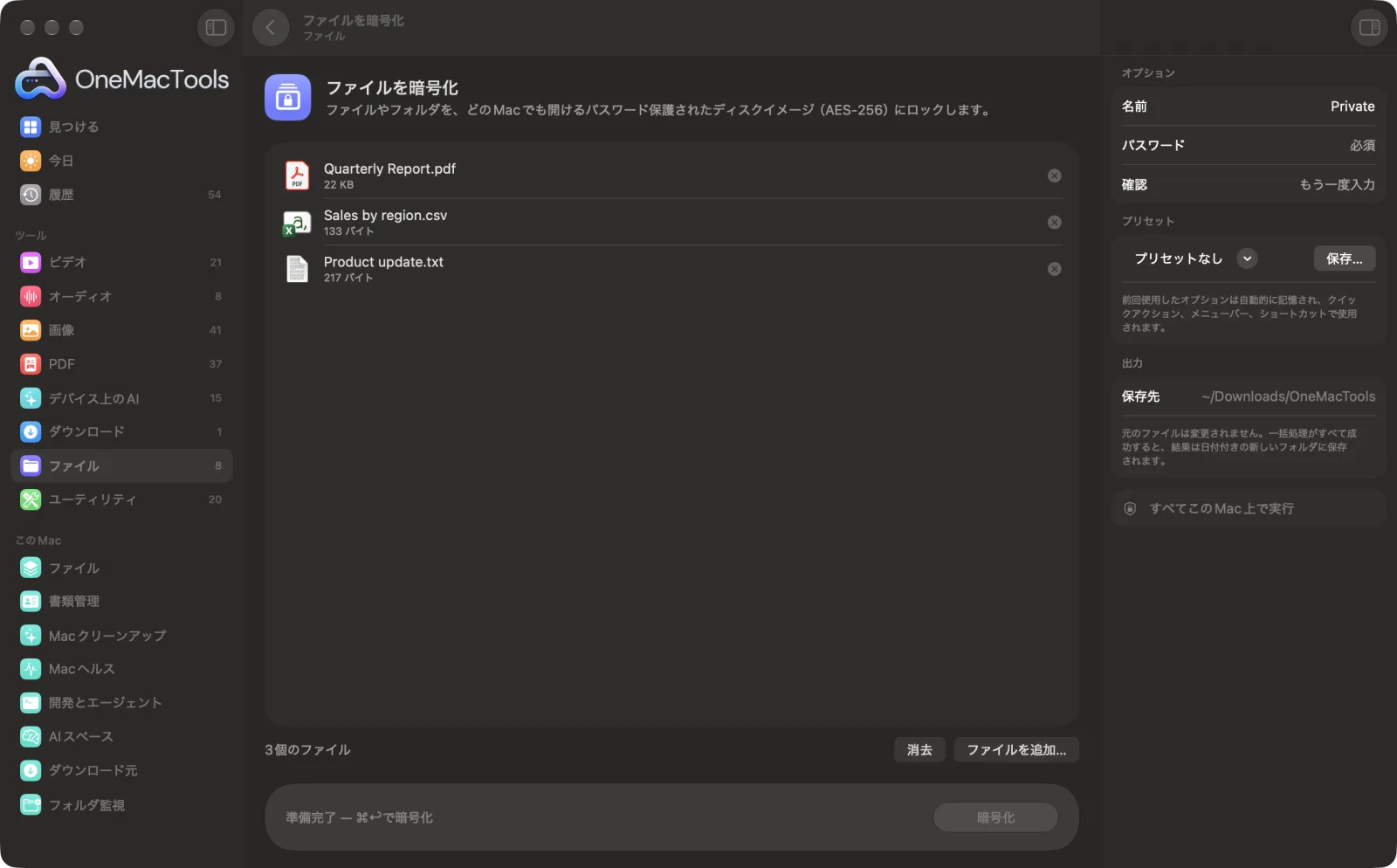
Macでファイルを暗号化
サンプルファイルを使ったアプリのスクリーンショット。
ファイルを暗号化の使い方
- 1
ファイルやフォルダをドロップ
ロックしたいものをすべてドラッグします。書類、写真、フォルダごとでもかまいません。
- 2
名前を付ける
「Tax 2026」などの名前を入力します。ディスクイメージと、それを開いたときに表示されるドライブの名前に使われます。空欄の場合は「Private」になります。
- 3
パスワードを設定
4文字以上のパスワードを入力し、「確認」にもう一度入力します。覚えられる長いパスワードにするか、パスワードマネージャに保管しましょう。
- 4
「暗号化」をクリック
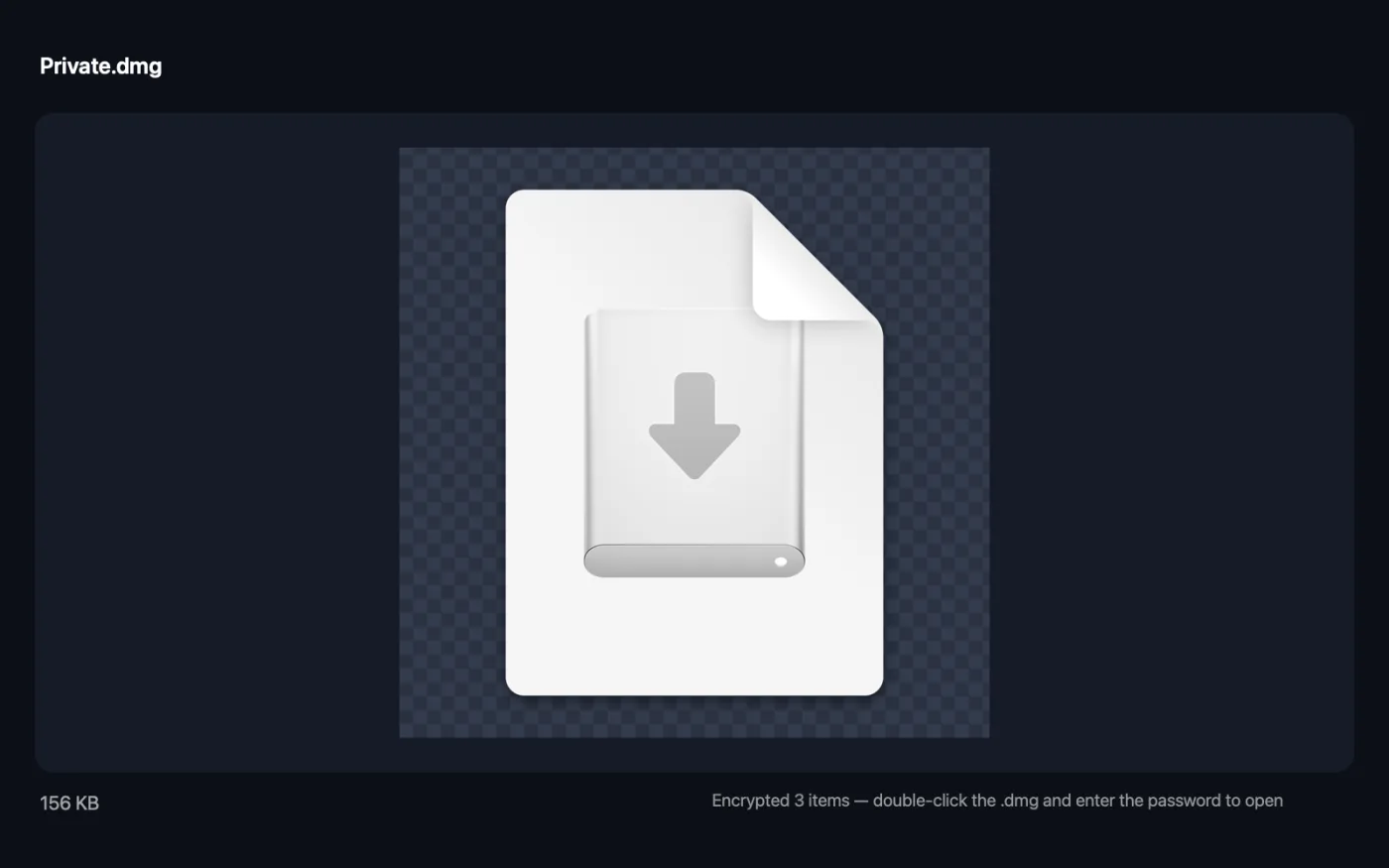
すべてがAES-256で暗号化されたディスクイメージ(.dmg)にコピーされます。
- 5
あとで開く
.dmgは「ダウンロード › OneMacTools」内の日付付きの新しいフォルダに保存されます。どのMacでもダブルクリックしてパスワードを入力すれば、ファイルが表示されます。元のファイルは元の場所に残ります。
ファイルを暗号化でできること
ファイルやフォルダをAES-256で暗号化されたディスクイメージに入れます。どのMacでもダブルクリックしてパスワードを入力すれば開けます。追加のソフトウェアは不要です。
こんなときに
- 税務書類を安全に保管
- USBメモリで機密ファイルを送る
- 機密ファイルをクラウドにバックアップ
オプションの説明
- 名前
- .dmgファイルの名前と、それを開いたときに表示されるドライブの名前です。空欄の場合は「Private」になります。
- パスワード
- 必須。4文字以上。ディスクイメージはこのパスワードを使ってAES-256で暗号化されます。パスワードはどこにも保存されないため、忘れると復元もリセットもできません。
- 確認
- パスワードをもう一度入力します。入力ミスで開けなくなるのを防ぐため、両方が一致した場合にのみ暗号化が実行されます。
おすすめの使い方
- 複数の単語からなる長いパスフレーズを使いましょう。AES-256では、パスワードだけが唯一の弱点です。
- パスワードはパスワードマネージャや「パスワード」アプリに保存しておきましょう。紛失すると、私たちを含め誰もファイルを開けません。
- 何かを削除する前に一度ディスクイメージを開いて、パスワードが使えることと、すべてが中に入っていることを確認してください。
- 元のファイルには手を加えません。隠すことが目的なら、ディスクイメージを確認したあとで、元のファイルを自分でゴミ箱に入れてください。
- 開くときにmacOSからキーチェーンにパスワードを保存するか尋ねられたら、共有のMacでは「いいえ」を選んでください。
- ディスクイメージは読み出し専用です。あとからファイルを追加するには、新しいディスクイメージを作成してください。
対応形式
- 入力
- あらゆるファイルとフォルダ。
- 出力
- ドロップしたものすべてを含む、圧縮されたAES-256暗号化の読み出し専用ディスクイメージ(.dmg)が1つ作成されます。
- どのMacでもダブルクリックで開け、何もインストールする必要はありません。Windowsやスマートフォンでは.dmgファイルを開けません。
- パスワードは保存されず、復元できません。
ファイルを暗号化についての質問
Macでフォルダをパスワードで保護するには?
フォルダを「ファイルを暗号化」にドロップし、名前を入力してパスワードを2回入力し、「暗号化」をクリックします。そのパスワードでしか開けない、暗号化されたディスクイメージができあがります。
暗号化したファイルを開くには?
どのMacでも、.dmgをダブルクリックしてパスワードを入力します。Finderにドライブとして表示され、中にファイルが入っています。使い終わったら取り出してください。
パスワードを忘れた場合は?
ファイルは復元できません。パスワードはどこにも保存されず、AES-256は回避できないため、パスワードマネージャに保管しておきましょう。
安全性はどのくらいですか?
macOSのディスクイメージに組み込まれている暗号化方式、AES-256を使用しています。長く固有のパスワードを使えば、実質的に破ることはできません。
あとからファイルを追加できますか?
いいえ。ディスクイメージは圧縮された読み出し専用です。ファイルを取り出して新しいファイルを加え、「ファイルを暗号化」で新しく作り直してください。
Windowsで開けますか?
いいえ。暗号化ディスクイメージはMac用のフォーマットです。Windowsを使っている人にファイルを送るには、書類なら「パスワードを追加」を、それ以外は相手が開けるほかのツールを使ってください。
iCloud DriveやUSBメモリに保存できますか?
はい。1つのファイルなので、どこにコピーしても暗号化されたままです。
ファイルを暗号化はファイルをアップロードしますか?
いいえ。ファイルを暗号化はすべてMac上で動作するので、ファイルが外に出ることはなく、オフラインでも使えます。
ファイルを暗号化は元のファイルを変更しますか?
いいえ。結果は「ダウンロード › OneMacTools」内の日付つきフォルダに新しいファイルとして保存され、元のファイルは、そうする旨のオプションをオンにしない限り、そのまま残ります。
ファイルを暗号化に必要なものは?
macOS 26以降を搭載したMacだけ。ほかにインストールするものはありません。
次にすること
ファイルやフォルダを、どこでも開けるZIPにまとめます。
ファイルのチェックサムSHA-256、SHA-512、SHA-1、MD5ハッシュでダウンロードを検証。
パスワードを追加PDFを開くときに必要なパスワードを追加します。
