
Macで大きなファイルを探す
どのファイルがディスク容量を使っているかを、大きい順に表示します。
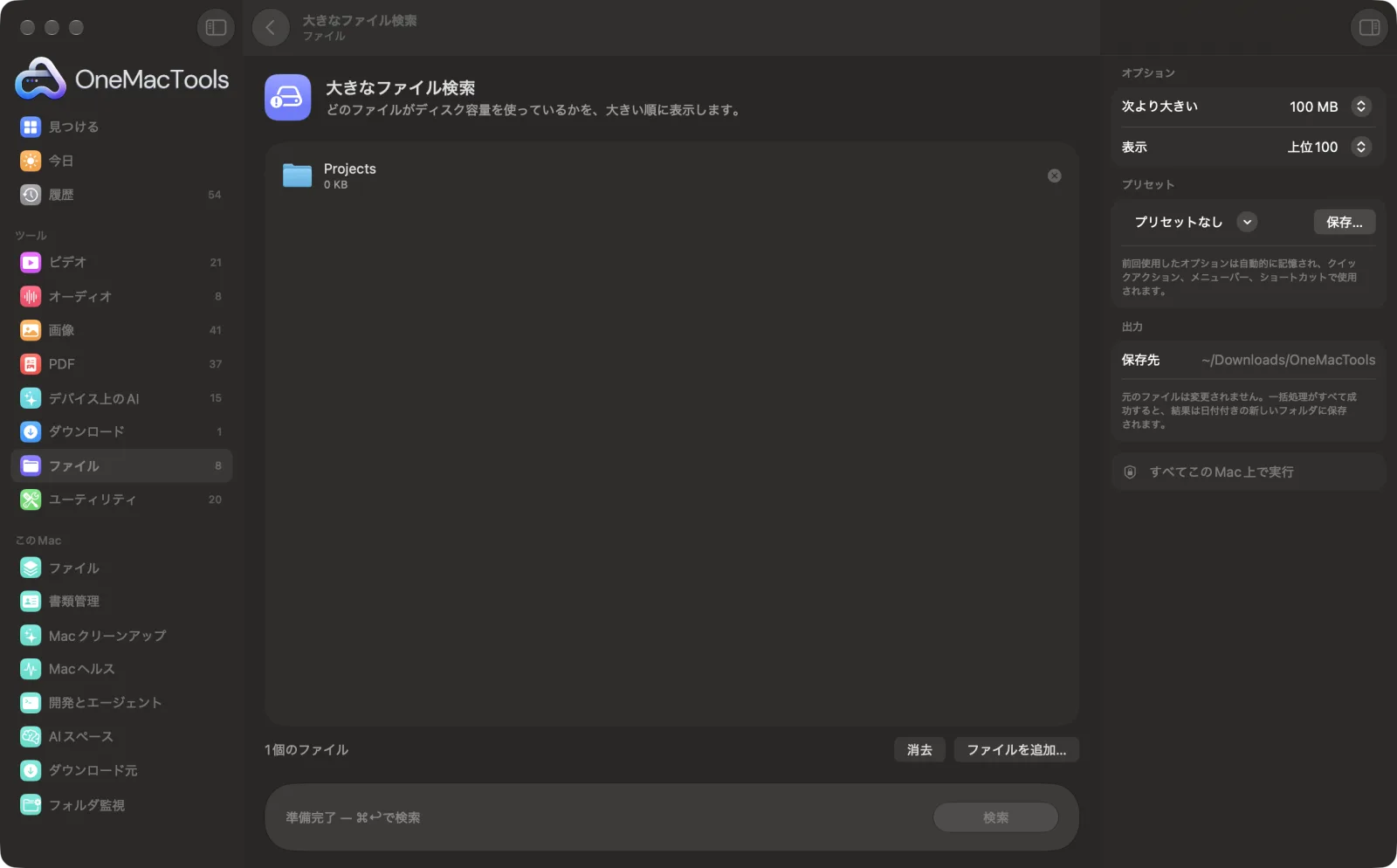
Macで大きなファイル検索
サンプルファイルを使ったアプリのスクリーンショット。
大きなファイル検索の使い方
- 1
フォルダをドロップ
スキャンしたいフォルダをドラッグします。まずはホームフォルダから始めるのがおすすめです。容量を圧迫しがちなのは、ダウンロード、ムービー、書類です。
- 2
サイズを設定
一覧に表示する最小のファイルサイズを、50 MB、100 MB、500 MB、1 GBから選びます。
- 3
数を選択
上位25件、上位100件、またはすべてを表示します。
- 4
「検索」をクリック
フォルダとそのサブフォルダ内のすべてのファイルがチェックされます。大きなファイルの数、合計サイズ、最大のファイルが表示されます。
- 5
一覧を見る
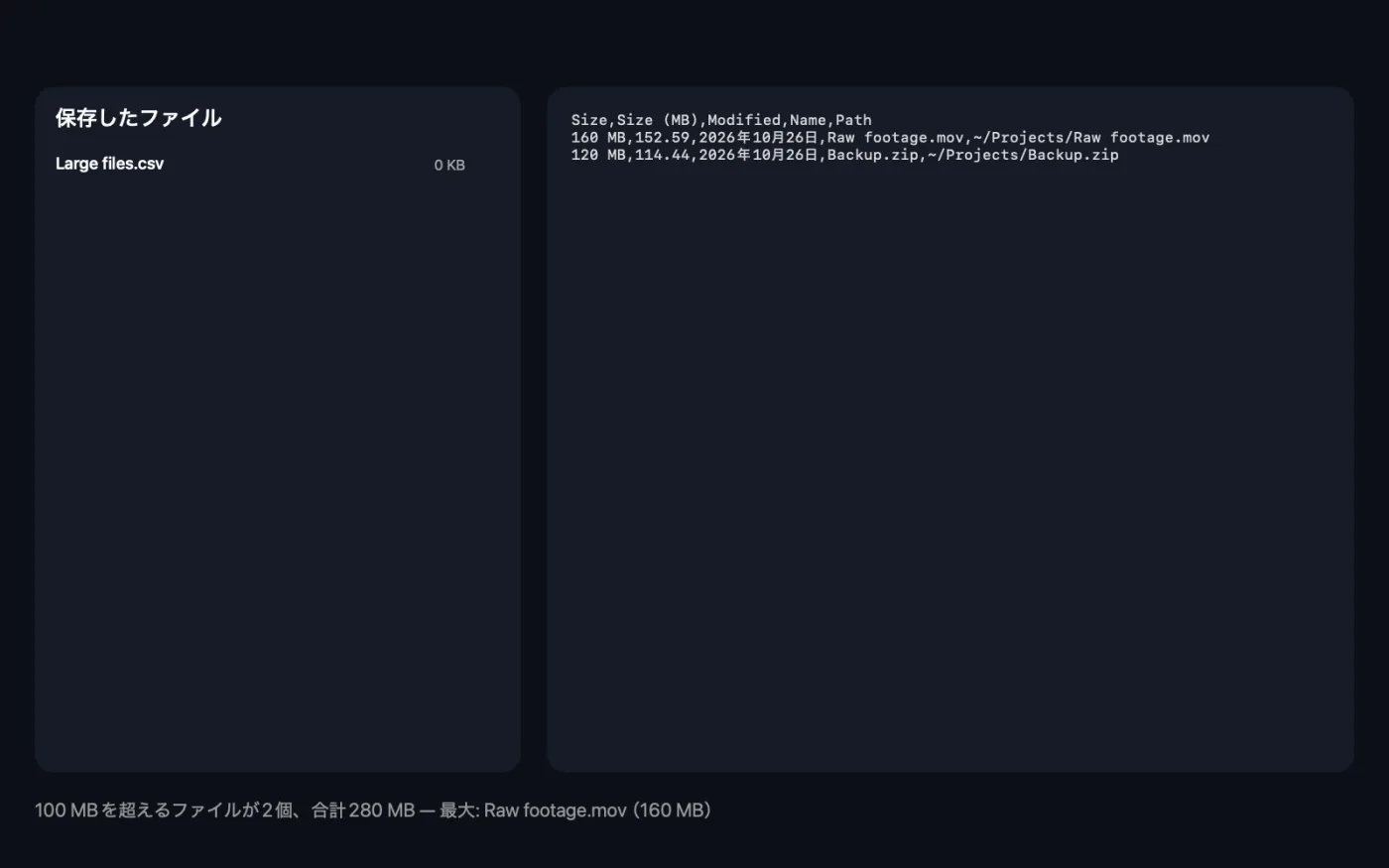
「Large files」というスプレッドシート(CSV)が「ダウンロード › OneMacTools」内の日付付きの新しいフォルダに保存されます。大きい順に、サイズ、日付、場所が一覧になっています。「プレビュー」(目のアイコン)ボタンかNumbersで開けます。
大きなファイル検索でできること
フォルダ内の50 MB、100 MB、500 MB、1 GBを超えるファイルを検索し、日付と場所付きでサイズ順に一覧表示します。
こんなときに
- 容量を使っている古いビデオを探す
- バックアップの前に整理
- 忘れられたディスクイメージを探す
オプションの説明
- 次より大きい
- 50 MB、100 MB、500 MB、1 GBから選べます(デフォルトは100 MB)。このサイズ以上のファイルだけが一覧に表示されます。ディスクがいっぱいなら、まず1 GBから始めると、効果の大きいファイルをすばやく見つけられます。
- 表示
- 上位25件、上位100件、すべて。デフォルトは上位100件です。リストに表示するファイルの数で、大きい順に並びます。概要には、選んだサイズを超えるすべてのファイルが常に含まれます。
おすすめの使い方
- 古いビデオ、ディスクイメージ(.dmg)、インストーラ、仮想マシンは、たいていMac上で最も大きなファイルです。
- 「大きなファイル検索」はファイルを一覧表示するだけです。何も移動・削除されないので、不要なものはFinderでご自身で削除してください。
- リストからファイルのパスをコピーし、Finderの「移動」›「フォルダへ移動」を使うと、すぐにその場所へ移動できます。
- 残しておきたいビデオは、削除しなくても「ビデオを圧縮」でずっと小さくできることがよくあります。
- 「変更日」の列を見てください。何年も触っていない大きなファイルは、アーカイブや削除をしても最も安全です。
対応形式
- 入力
- 外付けドライブを含むフォルダ。
- 出力
- 大きなファイルを大きい順に並べたCSVリスト。サイズ、MB単位のサイズ、最終更新日、名前、フルパスが含まれます。
- 読み取り専用:移動、変更、削除は一切行いません。
- 隠しファイルや、アプリとライブラリ(写真ライブラリなど)の中身は表示されません。
- サイズは、各ファイルがディスク上で占める容量です。
大きなファイル検索についての質問
Macで大きなファイルを探すには?
ホームフォルダなどのフォルダを「大きなファイル検索」にドロップし、最小サイズを選んで「検索」をクリックします。最も大きなファイルが、その場所とともに一覧表示されます。
Macの容量を何が使っていますか?
「次より大きい」を1 GBにしてホームフォルダをスキャンしましょう。たいていは古いビデオ、ディスクイメージ、インストーラ、バックアップが上位に並びます。
「大きなファイル検索」はファイルを削除しますか?
いいえ。一覧を作るだけです。何を削除するかを決めてFinderでご自身で削除するか、大きなビデオは「ビデオを圧縮」で圧縮してください。
Mac全体をスキャンできますか?
ホームフォルダをスキャンして自分のファイルを探しましょう。空けられる容量のほとんどはそこにあります。隠しシステムファイルはスキップされます。
写真ライブラリが表示されないのはなぜですか?
写真ライブラリはパッケージなので、その中のファイルは一覧に表示されません。Finderで削除するのではなく、写真アプリで管理するべきものだからです。
一覧をスプレッドシートで開けますか?
はい。CSVファイルなので、NumbersやExcelで開いて並べ替えや絞り込みができます。
大きなファイル検索はファイルをアップロードしますか?
いいえ。大きなファイル検索はすべてMac上で動作するので、ファイルが外に出ることはなく、オフラインでも使えます。
大きなファイル検索は元のファイルを変更しますか?
いいえ。結果は「ダウンロード › OneMacTools」内の日付つきフォルダに新しいファイルとして保存され、元のファイルは、そうする旨のオプションをオンにしない限り、そのまま残ります。
大きなファイル検索に必要なものは?
macOS 26以降を搭載したMacだけ。ほかにインストールするものはありません。
次にすること
同一ファイルや似ている写真を見つけ、余分なものを安全に削除します。
ビデオを圧縮ビデオを鮮明なまま大幅に小さくします。
ZIPを作成ファイルやフォルダを、どこでも開けるZIPにまとめます。
