
Trouver les gros fichiers sur Mac
Voyez quels fichiers occupent votre disque, les plus gros en premier.
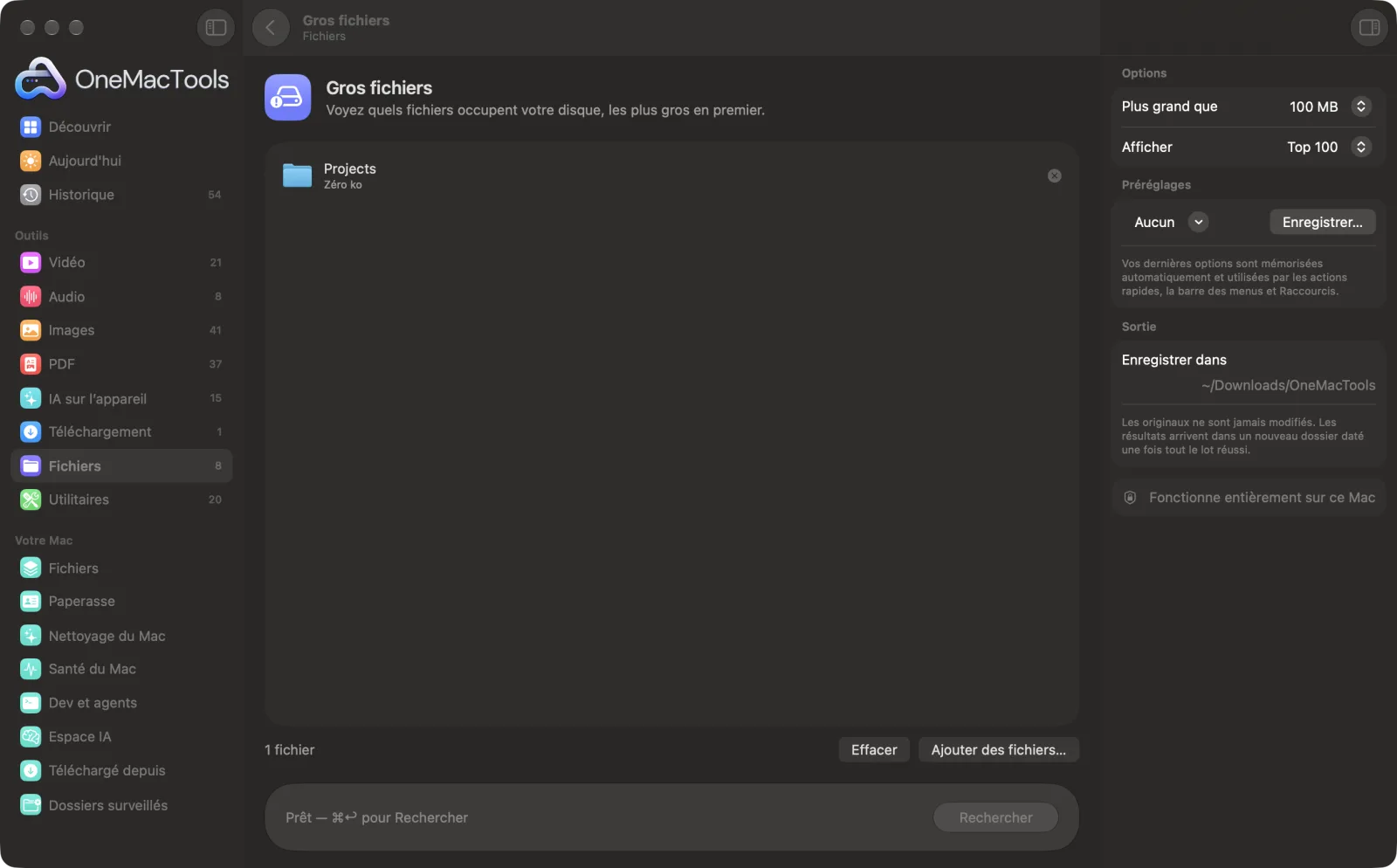
Gros fichiers sur un Mac
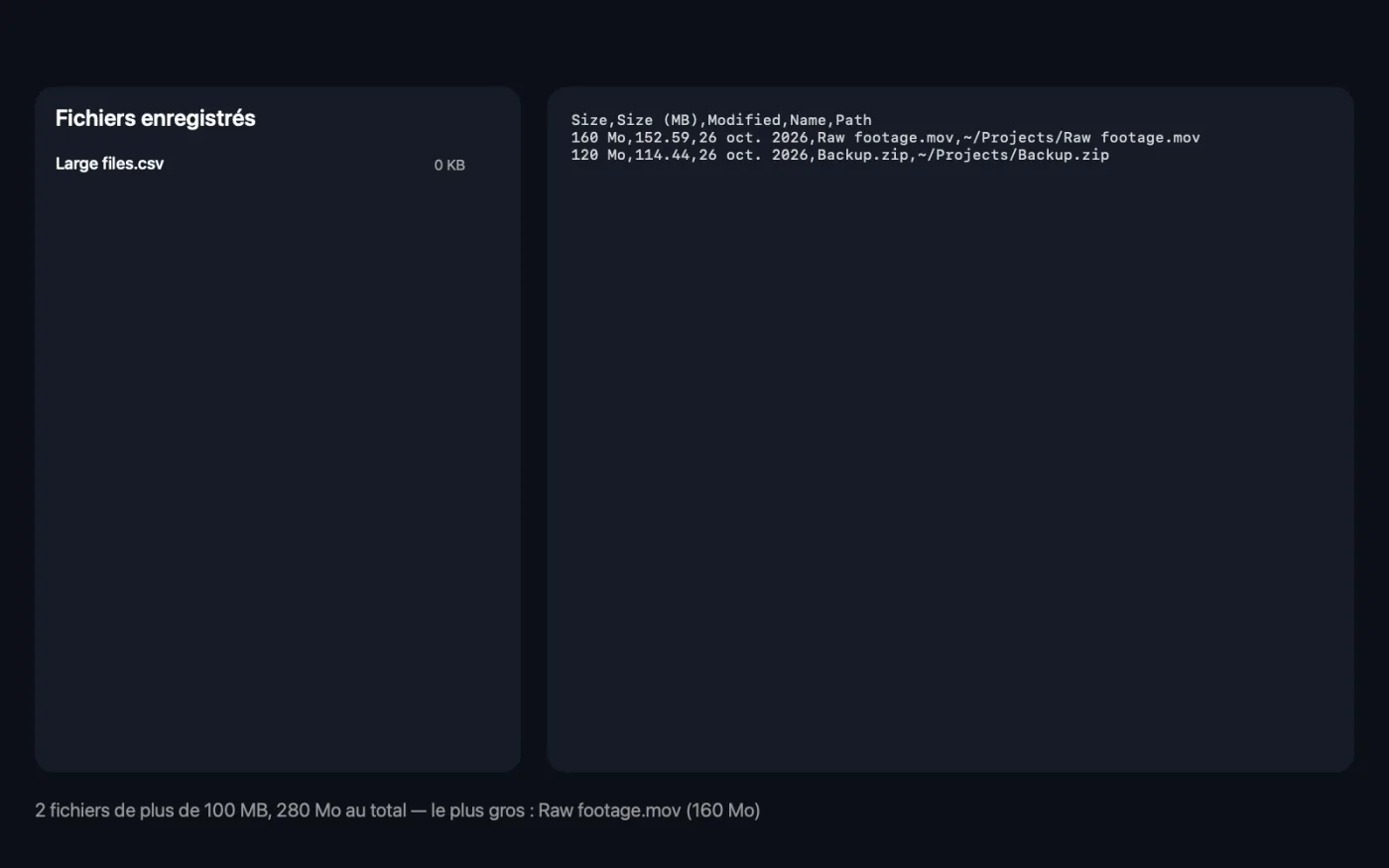
Captures d’écran de l’app, avec des fichiers d’exemple.
Comment utiliser Gros fichiers
- 1
Déposez un dossier
Faites glisser le dossier à analyser. Votre dossier de départ est un bon point de départ ; Téléchargements, Films et Documents sont les coupables habituels.
- 2
Réglez la taille
Choisissez la taille minimale des fichiers listés : 50 MB, 100 MB, 500 MB ou 1 GB.
- 3
Choisissez le nombre
Affichez le Top 25, le Top 100 ou Tout.
- 4
Cliquez sur Rechercher
Chaque fichier du dossier et de ses sous-dossiers est vérifié. Vous voyez combien il y a de gros fichiers, leur taille totale et le plus volumineux.
- 5
Lisez la liste
Une feuille de calcul « Large files » (CSV) est enregistrée dans un nouveau dossier daté dans Téléchargements › OneMacTools, du plus gros au plus petit, avec tailles, dates et emplacements. Ouvrez-la avec le bouton Aperçu (œil) ou dans Numbers.
Ce que fait Gros fichiers
Analysez des dossiers à la recherche de fichiers de plus de 50 MB, 100 MB, 500 MB ou 1 GB et obtenez une liste triée par taille, avec les dates et les emplacements.
Idéal pour
- Trouver les anciennes vidéos qui prennent de la place
- Faire le ménage avant une sauvegarde
- Trouver les images disque oubliées
Options expliquées
- Plus grand que
- 50 MB, 100 MB, 500 MB ou 1 GB, 100 MB par défaut. Seuls les fichiers au moins aussi gros sont listés. Commencez à 1 GB sur un disque plein pour trouver vite les plus gros gains.
- Afficher
- Top 25, Top 100 ou Tout, Top 100 par défaut. Le nombre de fichiers de la liste, du plus gros au plus petit. Le résumé compte toujours tous les fichiers au-delà de la taille choisie.
Bonnes pratiques
- Les vieilles vidéos, images disque (.dmg), programmes d’installation et machines virtuelles sont généralement les plus gros fichiers d’un Mac.
- Gros fichiers ne fait que lister les fichiers. Rien n'est déplacé ni supprimé : supprimez vous-même dans le Finder ce dont vous n'avez pas besoin.
- Copiez le chemin d’un fichier dans la liste et utilisez Aller › Aller au dossier dans le Finder pour y accéder directement.
- Les vidéos que vous voulez garder peuvent souvent être fortement allégées avec Compresser une vidéo plutôt que supprimées.
- Regardez la colonne Modifié. Les gros fichiers auxquels vous n'avez pas touché depuis des années sont les plus sûrs à archiver ou supprimer.
Fonctionne avec
- Dans
- Dossiers, disques externes compris.
- Sortie
- Une liste CSV des gros fichiers, du plus gros au plus petit, avec la taille, la taille en MB, la date de dernière modification, le nom et le chemin complet.
- Lecture seule : rien n’est déplacé, modifié ni supprimé.
- Les fichiers masqués et le contenu des apps et bibliothèques (comme la bibliothèque Photos) ne sont pas listés.
- Les tailles indiquent l’espace occupé par chaque fichier sur le disque.
Questions sur Gros fichiers
Comment trouver les gros fichiers sur Mac ?
Déposez un dossier, comme votre dossier de départ, sur Gros fichiers, choisissez une taille minimale et cliquez sur Rechercher. Vous obtenez la liste des plus gros fichiers avec leur emplacement.
Qu’est-ce qui prend de la place sur mon Mac ?
Analysez votre dossier de départ avec Plus grand que réglé sur 1 GB. Les vieilles vidéos, images disque, programmes d’installation et sauvegardes arrivent généralement en tête.
Gros fichiers supprime-t-il des fichiers ?
Non. Il dresse seulement une liste. Décidez quoi supprimer et faites-le vous-même dans le Finder, ou compressez les grosses vidéos avec Compresser une vidéo.
Puis-je analyser tout mon Mac ?
Analysez votre dossier de départ pour trouver vos propres fichiers : c’est là que se trouve presque tout l’espace que vous pouvez libérer. Les fichiers système masqués sont ignorés.
Pourquoi ma photothèque n’apparaît-elle pas ?
La photothèque est un paquet, et les fichiers qu’elle contient ne sont pas listés, car ils doivent être gérés dans l’app Photos plutôt que supprimés dans le Finder.
Puis-je ouvrir la liste dans un tableur ?
Oui. C’est un fichier CSV : il s’ouvre dans Numbers ou Excel, où vous pouvez le trier et le filtrer.
Gros fichiers envoie-t-il mes fichiers en ligne ?
Non. Gros fichiers s’exécute entièrement sur votre Mac : vos fichiers ne le quittent jamais et l’outil fonctionne hors ligne.
Gros fichiers va-t-il modifier mes fichiers originaux ?
Non. Les résultats sont enregistrés comme nouveaux fichiers dans un dossier daté dans Téléchargements › OneMacTools, et vos originaux restent exactement tels quels, sauf si vous activez une option qui indique le contraire.
De quoi Gros fichiers a-t-il besoin ?
Simplement un Mac sous macOS 26 ou ultérieur. Rien d'autre à installer.
Étape suivante
Trouvez les fichiers identiques et les photos similaires, et supprimez les doublons en toute sécurité.
Compresser une vidéoAllégez fortement vos vidéos tout en gardant leur netteté.
Créer un ZIPRegroupez fichiers et dossiers dans un ZIP qui s’ouvre partout.
Autres outils Fichiers
Renommez de nombreux fichiers d’un coup avec numérotation, recherche et remplacement, préfixes ou changements de casse.
Ranger un dossierTriez un dossier en désordre comme Téléchargements en Images, Documents, Vidéos… ou par mois.
Extraire une archiveOuvrez ZIP, TAR, GZ, 7Z, RAR et plus sans autre app.
Chiffrer des fichiersEnfermez fichiers et dossiers dans une image disque protégée par mot de passe (AES-256) qui s’ouvre sur n’importe quel Mac.
Somme de contrôleVérifiez vos téléchargements avec des empreintes SHA-256, SHA-512, SHA-1 ou MD5.

Gros fichiers, plus 150 autres.
Une app. Un prix.
Les 151 outils. Téléchargement gratuit, un seul paiement pour une licence, à vous pour toujours.