
在 Mac 上找出大型檔案
查看哪些檔案佔用了你的磁碟空間,由大到小排列。
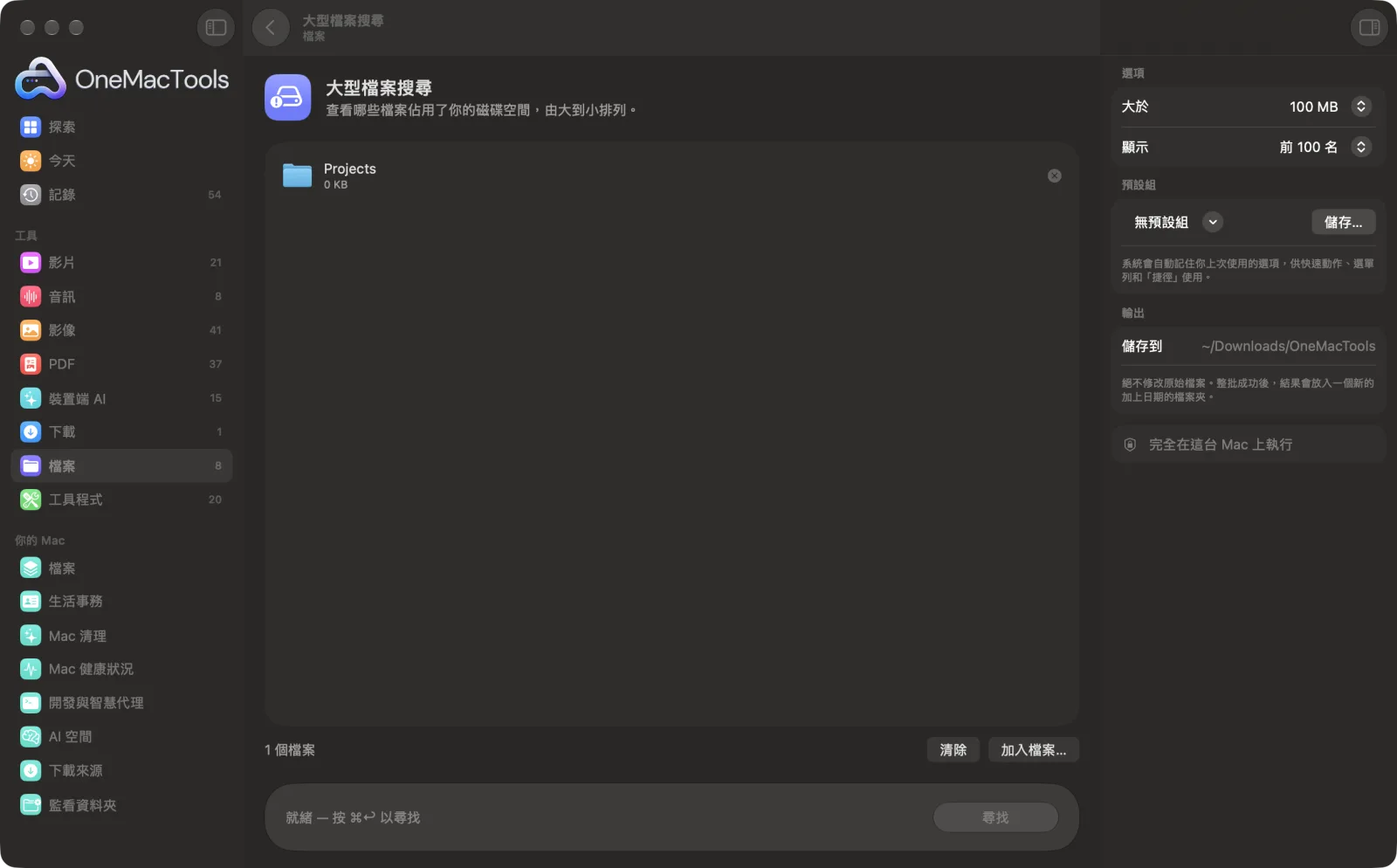
在 Mac 上使用「大型檔案搜尋」
App 的截圖,使用範例檔案。
如何使用「大型檔案搜尋」
- 1
拖入資料夾
拖入要掃描的資料夾。從個人專屬資料夾開始是個好選擇;「下載項目」、「影片」和「文件」通常是罪魁禍首。
- 2
設定大小
選擇要列出的最小檔案:50 MB、100 MB、500 MB 或 1 GB。
- 3
選擇數量
顯示前 25 個、前 100 個或全部。
- 4
按一下「尋找」
資料夾及其子資料夾中的每個檔案都會檢查。你會看到大型檔案的數量、總大小,以及最大的檔案。
- 5
查看清單
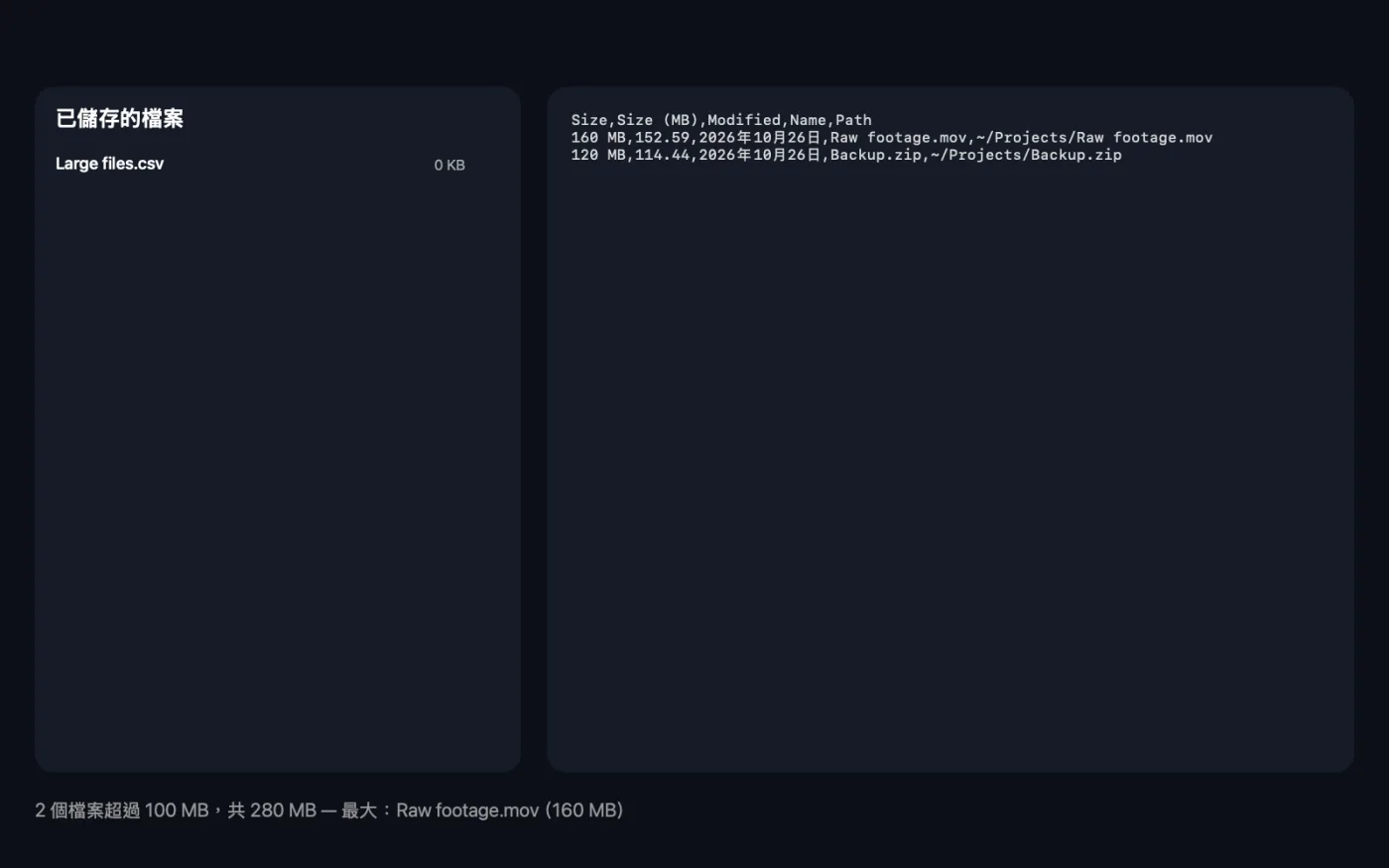
「Large files」試算表(CSV)會儲存在「下載項目 › OneMacTools」中新的日期資料夾內,由大到小排列,包含大小、日期和位置。可用「預覽」(眼睛)按鈕或 Numbers 開啟。
「大型檔案搜尋」的功能
在資料夾中搜尋超過 50 MB、100 MB、500 MB 或 1 GB 的檔案,並取得依大小排序的清單,附上日期和位置。
適合用於
- 找出佔用空間的舊影片
- 備份前先清理
- 找出被遺忘的磁碟映像檔
選項說明
- 大於
- 50 MB、100 MB、500 MB 或 1 GB,預設為 100 MB。只會列出至少這麼大的檔案。磁碟快滿時,先從 1 GB 開始,就能很快找到最佔空間的檔案。
- 顯示
- 前 25 個、前 100 個或全部,預設為前 100 個。清單中列出的檔案數量,由大到小排列。摘要一律會計算所有超過所選大小的檔案。
最佳做法
- 舊影片、磁碟映像檔(.dmg)、安裝程式和虛擬機器通常是 Mac 上最大的檔案。
- 「大型檔案搜尋」只會列出檔案,不會移動或刪除任何東西,不需要的檔案請自行在 Finder 中刪除。
- 從清單中拷貝檔案路徑,再在 Finder 中使用「前往」›「前往檔案夾」直接跳到該位置。
- 想保留的影片通常可以用「壓縮影片」縮小很多,而不必刪除。
- 看看「修改日期」欄位。多年沒動過的大型檔案,最適合封存或移除。
搭配使用
- 輸入
- 資料夾,包括外接磁碟。
- 輸出
- 一份大型檔案的 CSV 清單,由大到小排列,包含大小、以 MB 為單位的大小、最後修改日期、名稱和完整路徑。
- 唯讀:不會移動、更改或刪除任何內容。
- 隱藏檔案以及 App 和資料庫(例如「照片」圖庫)的內容不會列出。
- 大小是指每個檔案在磁碟上佔用的空間。
關於「大型檔案搜尋」的問題
如何在 Mac 上找出大型檔案?
將資料夾(例如個人專屬資料夾)拖到「大型檔案搜尋」上,選擇最小大小並點按「尋找」。你會看到最大的檔案清單及其所在位置。
我的 Mac 空間被什麼佔用了?
將「大於」設為 1 GB,掃描你的個人專屬資料夾。舊影片、磁碟映像檔、安裝程式和備份通常排在最前面。
「大型檔案搜尋」會刪除檔案嗎?
不會。它只會列出清單。請自行決定要移除什麼,並在 Finder 中刪除,或用「壓縮影片」壓縮大型影片。
可以掃描整台 Mac 嗎?
掃描你的個人專屬資料夾,找出你自己的檔案,幾乎所有可釋放的空間都在這裡。隱藏的系統檔案會被略過。
為什麼沒有顯示我的「照片」圖庫?
「照片」圖庫是一個套件,其中的檔案不會列出,因為它們應該在「照片」App 中管理,而不是在 Finder 中刪除。
可以用試算表開啟清單嗎?
可以。它是 CSV 檔案,因此可以在 Numbers 或 Excel 中開啟並排序和篩選。
「大型檔案搜尋」會上傳我的檔案嗎?
不會。「大型檔案搜尋」完全在你的 Mac 上執行,檔案絕不會離開你的 Mac,也能離線使用。
「大型檔案搜尋」會更改我的原始檔案嗎?
不會。結果會另存為新檔案,放在「下載項目 › OneMacTools」中以日期命名的資料夾;除非你開啟了另有說明的選項,否則原始檔案會完全保持原樣。
「大型檔案搜尋」需要什麼?
只需要一台搭載 macOS 26 或以上版本的 Mac。不需另外安裝任何東西。
