
Chiffrer des fichiers et des dossiers avec un mot de passe sur Mac
Enfermez fichiers et dossiers dans une image disque protégée par mot de passe (AES-256) qui s’ouvre sur n’importe quel Mac.
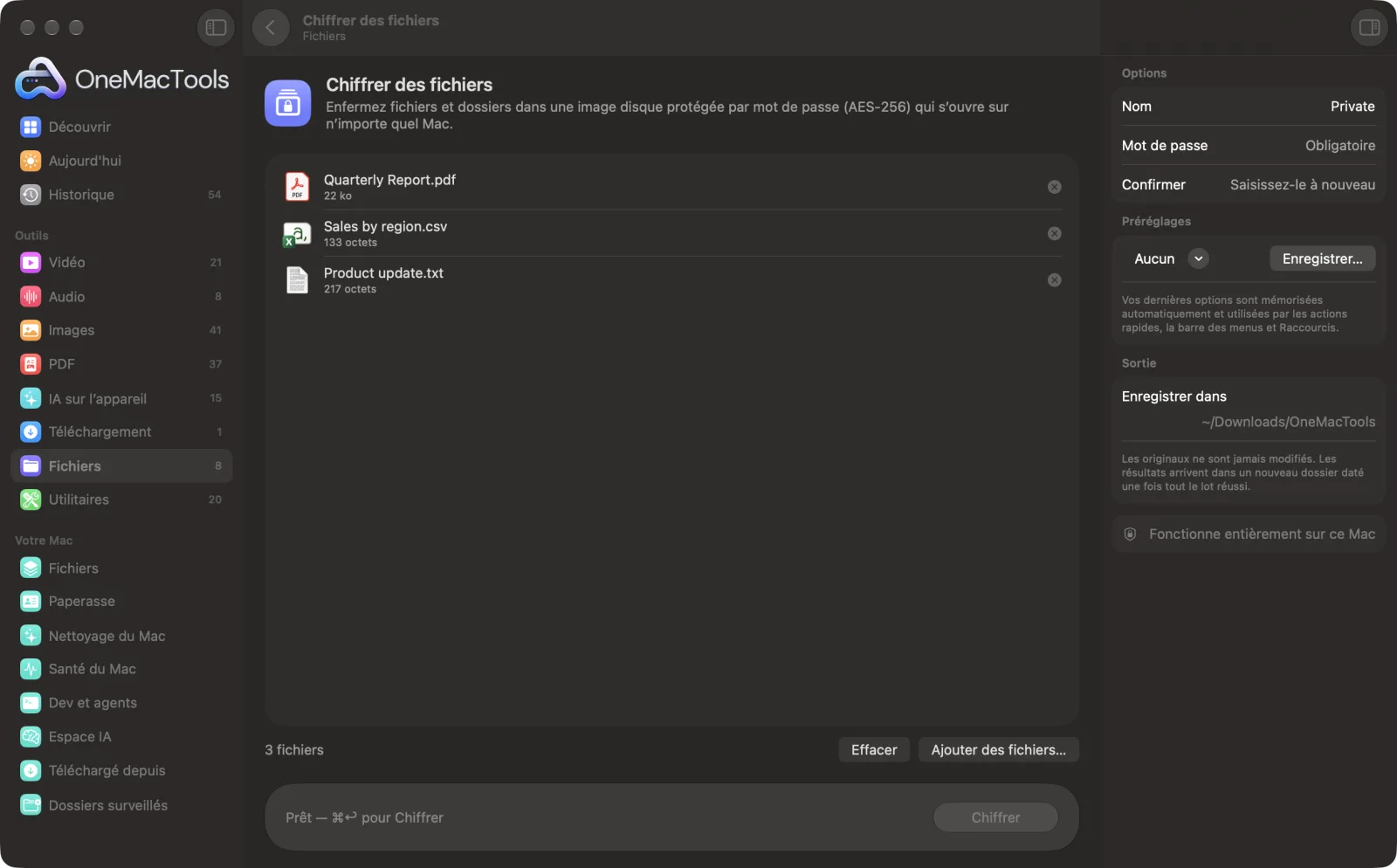
Chiffrer des fichiers sur un Mac
Captures d’écran de l’app, avec des fichiers d’exemple.
Comment utiliser Chiffrer des fichiers
- 1
Déposez des fichiers et des dossiers
Faites glisser tout ce que vous voulez mettre sous clé : documents, photos, dossiers entiers.
- 2
Nommez-le
Saisissez un nom, comme « Impôts 2026 ». Il sert pour l’image disque et pour le disque qui apparaît à son ouverture. S’il est vide, « Privé » est utilisé.
- 3
Définissez un mot de passe
Saisissez un mot de passe d’au moins 4 caractères, puis saisissez-le de nouveau dans Confirmer. Choisissez-en un long, que vous retiendrez ou garderez dans un gestionnaire de mots de passe.
- 4
Cliquez sur Chiffrer
Tout est copié dans une image disque chiffrée en AES-256 (.dmg).
- 5
Ouvrez-le plus tard
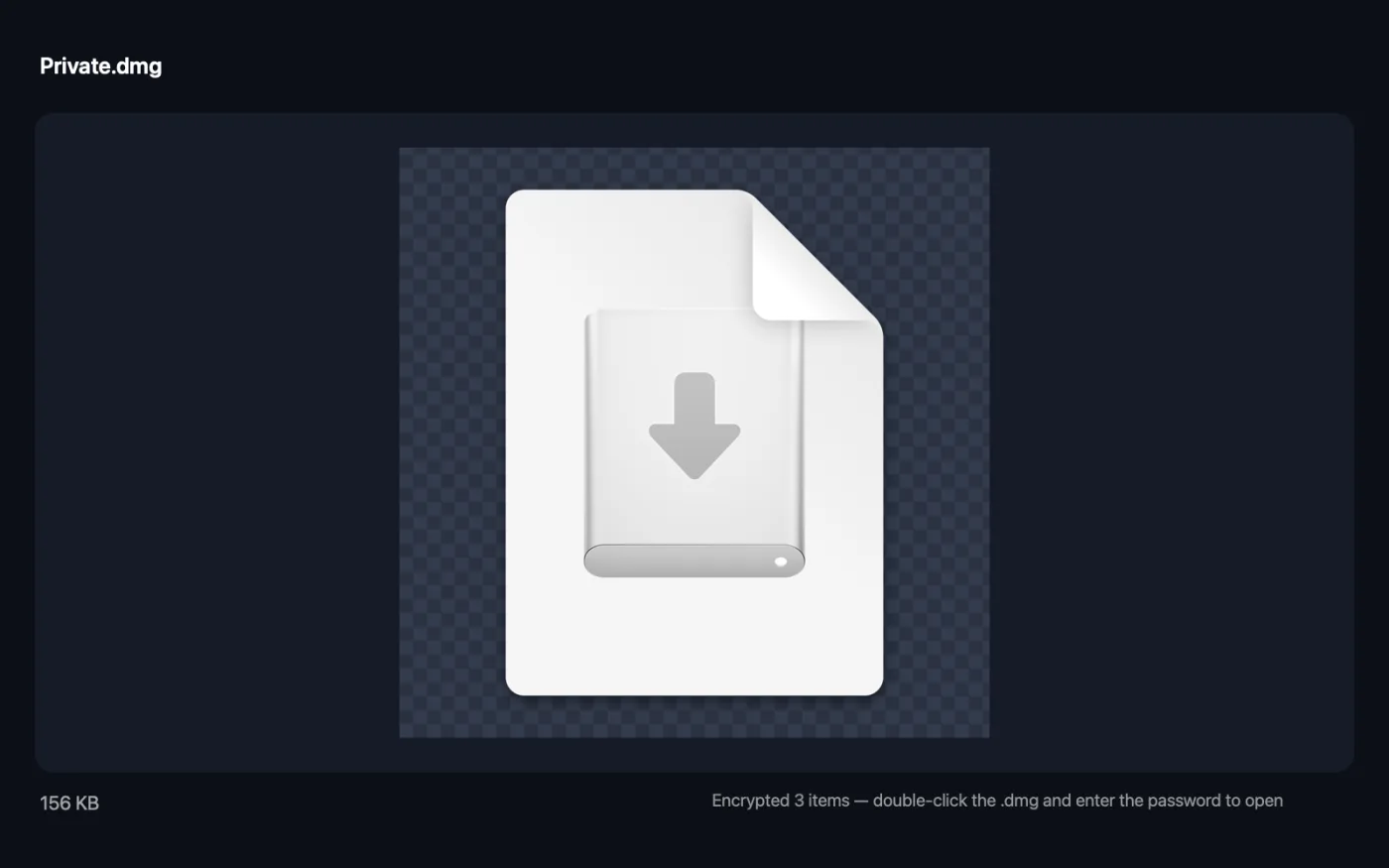
Le .dmg est enregistré dans un nouveau dossier daté dans Téléchargements › OneMacTools. Double-cliquez dessus sur n’importe quel Mac et saisissez le mot de passe pour voir les fichiers. Vos originaux restent où ils étaient.
Ce que fait Chiffrer des fichiers
Placez des fichiers et des dossiers dans une image disque chiffrée en AES-256. Double-cliquez dessus sur n’importe quel Mac et saisissez le mot de passe pour l’ouvrir. Aucun logiciel supplémentaire nécessaire.
Idéal pour
- Stocker ses documents fiscaux en toute sécurité
- Transmettre des fichiers privés sur une clé USB
- Sauvegarder des fichiers sensibles dans le cloud
Options expliquées
- Nom
- Le nom du fichier .dmg et du disque qui apparaît à son ouverture. S’il est vide, « Privé » est utilisé.
- Mot de passe
- Obligatoire, au moins 4 caractères. L’image disque est chiffrée en AES-256 avec ce mot de passe. Il n’est stocké nulle part : il ne peut être ni récupéré ni réinitialisé si vous l’oubliez.
- Confirmer
- Saisissez de nouveau le mot de passe. Chiffrer ne s’exécute que si les deux correspondent, pour éviter qu’une faute de frappe vous bloque.
Bonnes pratiques
- Utilisez une longue phrase secrète de plusieurs mots. Avec l’AES-256, le mot de passe est le seul point faible.
- Enregistrez le mot de passe dans un gestionnaire de mots de passe ou dans Mots de passe. S’il est perdu, personne, pas même nous, ne pourra ouvrir les fichiers.
- Ouvrez l’image disque une fois avant de supprimer quoi que ce soit, pour vérifier que le mot de passe fonctionne et que tout est à l’intérieur.
- Vos fichiers originaux ne sont pas touchés. Si le but est de les cacher, placez vous-même les originaux dans la corbeille après avoir vérifié l’image disque.
- Quand macOS propose de mémoriser le mot de passe dans votre trousseau à l’ouverture, refusez sur un Mac partagé.
- L’image disque est en lecture seule. Pour ajouter des fichiers plus tard, créez-en une nouvelle.
Fonctionne avec
- Dans
- N’importe quels fichiers et dossiers.
- Sortie
- Une image disque (.dmg) compressée, chiffrée en AES-256 et en lecture seule, contenant tout ce que vous avez déposé.
- S’ouvre sur n’importe quel Mac d’un double-clic, sans rien à installer. Windows et les téléphones ne peuvent pas ouvrir les fichiers .dmg.
- Le mot de passe n’est pas enregistré et ne peut pas être récupéré.
Questions sur Chiffrer des fichiers
Comment protéger un dossier par mot de passe sur Mac ?
Déposez le dossier sur Chiffrer des fichiers, saisissez un nom et deux fois un mot de passe, puis cliquez sur Chiffrer. Vous obtenez une image disque chiffrée qui ne s'ouvre qu'avec ce mot de passe.
Comment ouvrir le fichier chiffré ?
Double-cliquez sur le .dmg sur n’importe quel Mac et saisissez le mot de passe. Il apparaît comme un disque dans le Finder, avec vos fichiers à l’intérieur. Éjectez-le quand vous avez terminé.
Et si j’oublie le mot de passe ?
Les fichiers sont irrécupérables. Le mot de passe n’est enregistré nulle part et l’AES-256 ne peut pas être contourné : conservez-le dans un gestionnaire de mots de passe.
Quel est son niveau de sécurité ?
Il utilise l'AES-256, le chiffrement intégré aux images disque de macOS. Avec un mot de passe long et unique, il est pratiquement impossible à casser.
Puis-je y ajouter d’autres fichiers plus tard ?
Non. L’image disque est compressée et en lecture seule. Copiez-en les fichiers, ajoutez les nouveaux et créez-en une nouvelle avec Chiffrer des fichiers.
Puis-je l’ouvrir sur Windows ?
Non. Les images disque chiffrées sont un format Mac. Pour envoyer des fichiers à quelqu’un sous Windows, utilisez Protéger un PDF par mot de passe pour les documents, ou un autre outil qu’il peut ouvrir.
Puis-je le stocker sur iCloud Drive ou sur une clé USB ?
Oui. C’est un fichier unique, qui reste chiffré où que vous le copiiez.
Chiffrer des fichiers envoie-t-il mes fichiers en ligne ?
Non. Chiffrer des fichiers s’exécute entièrement sur votre Mac : vos fichiers ne le quittent jamais et l’outil fonctionne hors ligne.
Chiffrer des fichiers va-t-il modifier mes fichiers originaux ?
Non. Les résultats sont enregistrés comme nouveaux fichiers dans un dossier daté dans Téléchargements › OneMacTools, et vos originaux restent exactement tels quels, sauf si vous activez une option qui indique le contraire.
De quoi Chiffrer des fichiers a-t-il besoin ?
Simplement un Mac sous macOS 26 ou ultérieur. Rien d'autre à installer.
Étape suivante
Regroupez fichiers et dossiers dans un ZIP qui s’ouvre partout.
Somme de contrôleVérifiez vos téléchargements avec des empreintes SHA-256, SHA-512, SHA-1 ou MD5.
Ajouter un mot de passeProtégez l’ouverture du PDF par un mot de passe.
Autres outils Fichiers
Renommez de nombreux fichiers d’un coup avec numérotation, recherche et remplacement, préfixes ou changements de casse.
Ranger un dossierTriez un dossier en désordre comme Téléchargements en Images, Documents, Vidéos… ou par mois.
DoublonsTrouvez les fichiers identiques et les photos similaires, et supprimez les doublons en toute sécurité.
Gros fichiersVoyez quels fichiers occupent votre disque, les plus gros en premier.
Extraire une archiveOuvrez ZIP, TAR, GZ, 7Z, RAR et plus sans autre app.

Chiffrer des fichiers, plus 150 autres.
Une app. Un prix.
Les 151 outils. Téléchargement gratuit, un seul paiement pour une licence, à vous pour toujours.