
Шифрування файлів і папок паролем на Mac
Замикайте файли й папки в захищеному паролем образі диска (AES-256), що відкривається на будь-якому Mac.
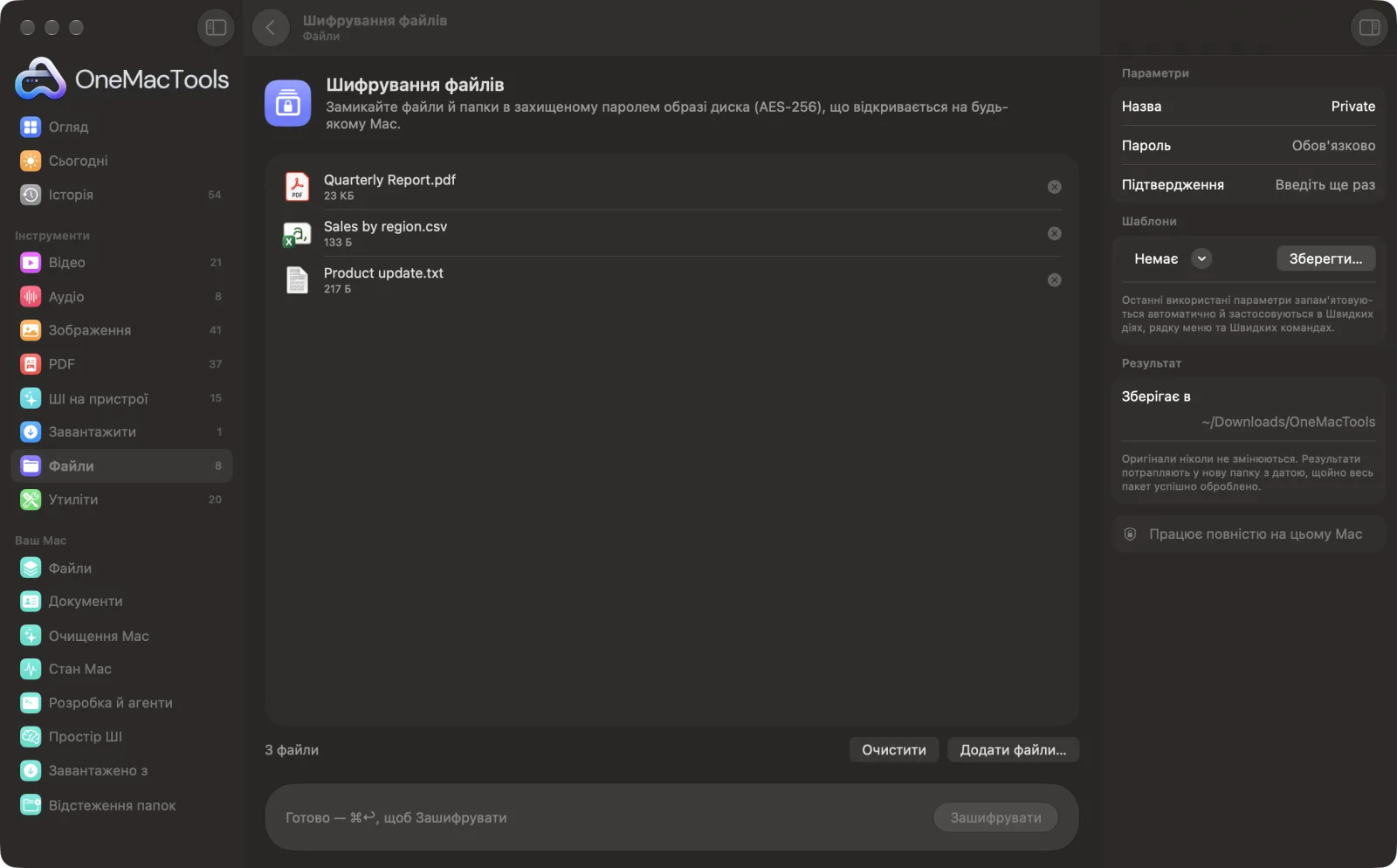
Шифрування файлів на Mac
Знімки екрана програми зі зразками файлів.
Як користуватися «Шифрування файлів»
- 1
Перетягніть файли й папки
Перетягніть усе, що хочете сховати під замок: документи, фото, цілі папки.
- 2
Назвіть його
Введіть назву, наприклад «Податки 2026». Вона використовується для образу диска й для диска, що з'являється, коли ви його відкриваєте. Якщо порожньо — «Приватне».
- 3
Установіть пароль
Введіть пароль щонайменше з 4 символів, а потім ще раз у «Підтвердження». Використовуйте довгий пароль, який ви запам'ятаєте або збережете в менеджері паролів.
- 4
Клацніть «Зашифрувати»
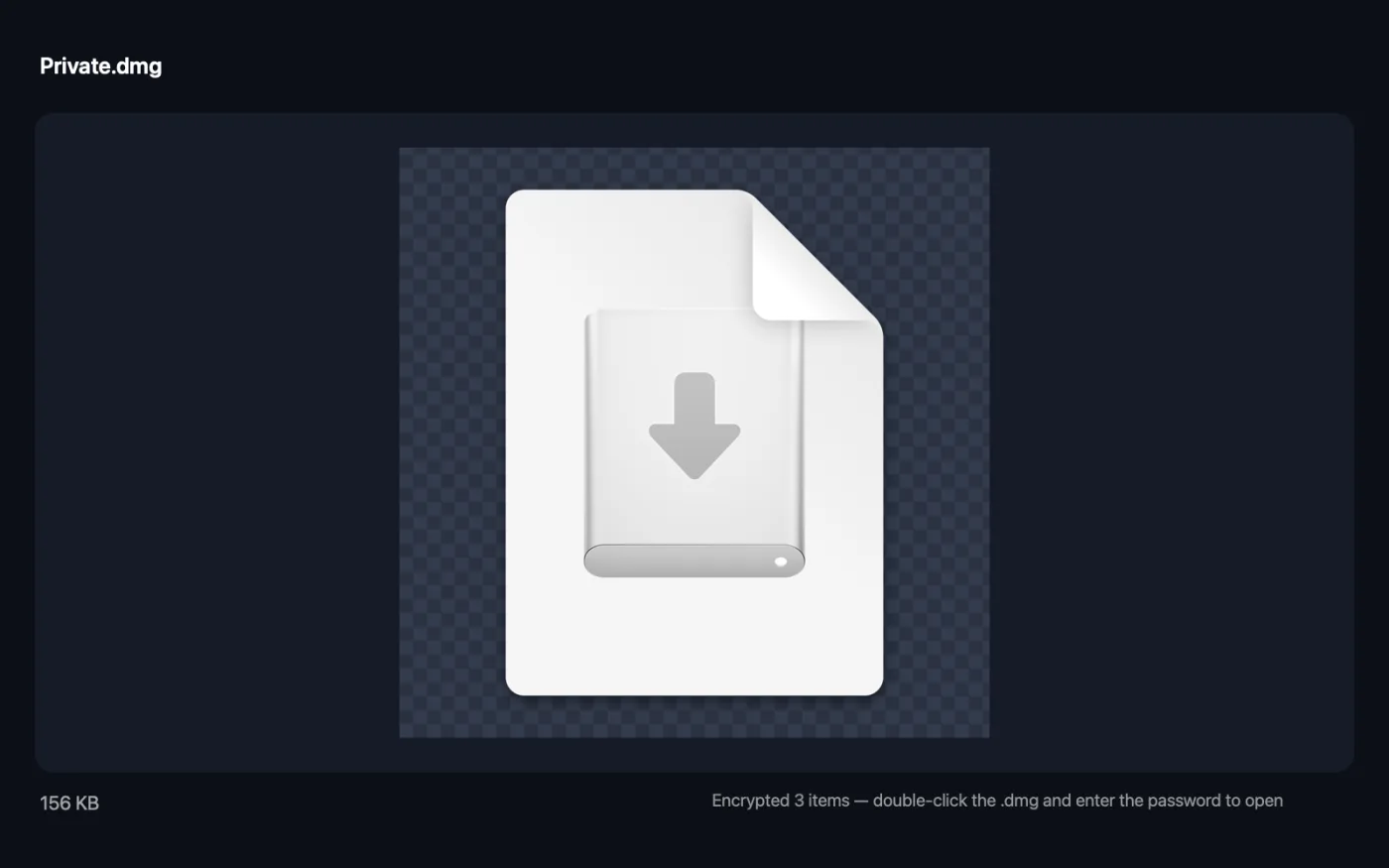
Усе копіюється в зашифрований AES-256 образ диска (.dmg).
- 5
Відкрийте його пізніше
Файл .dmg зберігається в новій папці з датою в Завантаження › OneMacTools. Двічі клацніть його на будь-якому Mac і введіть пароль, щоб побачити файли. Ваші оригінали лишаються на своїх місцях.
Що робить Шифрування файлів
Помістіть файли й папки в зашифрований AES-256 образ диска. Двічі клацніть його на будь-якому Mac і введіть пароль, щоб відкрити. Додаткові програми не потрібні.
Чудово підходить для
- Надійно зберігайте податкові документи
- Надсилайте приватні файли на USB-флешці
- Створюйте резервні копії конфіденційних файлів у хмарі
Пояснення параметрів
- Назва
- Назва файлу .dmg і диска, що з'являється, коли ви його відкриваєте. Якщо порожньо — «Приватне».
- Пароль
- Обов'язково, щонайменше 4 символи. Образ диска шифрується AES-256 із цим паролем. Він ніде не зберігається, тож якщо ви його забудете, відновити чи скинути його неможливо.
- Підтвердження
- Введіть пароль ще раз. «Зашифрувати» запускається, лише коли обидва збігаються, щоб друкарська помилка не позбавила вас доступу.
Найкращі практики
- Використовуйте довгу парольну фразу з кількох слів. З AES-256 пароль — єдине слабке місце.
- Збережіть пароль у менеджері паролів чи в програмі «Паролі». Якщо його втрачено, ніхто, зокрема й ми, не зможе відкрити файли.
- Перш ніж щось видаляти, відкрийте образ диска один раз, щоб перевірити, що пароль працює і все на місці.
- Ваші оригінальні файли не змінюються. Якщо мета — приховати їх, самостійно перемістіть оригінали в Смітник, перевіривши образ диска.
- Коли під час відкриття macOS запропонує запам'ятати пароль у вашій в'язці ключів, на спільному Mac відмовтеся.
- Образ диска доступний лише для читання. Щоб пізніше додати файли, створіть новий.
Працює з
- У
- Будь-які файли й папки.
- Вихід
- Один стиснутий, зашифрований AES-256 образ диска (.dmg) лише для читання з усім, що ви перетягнули.
- Відкривається на будь-якому Mac подвійним клацанням, нічого встановлювати не треба. Windows і телефони не відкривають файли .dmg.
- Пароль не зберігається, і його неможливо відновити.
Запитання про Шифрування файлів
Як захистити папку паролем на Mac?
Перетягніть папку на «Шифрування файлів», введіть назву й двічі пароль і натисніть «Зашифрувати». Ви отримаєте зашифрований образ диска, який відкривається лише з цим паролем.
Як відкрити зашифрований файл?
Двічі клацніть .dmg на будь-якому Mac і введіть пароль. Він з'явиться як диск у Finder з вашими файлами всередині. Коли закінчите, вийміть його.
Що, якщо я забуду пароль?
Файли неможливо відновити. Пароль ніде не зберігається, а AES-256 неможливо обійти, тож тримайте його в менеджері паролів.
Наскільки це безпечно?
Використовується AES-256 — шифрування, вбудоване в образи дисків macOS. З довгим унікальним паролем зламати його практично неможливо.
Чи можна додати до нього файли пізніше?
Ні. Образ диска стиснутий і доступний лише для читання. Скопіюйте з нього файли, додайте нові й створіть новий образ за допомогою «Шифрування файлів».
Чи можна відкрити його у Windows?
Ні. Зашифровані образи дисків — це формат Mac. Щоб надіслати файли комусь із Windows, захистіть документи паролем у PDF або скористайтеся іншим інструментом, який вони зможуть відкрити.
Чи можна зберігати його в iCloud Drive чи на USB-накопичувачі?
Так. Це один файл, і він лишається зашифрованим, куди б ви його не скопіювали.
Чи вивантажує «Шифрування файлів» мої файли?
Ні. Шифрування файлів працює повністю на вашому Mac, тож ваші файли ніколи його не залишають, і все працює офлайн.
Чи змінить Шифрування файлів мої оригінальні файли?
Ні. Результати зберігаються як нові файли в папці з датою в «Завантаження» › OneMacTools, а оригінали лишаються точно такими, як були, якщо ви не ввімкнете параметр, який каже інше.
Що потрібно для Шифрування файлів?
Лише Mac з macOS 26 або новішою. Більше нічого встановлювати не треба.
Далі зробіть це
Пакуйте файли й папки в ZIP, що відкривається будь-де.
Контрольна сума файлуПеревіряйте завантаження за хешами SHA-256, SHA-512, SHA-1 або MD5.
Додати парольДодайте пароль, потрібний для відкриття PDF.
Схожі інструменти: Файли
Перейменовуйте багато файлів одразу за допомогою нумерації, пошуку й заміни, префіксів чи зміни регістру.
Упорядкування папкиРозкладайте захаращену папку, як-от Завантаження, на Зображення, Документи, Відео… або за місяцями.
Пошук дублікатівЗнаходьте ідентичні файли й схожі фото та безпечно прибирайте зайве.
Пошук великих файлівДивіться, які файли займають найбільше місця на диску, від найбільших.
Розпакування архівівВідкривайте ZIP, TAR, GZ, 7Z, RAR та інші без додаткових програм.

Шифрування файлів і ще 150 інструментів.
Одна програма. Одна ціна.
Усі 151 інструмент. Безкоштовне завантаження, одна оплата за ліцензію — і вона ваша назавжди.