
Bestanden en mappen met een wachtwoord versleutelen op een Mac
Sluit bestanden en mappen op in een met wachtwoord beveiligde schijfkopie (AES-256) die op elke Mac opent.
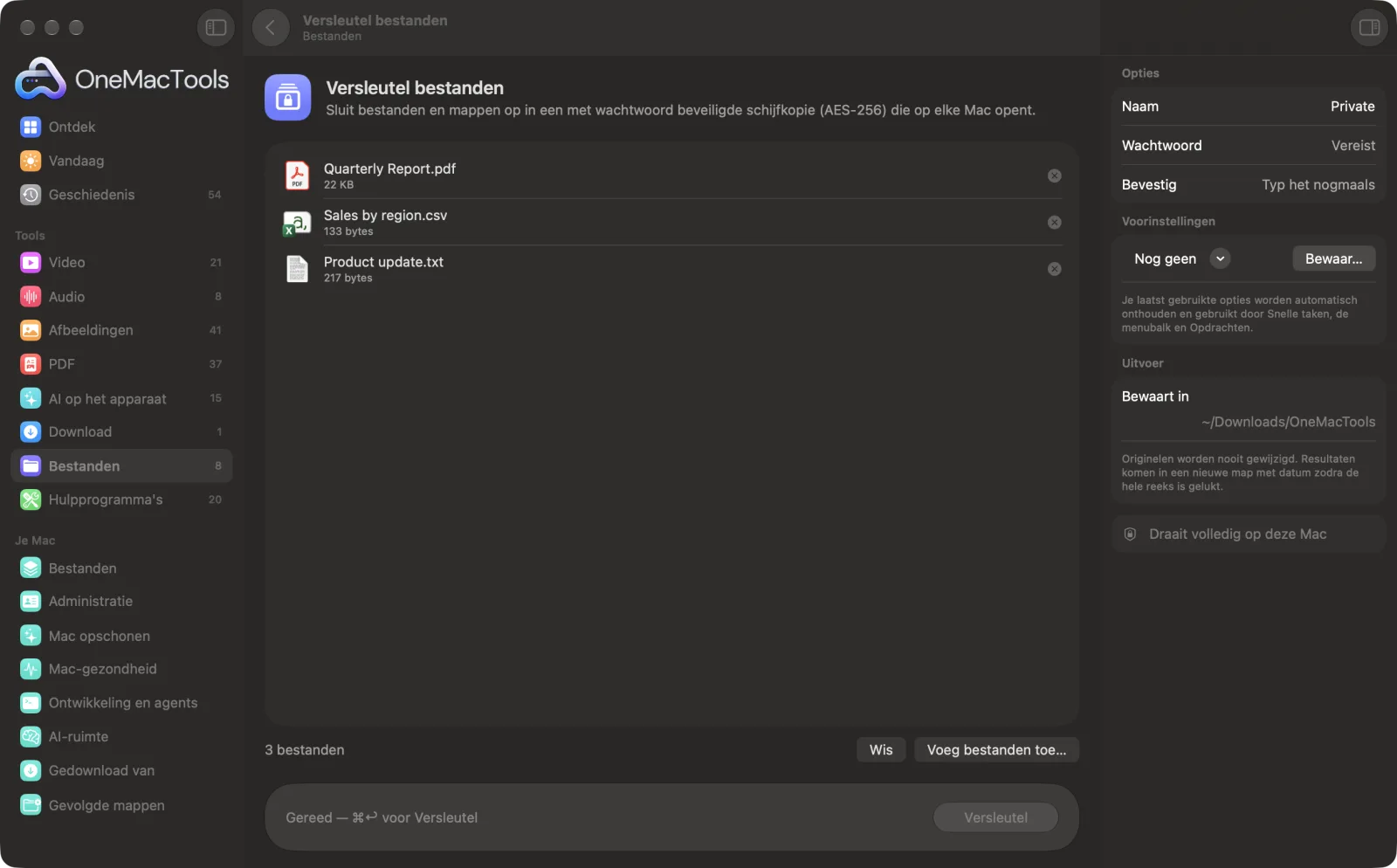
Versleutel bestanden op een Mac
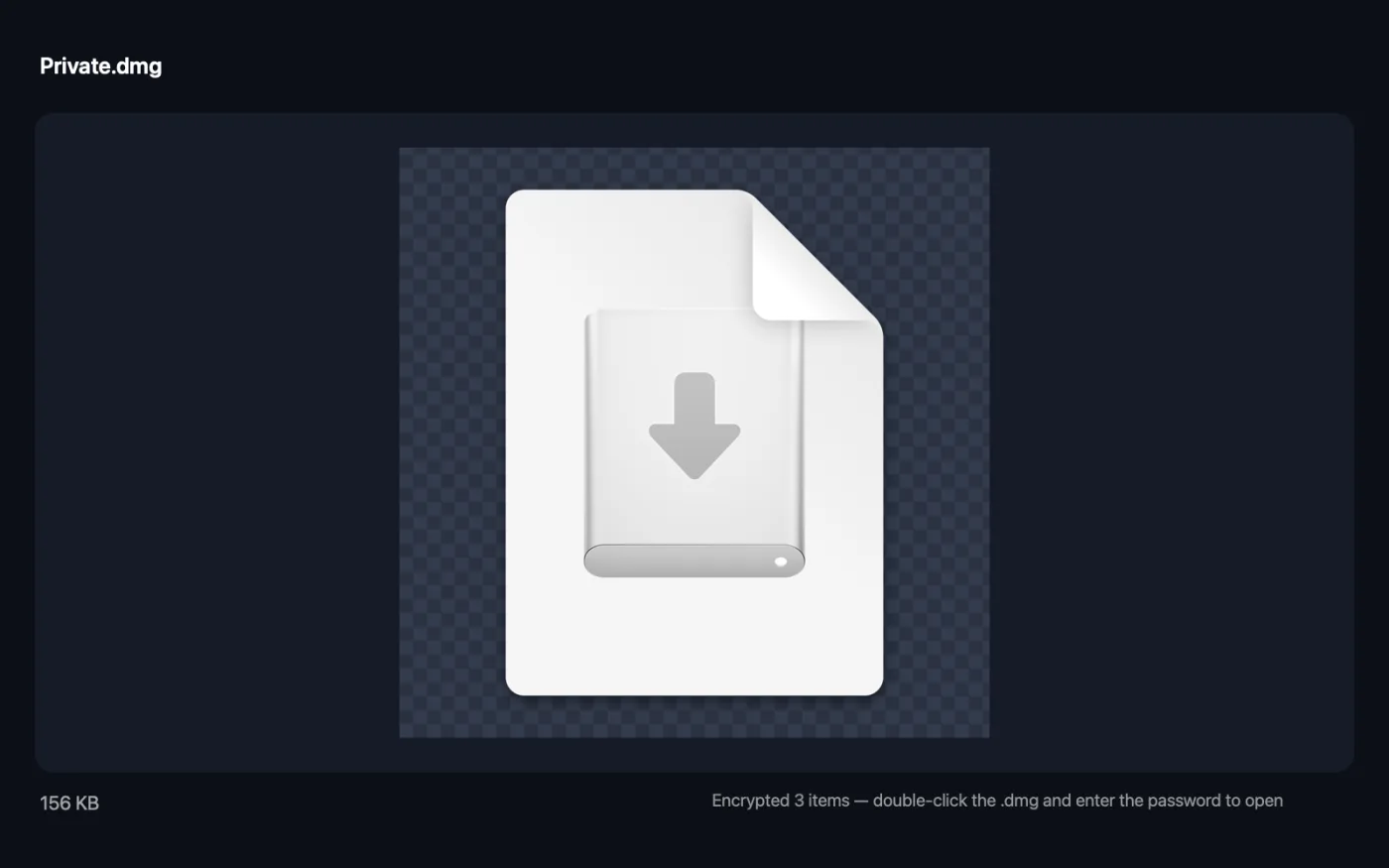
Schermafbeeldingen uit de app, met voorbeeldbestanden.
Zo gebruik je Versleutel bestanden
- 1
Zet bestanden en mappen neer
Sleep alles erin wat je wilt wegsluiten: documenten, foto's, hele mappen.
- 2
Geef het een naam
Typ een naam, zoals “Belasting 2026”. Die wordt gebruikt voor de schijfkopie en voor de schijf die verschijnt als je hem opent. Leeg betekent “Privé”.
- 3
Stel een wachtwoord in
Typ een wachtwoord van minstens 4 tekens en typ het nog een keer bij Bevestig. Gebruik een lang wachtwoord dat je onthoudt of in een wachtwoordbeheerder bewaart.
- 4
Klik op Versleutel
Alles wordt gekopieerd naar een met AES-256 versleutelde schijfkopie (.dmg).
- 5
Open het later
De .dmg wordt bewaard in een nieuwe map met datum in Downloads › OneMacTools. Dubbelklik erop op elke Mac en voer het wachtwoord in om de bestanden te zien. Je originelen blijven waar ze waren.
Wat Versleutel bestanden doet
Zet bestanden en mappen in een met AES-256 versleutelde schijfkopie. Dubbelklik erop op elke Mac en voer het wachtwoord in om hem te openen. Geen extra software nodig.
Ideaal voor
- Bewaar belastingdocumenten veilig
- Stuur privébestanden op een USB-stick
- Gevoelige bestanden back-uppen naar de cloud
Opties uitgelegd
- Naam
- De naam van het .dmg-bestand en van de schijf die verschijnt als je het opent. Leeg betekent “Privé”.
- Wachtwoord
- Verplicht, minstens 4 tekens. De schijfkopie wordt met dit wachtwoord versleuteld met AES-256. Het wordt nergens bewaard, dus het kan niet worden hersteld of opnieuw ingesteld als je het vergeet.
- Bevestig
- Typ het wachtwoord nog een keer. Versleutel werkt alleen als beide overeenkomen, zodat een typefout je niet buitensluit.
Tips
- Gebruik een lange wachtwoordzin van een paar woorden. Met AES-256 is het wachtwoord het enige zwakke punt.
- Bewaar het wachtwoord in een wachtwoordbeheerder of in Wachtwoorden. Raakt het kwijt, dan kan niemand, ook wij niet, de bestanden openen.
- Open de schijfkopie één keer voordat je iets verwijdert, om te controleren of het wachtwoord werkt en alles erin staat.
- Je originele bestanden worden niet aangeraakt. Is het de bedoeling ze te verbergen, verplaats de originelen dan zelf naar de Prullenmand zodra je de schijfkopie hebt gecontroleerd.
- Als macOS bij het openen vraagt om het wachtwoord in je sleutelhanger te bewaren, zeg dan nee op een gedeelde Mac.
- De schijfkopie is alleen-lezen. Wil je later bestanden toevoegen, maak dan een nieuwe.
Werkt met
- In
- Alle bestanden en mappen.
- Uit
- Eén gecomprimeerde, met AES-256 versleutelde, alleen-lezen schijfkopie (.dmg) met alles wat je hebt neergezet.
- Opent op elke Mac met een dubbelklik, zonder iets te installeren. Windows en telefoons kunnen .dmg-bestanden niet openen.
- Het wachtwoord wordt niet bewaard en is niet terug te halen.
Vragen over Versleutel bestanden
Hoe beveilig ik een map met een wachtwoord op een Mac?
Sleep de map naar Versleutel bestanden, typ een naam en twee keer een wachtwoord en klik op Versleutel. Je krijgt een versleutelde schijfkopie die alleen met dat wachtwoord opent.
Hoe open ik het versleutelde bestand?
Dubbelklik op een willekeurige Mac op de .dmg en voer het wachtwoord in. Hij verschijnt als schijf in de Finder met je bestanden erin. Werp hem uit als je klaar bent.
Wat als ik het wachtwoord vergeet?
De bestanden zijn niet terug te halen. Het wachtwoord wordt nergens bewaard en AES-256 is niet te omzeilen, dus bewaar het in een wachtwoordbeheerder.
Hoe veilig is het?
Het gebruikt AES-256, de versleuteling die in macOS-schijfkopieën zit. Met een lang, uniek wachtwoord is het praktisch onmogelijk te kraken.
Kan ik er later meer bestanden aan toevoegen?
Nee. De schijfkopie is gecomprimeerd en alleen-lezen. Kopieer de bestanden eruit, voeg de nieuwe toe en maak een nieuwe met Versleutel bestanden.
Kan ik het op Windows openen?
Nee. Versleutelde schijfkopieën zijn een Mac-formaat. Wil je bestanden naar iemand met Windows sturen, gebruik dan Voeg wachtwoord toe voor documenten, of een andere tool die zij kunnen openen.
Kan ik het in iCloud Drive of op een USB-stick bewaren?
Ja. Het is één bestand, en het blijft versleuteld waar je het ook naartoe kopieert.
Uploadt Versleutel bestanden mijn bestanden?
Nee. Versleutel bestanden werkt volledig op je Mac, dus je bestanden verlaten hem nooit en het werkt offline.
Verandert Versleutel bestanden mijn originele bestanden?
Nee. Resultaten worden als nieuwe bestanden bewaard in een map met datum in Downloads › OneMacTools, en je originelen blijven precies zoals ze waren, tenzij je een optie aanzet die iets anders zegt.
Wat heeft Versleutel bestanden nodig?
Alleen een Mac met macOS 26 of nieuwer. Je hoeft verder niets te installeren.
Doe dit daarna
Bundel bestanden en mappen in een ZIP die overal opent.
Controlesom bestandControleer downloads met SHA-256-, SHA-512-, SHA-1- of MD5-hashes.
Voeg wachtwoord toeVoeg een wachtwoord toe dat nodig is om de PDF te openen.
Verwante tools voor Bestanden
Hernoem veel bestanden tegelijk met nummering, zoeken en vervangen, voorvoegsels of andere hoofdletters.
Orden een mapSorteer een rommelige map zoals Downloads in Afbeeldingen, Documenten, Video's… of per maand.
DuplicatenzoekerVind identieke bestanden en foto's die erop lijken, en ruim de extra's veilig op.
Grote bestanden zoekenZie welke bestanden je schijfruimte opslokken, grootste eerst.
Pak archief uitOpen ZIP, TAR, GZ, 7Z, RAR en meer zonder extra apps.

Versleutel bestanden, plus nog 150.
Eén app. Eén prijs.
Alle 151 tools. Gratis download, één betaling voor een licentie, voor altijd van jou.