
Dubbele bestanden en foto's vinden op een Mac
Vind identieke bestanden en foto's die erop lijken, en ruim de extra's veilig op.
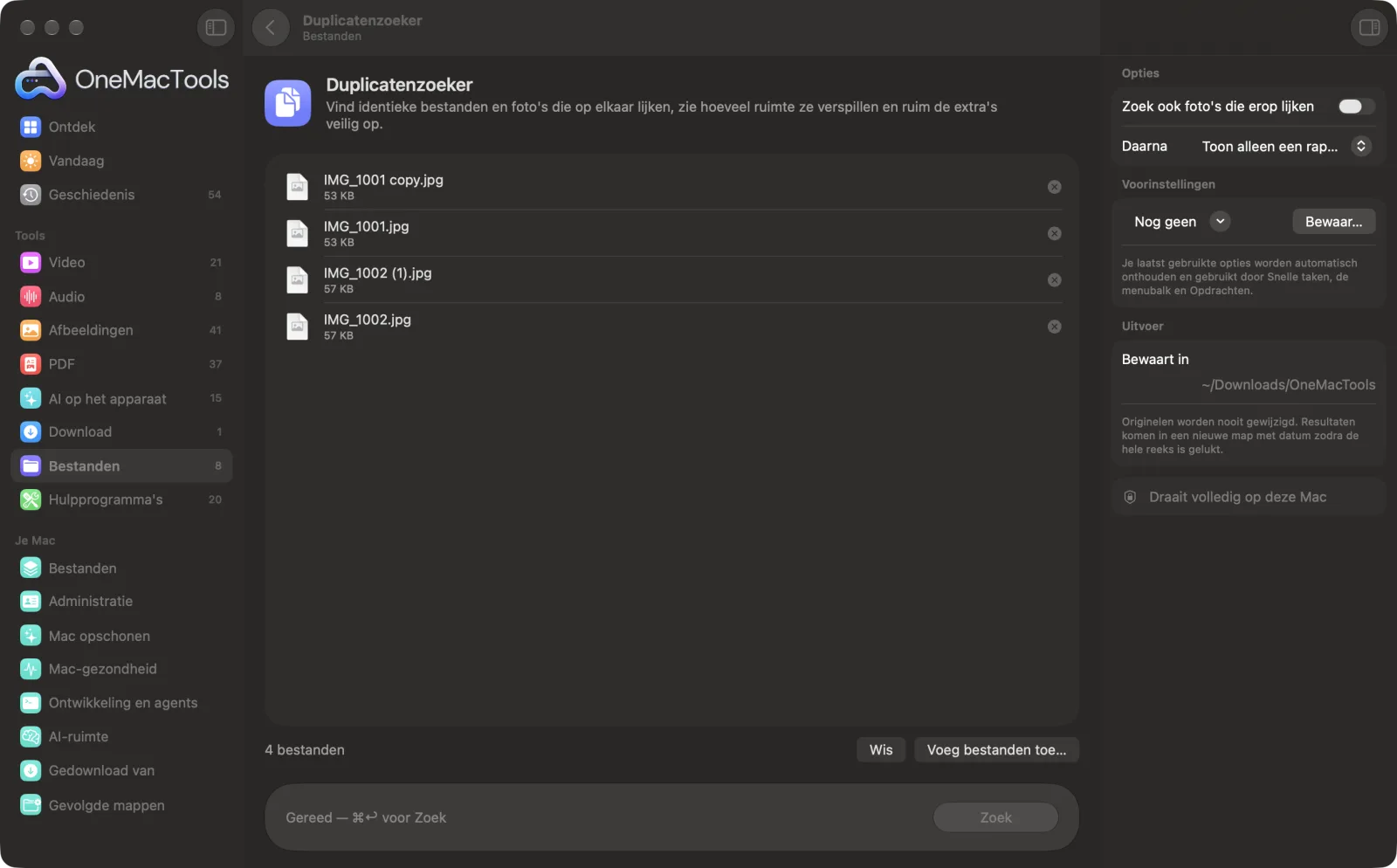
Duplicatenzoeker op een Mac
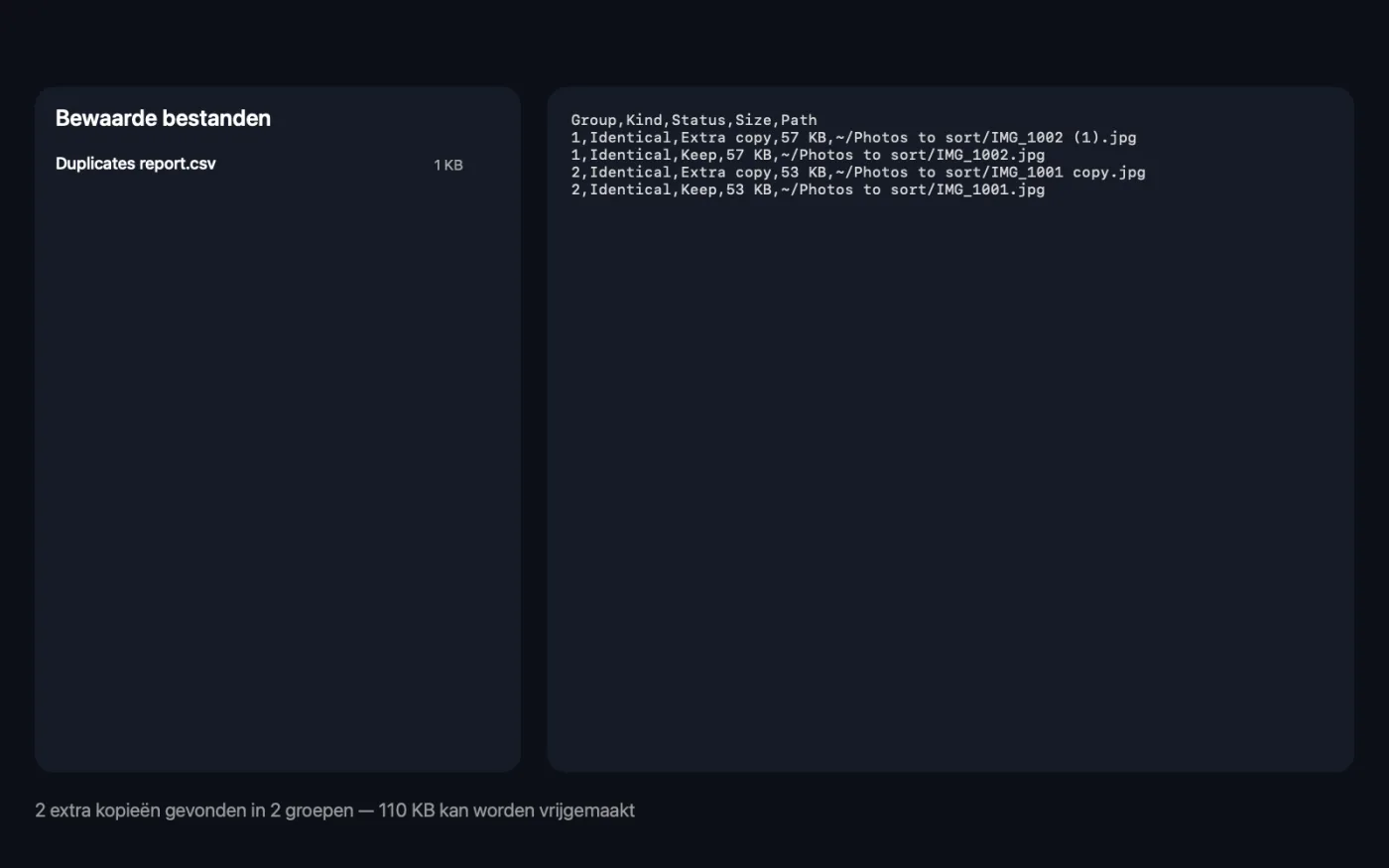
Schermafbeeldingen uit de app, met voorbeeldbestanden.
Zo gebruik je Duplicatenzoeker
- 1
Zet mappen of bestanden neer
Sleep de mappen erin die je wilt doorzoeken, zoals Afbeeldingen, Documenten of een externe schijf. Submappen worden ook doorzocht.
- 2
Kies waar je naar zoekt
Exacte duplicaten worden altijd gevonden. Zet Zoek ook foto's die erop lijken aan om ook verkleinde of opnieuw bewaarde kopieën te vinden.
- 3
Rapporteer of ruim op
Laat Daarna op Toon alleen een rapport staan om te zien wat er is, of kies Verplaats extra kopieën naar de prullenmand en kies welke kopie je houdt.
- 4
Klik op Zoek
Bestanden worden op inhoud vergeleken. Als het klaar is, zie je hoeveel extra kopieën er zijn en hoeveel ruimte ze innemen.
- 5
Lees het rapport
Een spreadsheet “Duplicates report” (CSV) wordt bewaard in een nieuwe map met datum in Downloads › OneMacTools, met elke groep, welke kopie wordt bewaard en waar elk bestand staat. Open het met de knop Voorvertoning (oog).
Wat Duplicatenzoeker doet
Vindt exacte duplicaten door de inhoud van bestanden te vergelijken, en desgewenst foto's die er hetzelfde uitzien, ook als ze verkleind of opnieuw bewaard zijn. Zie hoeveel ruimte je zou vrijmaken en verplaats extra kopieën naar de prullenmand (lijkende foto's worden alleen gemeld).
Ideaal voor
- Maak ruimte vrij op een volle schijf
- Een fotobibliotheek opruimen
- Vind kopieën van hetzelfde document
Opties uitgelegd
- Zoek ook foto's die erop lijken
- Standaard uit. Groepeert ook foto's die er hetzelfde uitzien maar geen identieke bestanden zijn, zoals een verkleinde kopie of een die opnieuw als JPEG is bewaard. Lijkende foto's worden alleen in het rapport vermeld, nooit naar de prullenmand verplaatst.
- Daarna
- Toon alleen een rapport (de standaard) of Verplaats extra kopieën naar de prullenmand. Verplaatsen houdt één kopie van elke set identieke bestanden en verplaatst de rest naar de prullenmand, waar je ze kunt terugzetten.
- Behoud
- Alleen zichtbaar als Daarna op Verplaats extra kopieën naar de prullenmand staat. De beste kopie (een buiten Downloads, anders de oudste), De oudste kopie, De nieuwste kopie (op aanmaakdatum) of De kortste naam. De kortste naam houdt meestal “Photo.jpg” in plaats van “Photo copy 2.jpg”.
Tips
- Maak eerst een rapport en bekijk het voordat je Verplaats extra kopieën naar de prullenmand kiest.
- De beste kopie past in de meeste gevallen: een tweede kopie in Downloads is meestal de nieuwe download, en de oudste elders is meestal het origineel op de juiste plek.
- Foto's die op elkaar lijken zijn vaak bewerkingen of net iets andere opnames die je misschien wilt houden. Controleer ze in het rapport en verwijder ze met de hand.
- Leeg de prullenmand pas als je het zeker weet. Tot die tijd kun je elke verplaatste kopie terugzetten met Archief › Zet terug in de Finder.
- De Foto's-bibliotheek wordt overgeslagen, omdat bestanden daarin in Foto's beheerd moeten worden. Gebruik daarvoor het album met duplicaten in de Foto's-app.
Werkt met
- In
- Mappen en bestanden, ook op externe schijven.
- Uit
- Een CSV-rapport met elke groep duplicaten, of elke kopie wordt bewaard of overbodig is, de grootte en de locatie. Overbodige identieke kopieën gaan alleen naar de prullenmand als je daarvoor kiest.
- Verborgen bestanden, lege bestanden en de inhoud van apps en bibliotheken (zoals de Foto's-bibliotheek) worden overgeslagen.
- Bestanden die alleen in iCloud staan en niet zijn gedownload, worden overgeslagen, zodat er niets wordt gedownload alleen om te vergelijken.
- Zoeken naar vergelijkbare foto's omvat tot 3000 foto's per keer.
Vragen over Duplicatenzoeker
Hoe vind ik dubbele bestanden op een Mac?
Zet een map op Duplicatenzoeker en klik op Zoek. Het vergelijkt de inhoud van bestanden en toont elke set identieke bestanden, met hoeveel ruimte de extra kopieën innemen.
Hoe weet het dat twee bestanden duplicaten zijn?
Het vergelijkt de werkelijke inhoud, niet namen of datums, dus alleen echte kopieën worden gevonden, ook als ze verschillende namen hebben. Foto's die op elkaar lijken worden ook gevonden als je dat aanzet, maar ze worden alleen gemeld, nooit verplaatst.
Verwijdert het iets zonder te vragen?
Nee. Standaard maakt het alleen een rapport. Kies je Verplaats extra kopieën naar de prullenmand, dan blijft van elke set één kopie bewaard en gaan de andere naar de prullenmand, zodat je ze kunt terugzetten.
Hoe vind ik dubbele foto's op een Mac?
Sleep je fotomappen erin en zet Zoek ook foto's die erop lijken aan. Je ziet exacte kopieën plus verkleinde of opnieuw bewaarde versies van dezelfde foto.
Welke kopie houdt het?
De kopie die je kiest onder Behoud: de beste kopie (buiten Downloads, daarna de oudste), de oudste, de nieuwste of die met de kortste naam. Elke andere identieke kopie in de set gaat naar de Prullenmand.
Zoekt het in mijn Foto's-bibliotheek?
Nee. De Fotobibliotheek is een pakket en wordt overgeslagen, omdat bestanden eruit verwijderen de bibliotheek kan beschadigen. Gebruik daarvoor het eigen album met duplicaten in Foto's.
Kan ik een externe schijf doorzoeken?
Ja. Zet de schijf of een map erop neer. Bestanden die van een externe schijf naar de Prullenmand gaan, komen in de Prullenmand van die schijf.
Uploadt Duplicatenzoeker mijn bestanden?
Nee. Duplicatenzoeker werkt volledig op je Mac, dus je bestanden verlaten hem nooit en het werkt offline.
Verandert Duplicatenzoeker mijn originele bestanden?
Nee. Resultaten worden als nieuwe bestanden bewaard in een map met datum in Downloads › OneMacTools, en je originelen blijven precies zoals ze waren, tenzij je een optie aanzet die iets anders zegt.
Wat heeft Duplicatenzoeker nodig?
Alleen een Mac met macOS 26 of nieuwer. Je hoeft verder niets te installeren.
Doe dit daarna
Zie welke bestanden je schijfruimte opslokken, grootste eerst.
Orden een mapSorteer een rommelige map zoals Downloads in Afbeeldingen, Documenten, Video's… of per maand.
Maak ZIPBundel bestanden en mappen in een ZIP die overal opent.
Verwante tools voor Bestanden
Hernoem veel bestanden tegelijk met nummering, zoeken en vervangen, voorvoegsels of andere hoofdletters.
Pak archief uitOpen ZIP, TAR, GZ, 7Z, RAR en meer zonder extra apps.
Versleutel bestandenSluit bestanden en mappen op in een met wachtwoord beveiligde schijfkopie (AES-256) die op elke Mac opent.
Controlesom bestandControleer downloads met SHA-256-, SHA-512-, SHA-1- of MD5-hashes.

Duplicatenzoeker, plus nog 150.
Eén app. Eén prijs.
Alle 151 tools. Gratis download, één betaling voor een licentie, voor altijd van jou.