
Пакетне перейменування файлів на Mac
Перейменовуйте багато файлів одразу за допомогою нумерації, пошуку й заміни, префіксів чи зміни регістру.
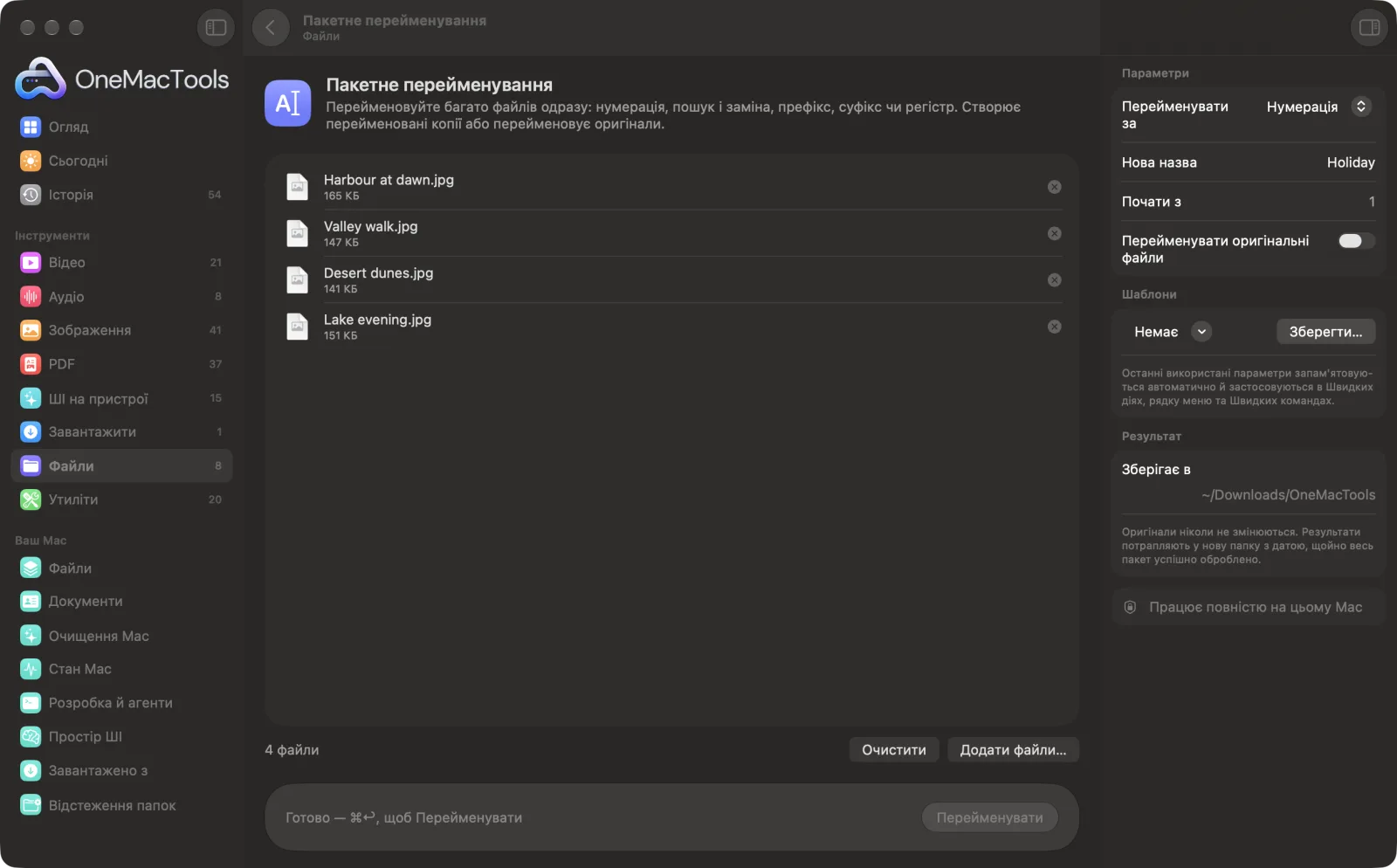
Пакетне перейменування на Mac

Знімки екрана програми зі зразками файлів.
Як користуватися «Пакетне перейменування»
- 1
Перетягніть свої файли
Перетягніть файли чи папки для перейменування. Для нумерації перетягуйте їх угору й униз списку в потрібному порядку.
- 2
Виберіть, як перейменувати
Виберіть «Нумерація», «Знайти й замінити», «Додати префікс», «Додати суфікс» або «Змінити регістр».
- 3
Заповніть дані
Поля змінюються залежно від вибору: нова назва й початковий номер, текст для пошуку й заміни, текст, який слід додати, або регістр.
- 4
Клацніть «Перейменувати»
Створюються перейменовані копії. Розширення файлів зберігаються, тож усе відкривається в тих самих програмах.
- 5
Перевірте назви
Копії лежать у новій папці з датою в Завантаження › OneMacTools. Відкрийте їх кнопкою «Перегляд» (око) або через «Показати у Finder». Ваші оригінали зберігають старі назви.
Що робить Пакетне перейменування
Створюйте перейменовані копії файлів і папок: нумеруйте їх (Trip 01, Trip 02…), знаходьте й замінюйте текст, додавайте префікс чи суфікс або змінюйте регістр.
Чудово підходить для
- Нумерація фото з подорожі
- Приберіть IMG_ з назв файлів
- Додайте код проєкту до кожного файлу
Пояснення параметрів
- Перейменувати за
- «Нумерація», «Знайти й замінити», «Додати префікс», «Додати суфікс» або «Змінити регістр». Інші поля залежать від цього вибору.
- Нова назва
- Показується лише для «Нумерація». Назва, яку отримує кожен файл, а за нею номер: «Відпустка» дає Відпустка 01, Відпустка 02 і так далі. Якщо порожньо, використовується «File».
- Почати з
- Показується лише для «Нумерація». Перше число, за замовчуванням 1. Числа доповнюються нулями (01, 02… або 001 для 100 файлів і більше), щоб правильно сортувалися.
- Знайти
- Показується лише для «Знайти й замінити». Текст, який треба шукати в кожній назві, як-от IMG_. Великі й малі літери розрізняються.
- Замінити на
- Показується лише для «Знайти й замінити». Те, що поставити натомість. Залиште порожнім, щоб видалити знайдений текст.
- Текст
- Показується лише для «Додати префікс» і «Додати суфікс». Текст, який додається на початку чи в кінці кожної назви, як-от «2026 - ». Суфікс ставиться перед розширенням.
- Регістр
- Показується лише для «Змінити регістр». «нижній регістр», «ВЕЛИКІ ЛІТЕРИ» або «Кожне Слово З Великої», де кожне слово починається з великої літери.
Найкращі практики
- Для нумерації спершу впорядкуйте список: перетягніть файли в потрібному порядку, бо вони нумеруються згори донизу.
- Пробіли чи роздільники в префіксах і суфіксах додавайте самі, як-от «Project X - ». Нічого не додається автоматично.
- «Знайти й замінити» враховує регістр, тож «IMG_» не збігається з «img_». Якщо у ваших файлах є обидва варіанти, запустіть двічі.
- Перейменування створює копії, тож перевірте, чи вистачає місця на диску, коли перейменовуєте великий пакет відео.
- Хочете назви на основі вмісту кожного файлу? «Розумне перейменування» читає вміст і пропонує описові назви.
Працює з
- У
- Будь-які файли й папки.
- Вихід
- Перейменовані копії в папці OneMacTools з оригінальними розширеннями. Папки копіюються з усім вмістом.
- Якщо два файли отримали б однакову назву, до другого додається «2», тож нічого не перезаписується.
Запитання про Пакетне перейменування
Як перейменувати кілька файлів одночасно на Mac?
Перетягніть їх на «Пакетне перейменування», виберіть «Нумерація», «Знайти й замінити», префікс чи суфікс або зміну регістру й натисніть «Перейменувати». Перейменовані копії буде збережено у вашій папці OneMacTools.
Як пронумерувати файли по порядку?
Виберіть «Нумерація», введіть назву й початковий номер і перетягніть файли в списку в потрібному порядку. Ви отримаєте назви на кшталт Trip 01, Trip 02, Trip 03.
Як прибрати IMG_ з назв фото?
Виберіть «Знайти й замінити», введіть IMG_ у «Знайти» і залиште «Замінити на» порожнім. IMG_1234 стає 1234.
Чи змінює він розширення файлу?
Ні. Змінюється лише назва перед розширенням, тож .jpg лишається .jpg і відкривається в тій самій програмі.
Чому мої файли копіюються, а не перейменовуються?
«Пакетне перейменування» ніколи не змінює оригінали. Воно створює перейменовані копії, тож якщо щось піде не так, файли в початковому вигляді лишаться у вас.
Чи можна перейменовувати й папки?
Так. Перетягуйте папки разом із файлами чи замість них. Кожна папка копіюється з вмістом і отримує нову назву.
Чи вивантажує «Пакетне перейменування» мої файли?
Ні. Пакетне перейменування працює повністю на вашому Mac, тож ваші файли ніколи його не залишають, і все працює офлайн.
Чи змінить Пакетне перейменування мої оригінальні файли?
Ні. Результати зберігаються як нові файли в папці з датою в «Завантаження» › OneMacTools, а оригінали лишаються точно такими, як були, якщо ви не ввімкнете параметр, який каже інше.
Що потрібно для Пакетне перейменування?
Лише Mac з macOS 26 або новішою. Більше нічого встановлювати не треба.
Далі зробіть це
Дайте сканам, знімкам екрана й фото справжні назви за їхнім вмістом.
Упорядкування папкиРозкладайте захаращену папку, як-от Завантаження, на Зображення, Документи, Відео… або за місяцями.
Пошук дублікатівЗнаходьте ідентичні файли й схожі фото та безпечно прибирайте зайве.
Схожі інструменти: Файли
Дивіться, які файли займають найбільше місця на диску, від найбільших.
Створити ZIPПакуйте файли й папки в ZIP, що відкривається будь-де.
Розпакування архівівВідкривайте ZIP, TAR, GZ, 7Z, RAR та інші без додаткових програм.
Шифрування файлівЗамикайте файли й папки в захищеному паролем образі диска (AES-256), що відкривається на будь-якому Mac.
Контрольна сума файлуПеревіряйте завантаження за хешами SHA-256, SHA-512, SHA-1 або MD5.

Пакетне перейменування і ще 150 інструментів.
Одна програма. Одна ціна.
Усі 151 інструмент. Безкоштовне завантаження, одна оплата за ліцензію — і вона ваша назавжди.