
Macでファイル名を一括変更
連番、検索と置換、接頭辞、大文字/小文字の変更で、多数のファイル名を一度に変更します。
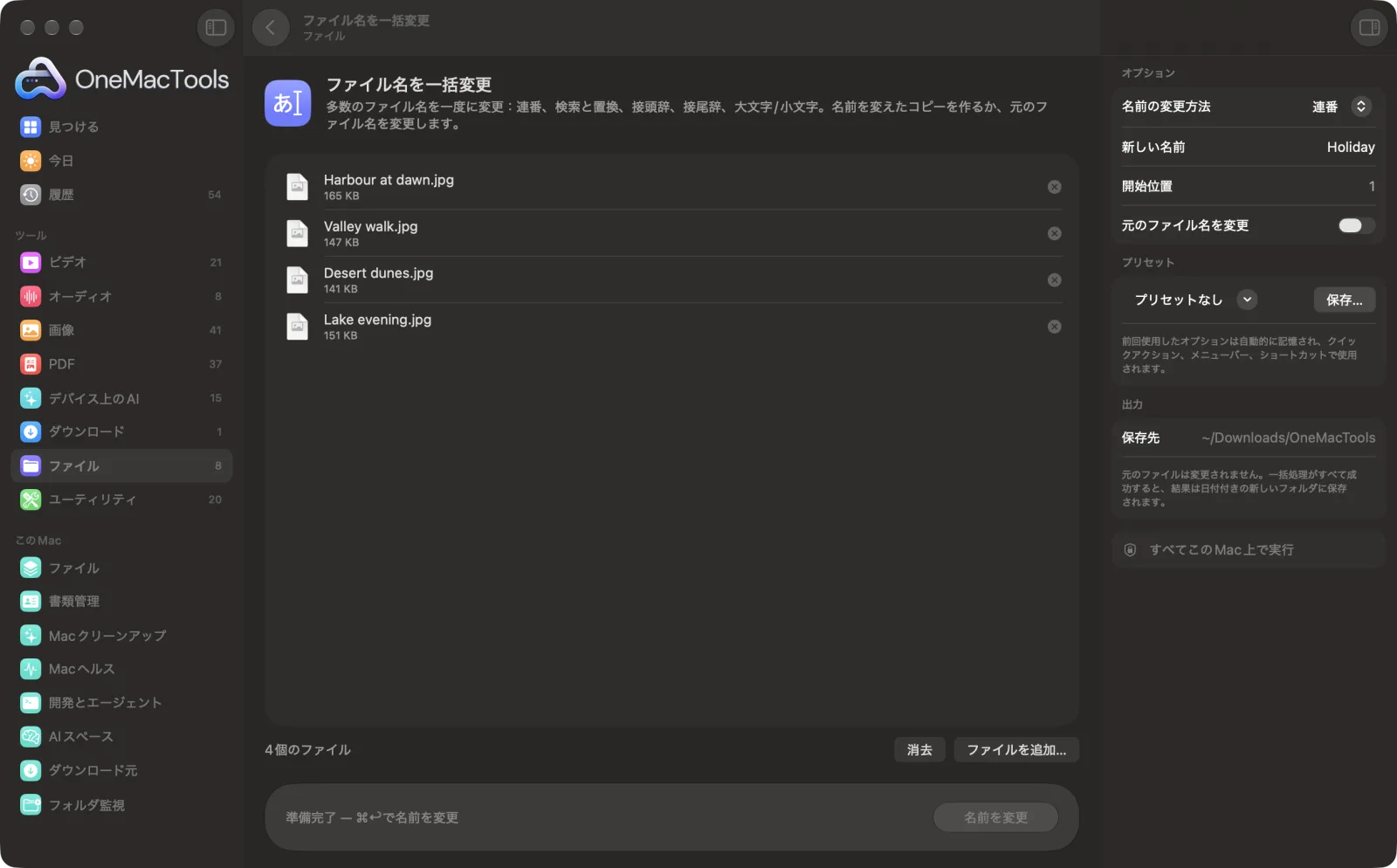
Macでファイル名を一括変更

サンプルファイルを使ったアプリのスクリーンショット。
ファイル名を一括変更の使い方
- 1
ファイルをドロップ
名前を変更したいファイルやフォルダをドラッグします。連番を付ける場合は、リスト内で上下にドラッグして好きな順に並べます。
- 2
名前の変更方法を選択
「連番」「検索と置換」「接頭辞を追加」「接尾辞を追加」「大文字/小文字を変更」から選びます。
- 3
詳細を入力
選んだ内容に応じて入力欄が変わります。新しい名前と開始番号、検索して置き換えるテキスト、追加するテキスト、または大文字/小文字の指定です。
- 4
「名前を変更」をクリック
名前を変更したコピーが作成されます。拡張子は保たれるので、すべて同じアプリで開けます。
- 5
名前を確認
コピーは「ダウンロード › OneMacTools」内の日付付きの新しいフォルダにあります。「プレビュー」(目のアイコン)ボタンか「Finderに表示」で開けます。元のファイルの名前は変わりません。
ファイル名を一括変更でできること
ファイルやフォルダの名前を変更したコピーを作成します。番号を付ける(Trip 01、Trip 02…)、テキストを検索して置き換える、接頭辞や接尾辞を付ける、大文字/小文字を変更する、などができます。
こんなときに
- 旅行の写真に番号を振る
- ファイル名からIMG_を削除する
- すべてのファイルにプロジェクトコードを追加
オプションの説明
- 名前の変更方法
- 「連番」「検索と置換」「接頭辞を追加」「接尾辞を追加」「大文字/小文字を変更」から選びます。ほかの項目はこの選択によって変わります。
- 新しい名前
- 「連番」のときのみ表示されます。すべてのファイルに付ける名前で、そのあとに番号が続きます。「Holiday」なら、Holiday 01、Holiday 02…となります。空の場合は「File」が使われます。
- 開始位置
- 「連番」のときのみ表示されます。最初の番号で、デフォルトは1です。番号は正しく並ぶよう0で桁がそろえられます(01、02…、ファイルが100個以上なら001)。
- 検索
- 「検索と置換」のときのみ表示されます。各名前の中で探すテキストで、たとえば「IMG_」のように入力します。大文字と小文字は区別されます。
- 置き換え後
- 「検索と置換」のときのみ表示されます。置き換えるテキストです。空のままにすると、見つかったテキストが削除されます。
- テキスト
- 「接頭辞を追加」と「接尾辞を追加」のときのみ表示されます。各名前の先頭または末尾に追加するテキストで、たとえば「2026 - 」のように入力します。接尾辞は拡張子の前に付きます。
- 大文字/小文字
- 「大文字/小文字を変更」のときのみ表示されます。lowercase(すべて小文字)、UPPERCASE(すべて大文字)、Title Case(各単語の先頭を大文字)から選べます。
おすすめの使い方
- 連番を付ける場合は、先にリストを並べ替えてください。上から順に番号が付くので、ファイルをドラッグして順番を整えます。
- 接頭辞や接尾辞のスペースや区切り文字は、「Project X - 」のようにご自身で入れてください。自動では何も追加されません。
- 「検索と置換」は大文字と小文字を区別するため、「IMG_」は「img_」に一致しません。ファイルに両方が使われている場合は、2回実行してください。
- 名前の変更ではコピーが作成されるため、大量のビデオの名前を変更するときはディスクの空き容量を確認してください。
- 各ファイルの内容に基づいた名前を付けたいですか?「スマートな名前変更」が内容を読み取って、わかりやすい名前を提案します。
対応形式
- 入力
- あらゆるファイルとフォルダ。
- 出力
- 名前を変更したコピーが、元の拡張子のままOneMacToolsフォルダに作成されます。フォルダは中身ごとコピーされます。
- 2つのファイルが同じ名前になる場合は、上書きされないよう2つ目に「2」が付きます。
ファイル名を一括変更についての質問
Macで複数のファイル名をまとめて変更するには?
「ファイル名を一括変更」にドロップし、「連番」「検索と置換」、接頭辞・接尾辞、大文字/小文字の変更のいずれかを選んで「名前を変更」をクリックします。名前を変更したコピーがOneMacToolsフォルダに保存されます。
ファイルに順番に番号を付けるには?
「連番」を選んで名前と開始番号を入力し、リスト内でファイルをドラッグして順序を整えます。Trip 01、Trip 02、Trip 03のような名前になります。
写真の名前から「IMG_」を削除するには?
「検索と置換」を選び、「検索」にIMG_と入力して「置き換え後」は空のままにします。IMG_1234が1234になります。
ファイルの拡張子は変わりますか?
いいえ。変わるのは拡張子の前の名前だけなので、.jpgは.jpgのまま、同じアプリで開けます。
ファイル名が変更されずにコピーされるのはなぜですか?
ファイル名を一括変更は元のファイルには手を加えません。名前を変更したコピーを作成するので、うまくいかなくても元のファイルはそのまま残っています。
フォルダの名前も変更できますか?
はい。ファイルと一緒に、またはファイルの代わりにフォルダをドロップできます。各フォルダは中身ごとコピーされ、新しい名前が付けられます。
ファイル名を一括変更はファイルをアップロードしますか?
いいえ。ファイル名を一括変更はすべてMac上で動作するので、ファイルが外に出ることはなく、オフラインでも使えます。
ファイル名を一括変更は元のファイルを変更しますか?
いいえ。結果は「ダウンロード › OneMacTools」内の日付つきフォルダに新しいファイルとして保存され、元のファイルは、そうする旨のオプションをオンにしない限り、そのまま残ります。
ファイル名を一括変更に必要なものは?
macOS 26以降を搭載したMacだけ。ほかにインストールするものはありません。
次にすること
スキャン、スクリーンショット、写真に、中身に基づいたわかりやすい名前を付けます。
フォルダを整理ダウンロードのような散らかったフォルダを、画像、書類、ビデオなどの種類別や月別に整理します。
重複ファイル検索同一ファイルや似ている写真を見つけ、余分なものを安全に削除します。
