
Renomear arquivos em lote no Mac
Renomeie vários arquivos de uma vez com numeração, localizar e substituir, prefixos ou mudança de maiúsculas/minúsculas.
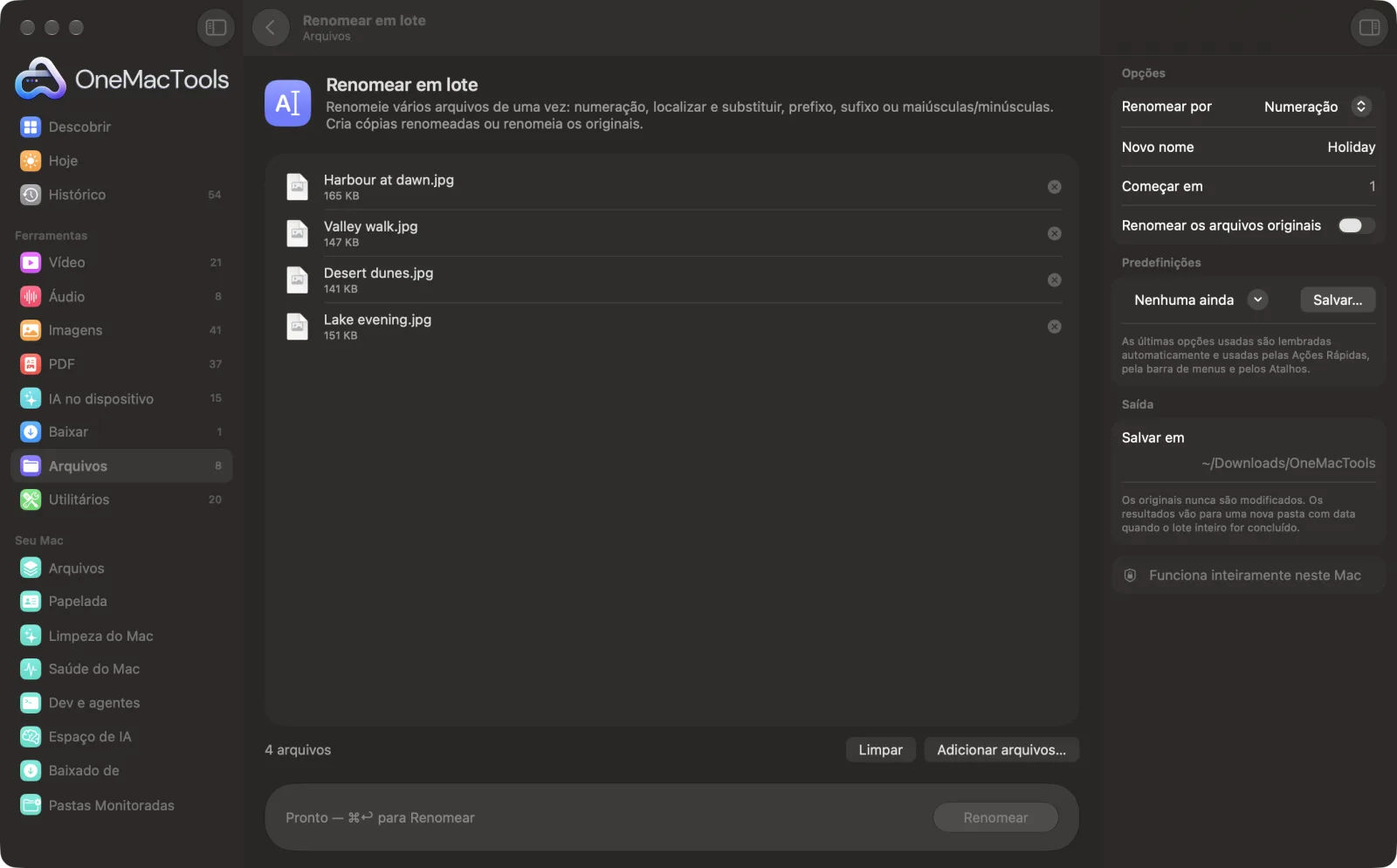
Renomear em lote em um Mac

Capturas de tela do app, usando arquivos de exemplo.
Como usar Renomear em lote
- 1
Arraste seus arquivos
Arraste os arquivos ou pastas a renomear. Para numerar, arraste-os para cima e para baixo na lista até a ordem que você quer.
- 2
Escolha como renomear
Escolha Numeração, Localizar e substituir, Adicionar prefixo, Adicionar sufixo ou Alterar maiúsculas/minúsculas.
- 3
Preencha os dados
Os campos mudam conforme a sua escolha: um novo nome e número inicial, o texto a localizar e substituir, o texto a adicionar ou o tipo de maiúsculas.
- 4
Clique em Renomear
São criadas cópias renomeadas. As extensões são mantidas, então tudo continua abrindo no mesmo app.
- 5
Confira os nomes
As cópias ficam em uma nova pasta com data em Downloads › OneMacTools. Abra-as com o botão Visualizar (olho) ou Mostrar no Finder. Seus originais mantêm os nomes antigos.
O que Renomear em lote faz
Crie cópias renomeadas de arquivos e pastas: numere-as (Viagem 01, Viagem 02…), localize e substitua texto, adicione um prefixo ou sufixo, ou mude maiúsculas e minúsculas.
Ideal para
- Numere fotos de uma viagem
- Remova IMG_ dos nomes de arquivos
- Adicionar um código de projeto a todos os arquivos
Opções explicadas
- Renomear por
- Numeração, Localizar e substituir, Adicionar prefixo, Adicionar sufixo ou Alterar maiúsculas/minúsculas. Os outros campos dependem dessa escolha.
- Novo nome
- Só aparece para Numeração. O nome que todos os arquivos recebem, seguido de um número: “Férias” gera Férias 01, Férias 02 e assim por diante. Vazio usa “File”.
- Começar em
- Só aparece para Numeração. O primeiro número, 1 por padrão. Os números recebem zeros à esquerda (01, 02… ou 001 para 100 arquivos ou mais) para ficarem em ordem.
- Localizar
- Só aparece para Localizar e substituir. O texto a procurar em cada nome, como IMG_. Diferencia maiúsculas de minúsculas.
- Substituir por
- Só aparece para Localizar e substituir. O que colocar no lugar. Deixe vazio para remover o texto encontrado.
- Texto
- Só aparece para Adicionar prefixo e Adicionar sufixo. O texto a acrescentar no início ou no fim de cada nome, como “2026 - ”. O sufixo vai antes da extensão.
- Maiúsculas/minúsculas
- Só aparece para Alterar maiúsculas/minúsculas. minúsculas, MAIÚSCULAS ou Formato De Título, que coloca em maiúscula a primeira letra de cada palavra.
Boas práticas
- Para numerar, ordene a lista antes: arraste os arquivos para a ordem certa, porque eles são numerados de cima para baixo.
- Inclua você mesmo espaços ou separadores nos prefixos e sufixos, como “Projeto X - ”. Nada é adicionado automaticamente.
- Localizar e substituir diferencia maiúsculas de minúsculas, então “IMG_” não encontra “img_”. Execute duas vezes se seus arquivos usarem os dois.
- Renomear cria cópias, então verifique se há espaço em disco ao renomear um lote grande de vídeos.
- Quer nomes baseados no conteúdo de cada arquivo? A Renomeação inteligente lê o conteúdo e sugere nomes descritivos.
Funciona com
- Entrada
- Quaisquer arquivos e pastas.
- Saída
- Cópias renomeadas na sua pasta OneMacTools, com as extensões originais. Pastas são copiadas com tudo o que têm dentro.
- Se dois arquivos ficarem com o mesmo nome, o segundo recebe “2” para que nada seja substituído.
Perguntas sobre o Renomear em lote
Como renomear vários arquivos de uma vez no Mac?
Arraste-os para Renomear em lote, escolha Numeração, Localizar e substituir, um prefixo ou sufixo, ou uma mudança de maiúsculas e minúsculas, e clique em Renomear. As cópias renomeadas são salvas na sua pasta OneMacTools.
Como numerar arquivos em ordem?
Escolha Numeração, digite um nome e um número inicial e arraste os arquivos na lista para ordená-los. Você recebe nomes como Viagem 01, Viagem 02, Viagem 03.
Como remover IMG_ dos nomes das fotos?
Escolha Localizar e substituir, digite IMG_ em Localizar e deixe Substituir por vazio. IMG_1234 vira 1234.
Ele muda a extensão do arquivo?
Não. Só o nome antes da extensão muda, então um .jpg continua .jpg e abre no mesmo app.
Por que meus arquivos são copiados em vez de renomeados?
O Renomear em lote nunca mexe nos seus originais. Ele cria cópias renomeadas, então, se algo der errado, você ainda tem os arquivos como estavam.
Posso renomear pastas também?
Sim. Solte pastas junto com os arquivos ou no lugar deles. Cada pasta é copiada com o conteúdo e recebe o novo nome.
Renomear em lote envia meus arquivos?
Não. O Renomear em lote roda inteiramente no seu Mac, então seus arquivos nunca saem dele e ele funciona offline.
Renomear em lote altera meus arquivos originais?
Não. Os resultados são salvos como novos arquivos em uma pasta datada em Downloads › OneMacTools, e seus originais ficam exatamente como estavam, a menos que você ative uma opção que diga o contrário.
Do que Renomear em lote precisa?
Só um Mac com macOS 26 ou posterior. Não há mais nada para instalar.
Faça isto em seguida
Dê nomes de verdade a digitalizações, capturas de tela e fotos, a partir do que há dentro delas.
Organizar uma pastaOrganize uma pasta bagunçada como Downloads em Imagens, Documentos, Vídeos… ou por mês.
Localizador de duplicadosEncontre arquivos idênticos e fotos parecidas e elimine as sobras com segurança.
Ferramentas de Arquivos relacionadas
Veja quais arquivos estão ocupando seu disco, dos maiores para os menores.
Criar ZIPJunte arquivos e pastas em um ZIP que abre em qualquer lugar.
Extrair arquivo compactadoAbra ZIP, TAR, GZ, 7Z, RAR e mais sem apps extras.
Criptografar arquivosTranque arquivos e pastas em uma imagem de disco protegida por senha (AES-256) que abre em qualquer Mac.
Checksum de arquivoVerifique downloads com hashes SHA-256, SHA-512, SHA-1 ou MD5.

Renomear em lote e mais 150.
Um app. Um preço.
Todas as 151 ferramentas. Download gratuito, um único pagamento pela licença, sua para sempre.