
Verificar checksums SHA-256 e MD5 no Mac
Verifique downloads com hashes SHA-256, SHA-512, SHA-1 ou MD5.
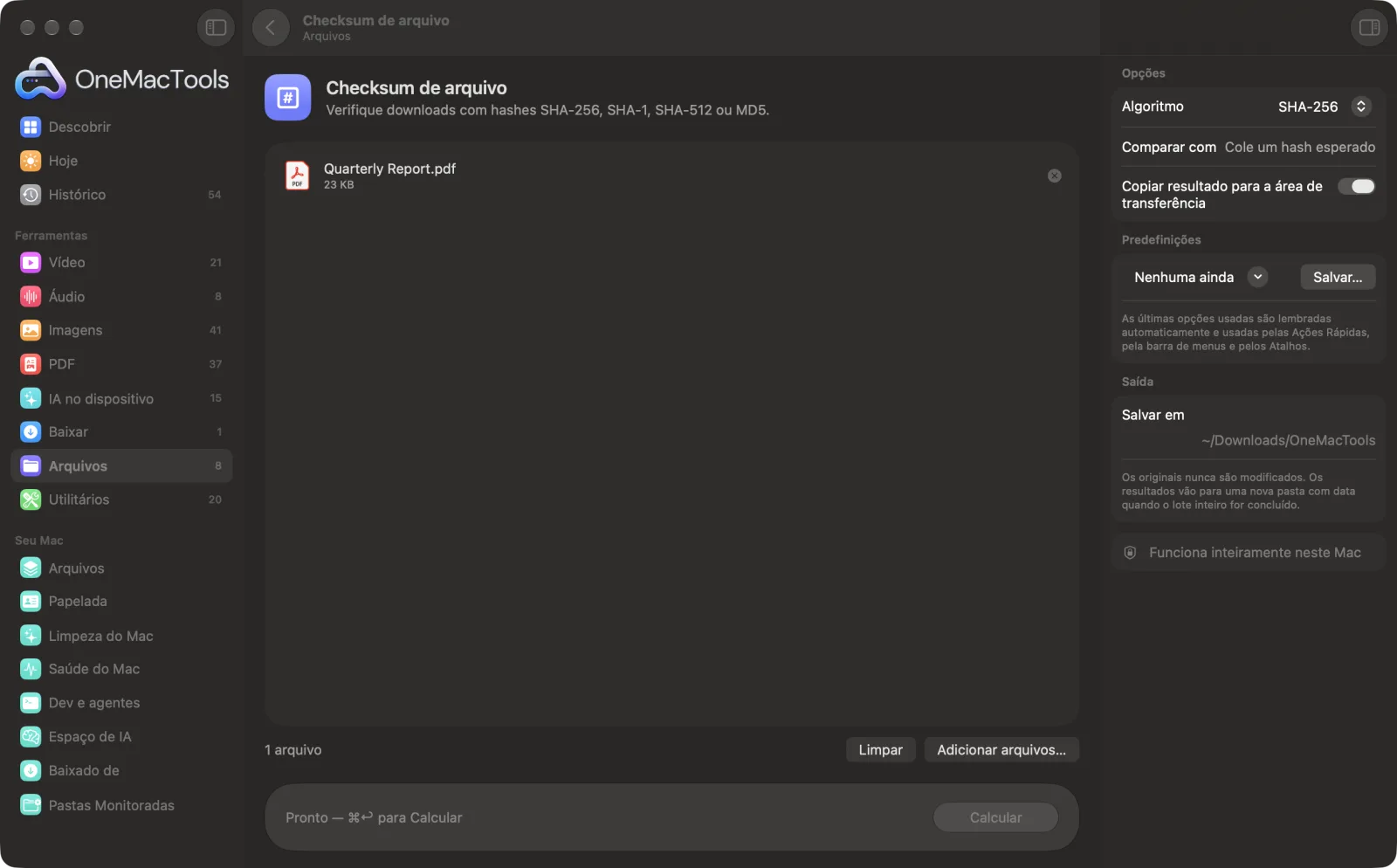
Checksum de arquivo em um Mac
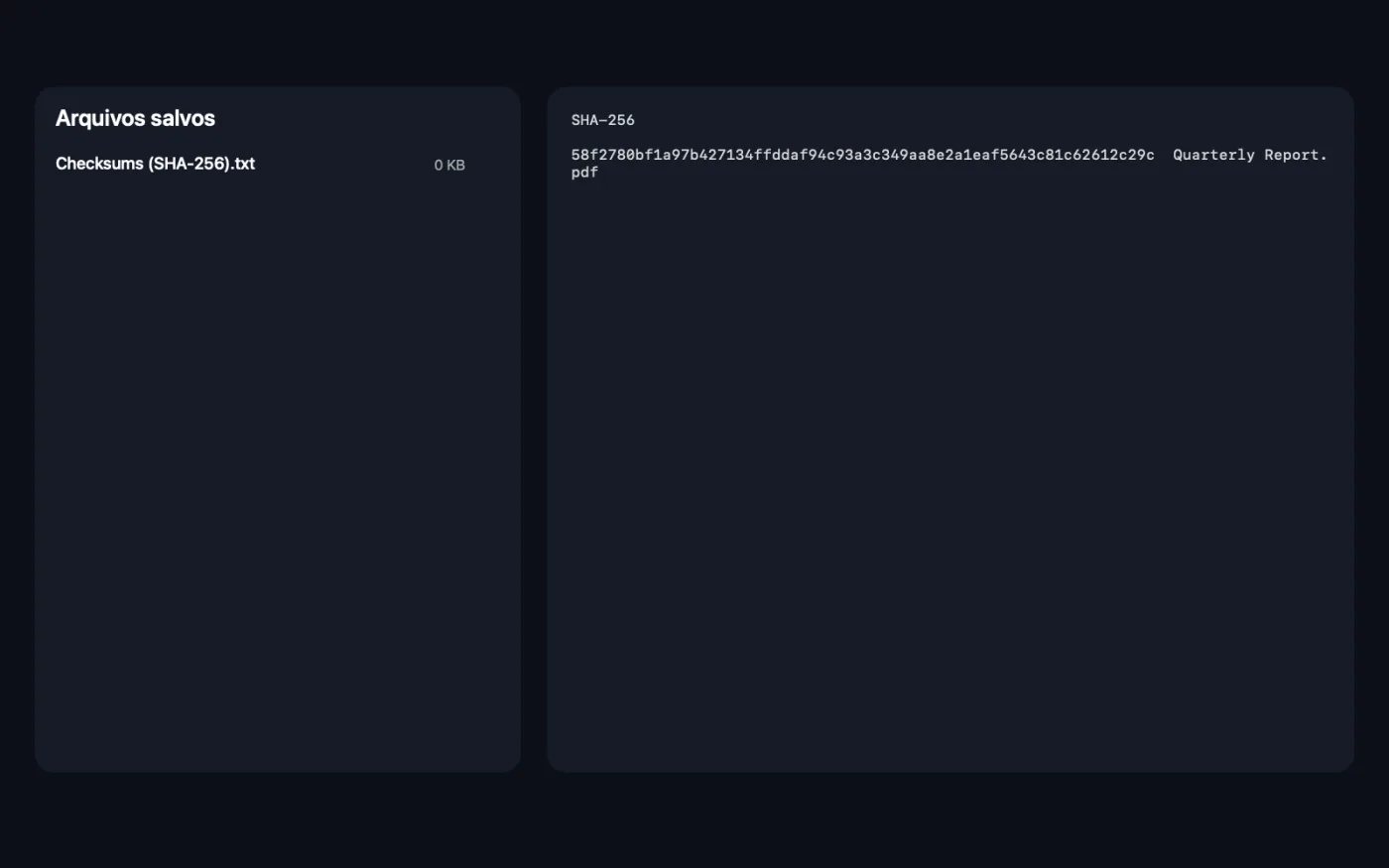
Capturas de tela do app, usando arquivos de exemplo.
Como usar Checksum de arquivo
- 1
Arraste seus arquivos
Arraste um download, instalador ou arquivo de backup. Ou selecione-o no Finder, clique com o botão direito e escolha Ações Rápidas › OMT: Copiar checksum SHA-256.
- 2
Escolha o algoritmo
Escolha o que o site de download usa, quase sempre SHA-256.
- 3
Cole o hash esperado
Se o site publicar um checksum, cole-o em Comparar com para conferir automaticamente.
- 4
Clique em Calcular
Cada arquivo é lido por completo e seu checksum é calculado. Funciona com arquivos de qualquer tamanho.
- 5
Leia o resultado
Os checksums são copiados para a Área de Transferência e salvos em um arquivo de texto em uma nova pasta com data em Downloads › OneMacTools. Se você colou um hash, é informado se ele confere.
O que Checksum de arquivo faz
Calcule checksums de arquivos de qualquer tamanho e compare-os com o publicado pelo site de download, para saber que o arquivo não foi corrompido nem adulterado.
Também é uma Ação Rápida do Finder: clique com o botão direito nos arquivos e escolha OMT: Copiar checksum SHA-256.
Ideal para
- Verifique um instalador baixado
- Verificar se um backup foi copiado corretamente
- Confirmar que dois arquivos são idênticos
Opções explicadas
- Algoritmo
- SHA-256 (o padrão), SHA-512, SHA-1 ou MD5. Use o que o site publicar. SHA-256 e SHA-512 são os confiáveis; MD5 e SHA-1 servem para detectar arquivos corrompidos, mas não para segurança.
- Comparar com
- Opcional. Cole o hash que o site publica. Espaços e letras maiúsculas não importam. Se nenhum dos seus arquivos corresponder, você recebe um erro claro de divergência.
- Copiar resultado para a área de transferência
- Ativado por padrão. Copia cada checksum com o nome do arquivo para a área de transferência, pronto para colar.
Boas práticas
- Cole o hash esperado em Comparar com em vez de comparar a olho. Um único caractere errado significa que o arquivo é diferente.
- Cole só o hash, sem o nome do arquivo nem um rótulo como “SHA256:” na frente.
- Uma divergência costuma significar que o download foi interrompido ou corrompido. Baixe de novo antes de abrir.
- Para conferir se um backup foi copiado corretamente, calcule os checksums do original e da cópia. Se forem iguais, os arquivos são idênticos.
- O arquivo de texto salvo usa o mesmo layout do comando shasum, então você pode guardá-lo junto dos arquivos como registro.
Funciona com
- Entrada
- Qualquer arquivo, de qualquer tamanho. Pastas não são verificadas.
- Saída
- Os checksums copiados para a Área de Transferência e salvos em “Checksums (SHA-256).txt” (com o nome do algoritmo), com uma linha de correspondência ou divergência se você colou um hash.
- Arquivos grandes são lidos em partes, então até arquivos de vários gigabytes funcionam sem lotar a memória.
Perguntas sobre o Checksum de arquivo
Como verificar um checksum SHA-256 no Mac?
Arraste o arquivo para Checksum de arquivo, deixe SHA-256 selecionado, cole o hash publicado em Comparar com e clique em Calcular. Você verá se ele confere.
Como verificar um hash MD5 no Mac?
Escolha MD5 como algoritmo, solte o arquivo e clique em Calcular. Cole o MD5 esperado em Comparar com para verificar automaticamente.
O que significa se o checksum não confere?
O arquivo não é igual ao que o site publicou. Provavelmente foi corrompido ou interrompido durante o download, então baixe de novo. Não o abra se for um instalador.
Qual algoritmo devo usar?
O que o site de download informar. Se puder escolher, use SHA-256: é o mais publicado e é seguro.
Posso verificar se dois arquivos são idênticos?
Sim. Solte os dois e compare os checksums no resultado. Checksums idênticos significam conteúdos idênticos.
Posso verificar vários arquivos de uma vez?
Sim. Solte-os juntos e cada um ganha a própria linha. Com um hash em Comparar com, o resultado é aprovado se qualquer um dos arquivos corresponder.
Checksum de arquivo envia meus arquivos?
Não. O Checksum de arquivo roda inteiramente no seu Mac, então seus arquivos nunca saem dele e ele funciona offline.
Checksum de arquivo altera meus arquivos originais?
Não. Os resultados são salvos como novos arquivos em uma pasta datada em Downloads › OneMacTools, e seus originais ficam exatamente como estavam, a menos que você ative uma opção que diga o contrário.
Do que Checksum de arquivo precisa?
Só um Mac com macOS 26 ou posterior. Não há mais nada para instalar.
Posso usar Checksum de arquivo pelo Finder?
Sim. Clique com o botão direito nos arquivos no Finder e escolha Ações Rápidas › “OMT: Copiar checksum SHA-256”. Ele roda em segundo plano e avisa quando termina.
Faça isto em seguida
Abra ZIP, TAR, GZ, 7Z, RAR e mais sem apps extras.
Criptografar arquivosTranque arquivos e pastas em uma imagem de disco protegida por senha (AES-256) que abre em qualquer Mac.
Localizador de duplicadosEncontre arquivos idênticos e fotos parecidas e elimine as sobras com segurança.
Ferramentas de Arquivos relacionadas
Renomeie vários arquivos de uma vez com numeração, localizar e substituir, prefixos ou mudança de maiúsculas/minúsculas.
Organizar uma pastaOrganize uma pasta bagunçada como Downloads em Imagens, Documentos, Vídeos… ou por mês.
Localizador de arquivos grandesVeja quais arquivos estão ocupando seu disco, dos maiores para os menores.
Criar ZIPJunte arquivos e pastas em um ZIP que abre em qualquer lugar.

Checksum de arquivo e mais 150.
Um app. Um preço.
Todas as 151 ferramentas. Download gratuito, um único pagamento pela licença, sua para sempre.