
在 Mac 上批量重命名文件
用编号、查找和替换、前缀或大小写更改一次性重命名多个文件。
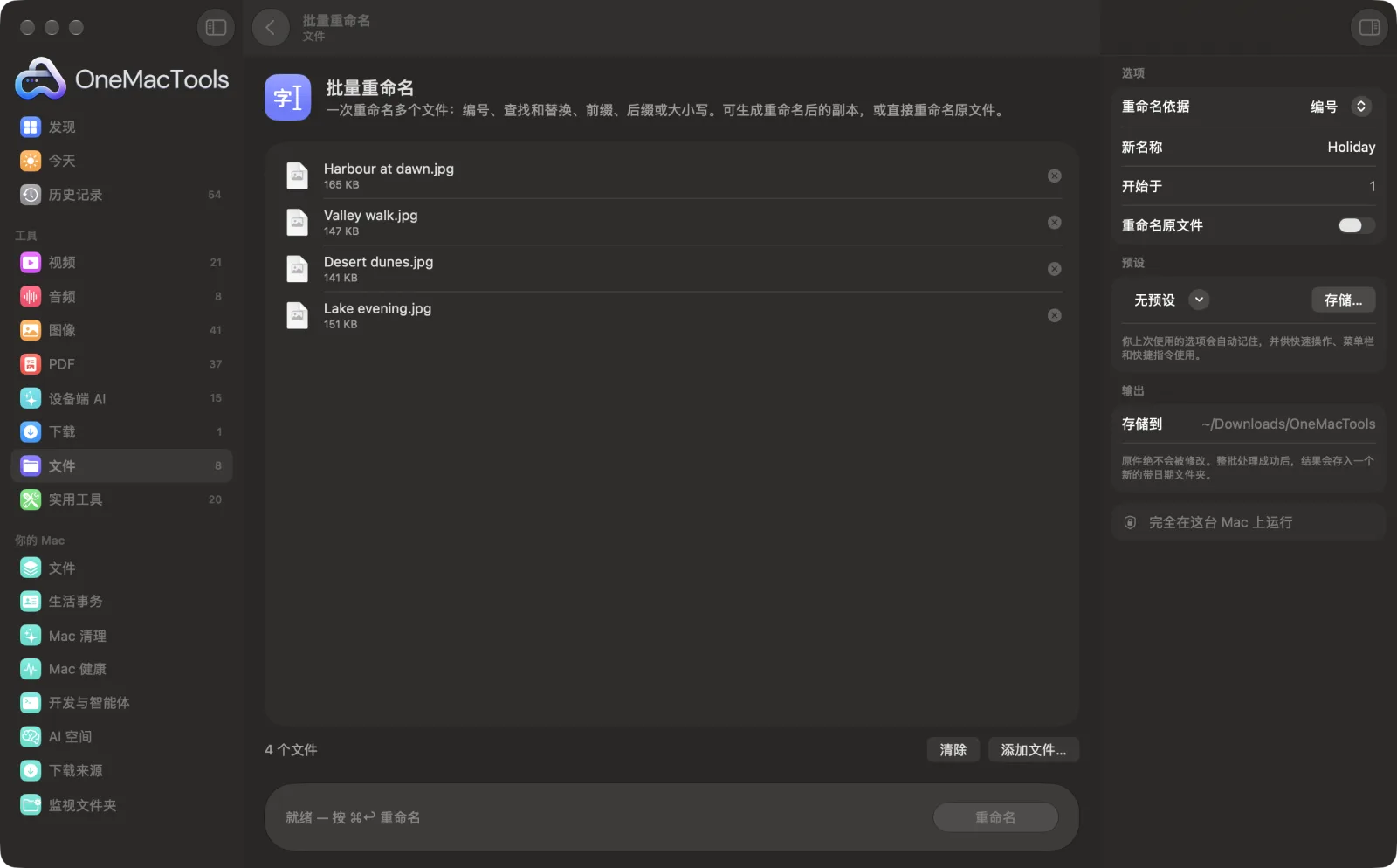
Mac 上的批量重命名

App 截图,使用的是示例文件。
如何使用批量重命名
- 1
拖入文件
拖入要重命名的文件或文件夹。如需编号,可在列表中上下拖移,排成你想要的顺序。
- 2
选择重命名方式
选择编号、查找和替换、添加前缀、添加后缀或更改大小写。
- 3
填写详细信息
字段会随你的选择变化:新名称和起始编号、要查找替换的文本、要添加的文本,或大小写。
- 4
点按“重命名”
会生成重命名后的副本。文件扩展名保持不变,因此所有文件仍用同一个 App 打开。
- 5
检查名称
副本位于“下载 › OneMacTools”中一个以日期命名的新文件夹里。用“预览”(眼睛)按钮或“在访达中显示”打开。你的原文件保留原来的名称。
批量重命名的功能
为文件和文件夹生成重命名后的副本:编号(旅行 01、旅行 02…)、查找并替换文字、添加前缀或后缀,或更改大小写。
适合
- 为旅行照片编号
- 从文件名中移除 IMG_
- 为每个文件添加项目代号
选项说明
- 重命名依据
- 编号、查找和替换、添加前缀、添加后缀或更改大小写。其他字段取决于此选择。
- 新名称
- 仅在选择“编号”时显示。每个文件都会使用这个名称,后跟编号:“Holiday”会得到 Holiday 01、Holiday 02 等。留空则使用“File”。
- 开始于
- 仅在选择“编号”时显示。起始编号,默认为 1。编号会以零补齐(01、02…,100 个文件及以上时为 001),以便正确排序。
- 查找
- 仅在选择“查找和替换”时显示。要在每个名称中查找的文字,例如 IMG_。区分大小写。
- 替换为
- 仅在选择“查找和替换”时显示。要替换成的内容。留空则删除找到的文字。
- 文本
- 仅在选择“添加前缀”和“添加后缀”时显示。要添加到每个名称开头或结尾的文字,例如“2026 - ”。后缀会加在扩展名之前。
- 大小写
- 仅在选择“更改大小写”时显示。全部小写、全部大写或标题式大小写(每个单词首字母大写)。
最佳实践
- 如需编号,请先排好列表:将文件拖移成正确的顺序,因为它们会从上到下编号。
- 前缀和后缀中的空格或分隔符需要你自己加上,例如“项目 X - ”。不会自动添加任何内容。
- “查找和替换”区分大小写,因此“IMG_”不会匹配“img_”。如果文件中两种写法都有,请运行两次。
- 重命名会生成副本,因此批量重命名大量视频时,请先确认磁盘空间是否足够。
- 想根据文件内容命名?“智能重命名”会读取内容并建议描述性的名称。
兼容
- 输入
- 任意文件和文件夹。
- 输出
- 重命名后的副本存放在你的 OneMacTools 文件夹中,保留原扩展名。文件夹会连同其中的所有内容一起拷贝。
- 如果两个文件会得到相同的名称,第二个会加上“2”,因此不会覆盖任何文件。
关于批量重命名的问题
如何在 Mac 上一次重命名多个文件?
将它们拖到“批量重命名”上,选择“编号”“查找和替换”、前缀或后缀,或更改大小写,然后点按“重命名”。重命名后的副本会存储在你的 OneMacTools 文件夹中。
如何按顺序给文件编号?
选择“编号”,输入名称和起始编号,然后在列表中拖动文件调整顺序。你会得到 Trip 01、Trip 02、Trip 03 这样的名称。
如何去掉照片名称中的 IMG_?
选择“查找并替换”,在“查找”中输入 IMG_,并将“替换为”留空。IMG_1234 就会变成 1234。
它会更改文件扩展名吗?
不会。只有扩展名前面的名称会改变,所以 .jpg 仍是 .jpg,并用同一个 App 打开。
为什么我的文件是被拷贝而不是重命名?
“批量重命名”从不改动你的原文件。它会生成重命名后的副本,所以即使重命名出错,原文件也完好无损。
也能重命名文件夹吗?
可以。拖入文件夹,与文件一起或代替文件都行。每个文件夹会连同其内容一起拷贝,并使用新名称。
批量重命名会上传我的文件吗?
不会。批量重命名完全在你的 Mac 上运行,文件绝不会离开你的 Mac,离线也能用。
批量重命名会改动我的原文件吗?
不会。结果会存储为新文件,放在“下载 › OneMacTools”中带日期的文件夹里;除非你打开了另有说明的选项,否则原文件会原封不动。
批量重命名需要什么?
只需一台运行 macOS 26 或更高版本的 Mac,无需安装其他任何东西。
