
在 Mac 上整理下载文件夹
将下载等杂乱的文件夹按图像、文档、视频…或按月份整理。
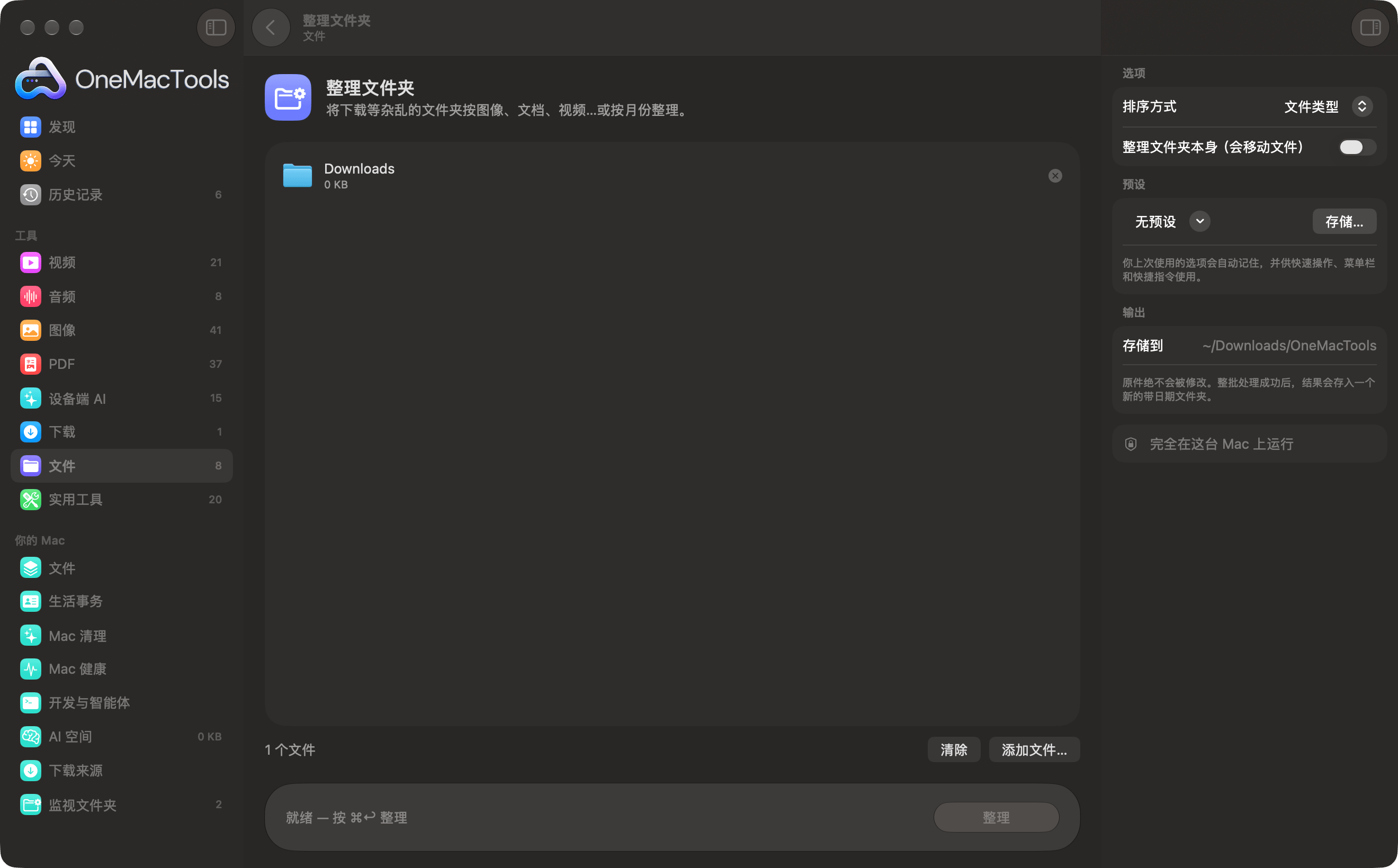
Mac 上的整理文件夹
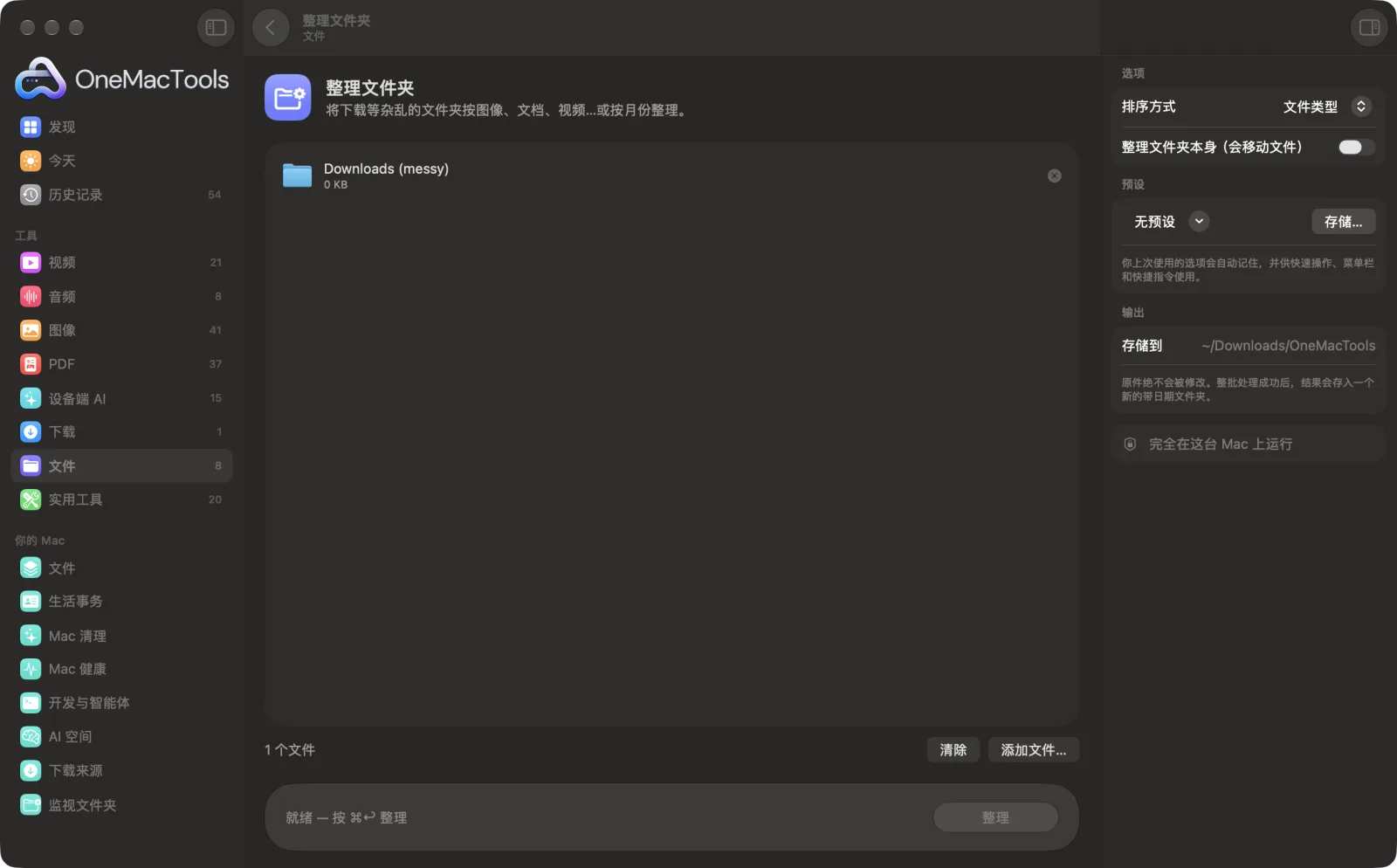
App 截图,使用的是示例文件。
如何使用整理文件夹
- 1
拖入文件夹
拖入杂乱的文件夹,例如“下载”或桌面。可以一次添加多个文件夹。
- 2
选择排序方式
按文件类型(图像、视频、PDF…)、按月份或按扩展名整理。
- 3
拷贝或原地整理
默认会生成一份整理后的副本。打开“整理文件夹本身(会移动文件)”,即可将文件移到原文件夹内的子文件夹中。
- 4
点按“整理”
每个零散的文件都会被分到新的文件夹中。原有的子文件夹保持不动。
- 5
查看结果
整理后的副本会以“Folder name (tidied)”存储在“下载 › OneMacTools”中新建的带日期文件夹里,可通过“在访达中显示”打开。如果你是原地整理的,请打开原文件夹。
整理文件夹的功能
将零散文件按类型(图像、视频、音频、PDF、文档、归档、App 与安装器、代码)、按月份或按扩展名整理到文件夹中。可以生成一份整理好的副本,也可以直接整理文件夹本身。
适合
- 清理下载文件夹
- 整理堆满文件的桌面
- 整理项目文件夹
选项说明
- 排序方式
- “文件类型”“月”或“扩展名”。“文件类型”会创建图像、视频、音频、PDF、文档、归档、App 与安装器、代码、字体和其他等文件夹。“月”按文件最后修改时间分组,放在按年份划分的文件夹中,例如 2026 › 10 October。“扩展名”会为每种扩展名创建一个文件夹,例如 PDF、JPG 和 ZIP。
- 整理文件夹本身(会移动文件)
- 默认关闭,你会得到一份整理好的副本,原文件夹不受影响。打开后会将文件移到原文件夹内的子文件夹中。不会删除任何文件,也不会移到废纸篓,但无法一键撤销。
最佳实践
- 先在关闭该选项的情况下试一试。查看整理好的副本,满意后再开启“整理文件夹本身”重新运行。
- “文件类型”适合“下载”文件夹和桌面。“月”适合按日期查找的扫描件、发票或截图文件夹。
- 只整理散放的文件。已有的子文件夹和隐藏文件保持原位不动。
- 整理副本会复制每一个文件。对于很大的下载文件夹,直接原地整理可以节省磁盘空间。
- 先对文件夹运行“重复文件查找”,免得同一个文件的多个副本被重复整理。
兼容
- 输入
- 文件夹。
- 输出
- 一份名为“Folder name (tidied)”的整理后副本,或者原文件夹本身,其中零散的文件被移到子文件夹中。
- 只整理直接位于该文件夹中的文件;子文件夹和隐藏文件保持不动。
- App 和其他包会被视为文件,归入“App 与安装器”。
- 如果两个文件最终会同名,第二个文件名后会加上“2”。
关于整理文件夹的问题
如何在 Mac 上整理“下载”文件夹?
将“下载”文件夹拖到“整理文件夹”上,选择“文件类型”并点按“整理”。零散的文件会被分类到图像、文档、视频、PDF 等文件夹中。
“整理文件夹”会删除任何内容吗?
不会。默认情况下,它会生成一份整理好的副本,不动原文件夹。开启“整理文件夹本身”后,文件会被移到同一文件夹的子文件夹中;不会有任何文件进入废纸篓。
如何撤销文件夹整理?
原地整理后无法自动撤销,但不会删除任何文件,你可以把文件从新的子文件夹中拖回来。先生成一份整理好的副本,就能避免这个问题。
可以按日期将文件归类到文件夹吗?
可以。选择“月份”,文件会根据最后修改时间放入年份和月份文件夹,例如 2026 › 10 October。
里面已有的文件夹会怎样处理?
它们保持原位不动。只整理零散的文件。
Word 和 Excel 文件会放进哪个文件夹?
文档,以及 Pages、Numbers、Keynote、PowerPoint、文本和其他办公文件。PDF 有自己单独的 PDFs 文件夹。
整理文件夹会上传我的文件吗?
不会。整理文件夹完全在你的 Mac 上运行,文件绝不会离开你的 Mac,离线也能用。
整理文件夹会改动我的原文件吗?
不会。结果会存储为新文件,放在“下载 › OneMacTools”中带日期的文件夹里;除非你打开了另有说明的选项,否则原文件会原封不动。
整理文件夹需要什么?
只需一台运行 macOS 26 或更高版本的 Mac,无需安装其他任何东西。
