
Ouvrir des fichiers RAR, 7Z et ZIP sur Mac
Ouvrez ZIP, TAR, GZ, 7Z, RAR et plus sans autre app.
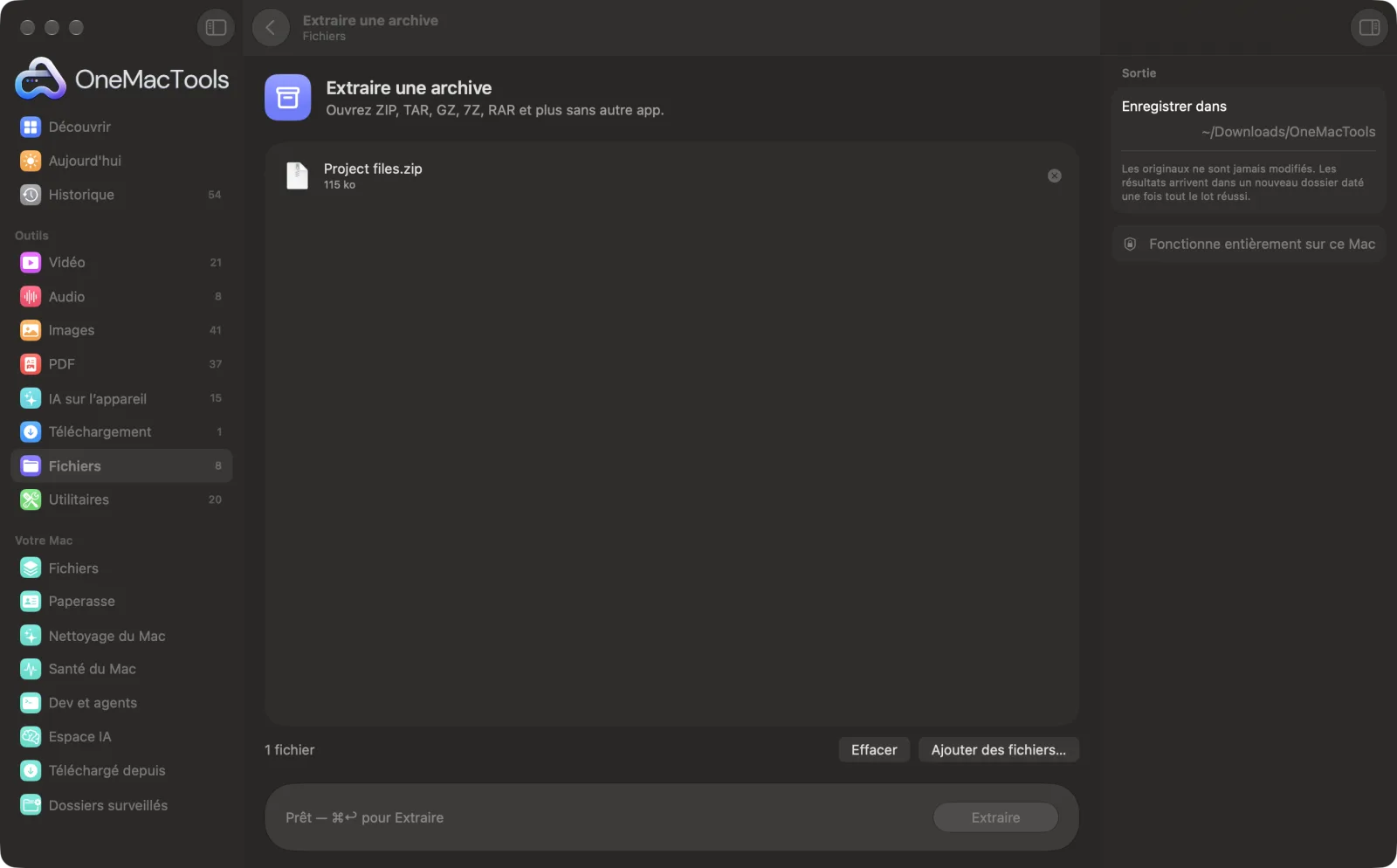
Extraire une archive sur un Mac

Captures d’écran de l’app, avec des fichiers d’exemple.
Comment utiliser Extraire une archive
- 1
Déposez vos archives
Faites glisser des fichiers ZIP, RAR, 7Z, TAR, GZ, BZ2, XZ, TGZ, CPIO ou ISO. Vous pouvez en ajouter tout un lot à la fois.
- 2
Cliquez sur Extraire
Rien à régler. Chaque archive est décompressée avec les outils intégrés à macOS.
- 3
Trouvez le contenu
Chaque archive a son propre dossier, portant son nom, dans un nouveau dossier daté de Téléchargements › OneMacTools. Utilisez Afficher dans le Finder pour les ouvrir. Les archives elles-mêmes sont conservées.
- 4
Mettre de l’ordre
Une fois le contenu vérifié, vous pouvez supprimer vous-même les fichiers d’archive d’origine si vous n’en avez plus besoin.
Ce que fait Extraire une archive
Extrayez les formats d'archive courants, dont ZIP, TAR, GZ, BZ2, XZ, 7Z, RAR et ISO, chacun dans son propre dossier.
Idéal pour
- Ouvrir un RAR qu’on vous a envoyé
- Décompresser un TAR.GZ téléchargé
- Extraire un lot de ZIP
Options expliquées
- Aucune option
- Extraire une archive n'a aucun réglage. L'outil reconnaît le type d'archive et décompresse chacune dans son propre dossier : les fichiers de différentes archives ne se mélangent jamais.
Bonnes pratiques
- Vérifiez ce que vous avez téléchargé avant de l’ouvrir. Les archives d’expéditeurs inconnus peuvent contenir des fichiers dangereux, comme tout téléchargement.
- Si un site publie une somme de contrôle pour le téléchargement, vérifiez-la avec Somme de contrôle avant d'extraire.
- Un .tar.gz ou .tgz est décompressé en une seule étape, directement jusqu’aux fichiers qu’il contient.
- Extraire un lot de ZIP est plus rapide que de double-cliquer dessus un par un, et chacun arrive dans son propre dossier.
- Utilisez ensuite Ranger un dossier si une archive se décompresse en un fouillis de fichiers épars.
Fonctionne avec
- Dans
- Archives ZIP, RAR, 7Z, TAR, TGZ, GZ, BZ2, XZ, CPIO et ISO.
- Sortie
- Un dossier par archive, portant son nom, avec tout son contenu.
- Utilise les outils d’archive intégrés à macOS ; rien d’autre à installer.
- Il n’y a pas de champ de mot de passe : les archives protégées par mot de passe ne peuvent pas être ouvertes ici.
Questions sur Extraire une archive
Comment ouvrir un fichier RAR sur Mac ?
Déposez-la sur Extraire une archive et cliquez sur Extraire. Le contenu est enregistré dans un dossier portant le nom de l’archive, sans rien d’autre à installer.
Comment ouvrir un fichier 7Z sur Mac ?
Déposez le fichier .7z sur Extraire une archive et cliquez sur Extraire. Son contenu apparaît dans son propre dossier, dans votre dossier OneMacTools.
Comment extraire un fichier .tar.gz ?
Déposez-la sur Extraire une archive. La compression et le TAR sont décompressés en une seule étape : vous obtenez directement les fichiers.
Puis-je extraire plusieurs archives d’un coup ?
Oui. Déposez-les toutes. Chaque archive est décompressée dans un dossier distinct qui porte son nom.
Peut-il ouvrir des archives protégées par mot de passe ?
Non. Extraire une archive ne demande pas de mot de passe : les fichiers ZIP, RAR et 7Z chiffrés doivent être ouverts avec l’outil qui les a créés.
L’archive est-elle supprimée après l’extraction ?
Non. L’archive reste où elle était. Supprimez-la vous-même après avoir vérifié son contenu.
Extraire une archive envoie-t-il mes fichiers en ligne ?
Non. Extraire une archive s’exécute entièrement sur votre Mac : vos fichiers ne le quittent jamais et l’outil fonctionne hors ligne.
Extraire une archive va-t-il modifier mes fichiers originaux ?
Non. Les résultats sont enregistrés comme nouveaux fichiers dans un dossier daté dans Téléchargements › OneMacTools, et vos originaux restent exactement tels quels, sauf si vous activez une option qui indique le contraire.
De quoi Extraire une archive a-t-il besoin ?
Simplement un Mac sous macOS 26 ou ultérieur. Rien d'autre à installer.
Étape suivante
Triez un dossier en désordre comme Téléchargements en Images, Documents, Vidéos… ou par mois.
Somme de contrôleVérifiez vos téléchargements avec des empreintes SHA-256, SHA-512, SHA-1 ou MD5.
Renommer en lotRenommez de nombreux fichiers d’un coup avec numérotation, recherche et remplacement, préfixes ou changements de casse.
Autres outils Fichiers
Trouvez les fichiers identiques et les photos similaires, et supprimez les doublons en toute sécurité.
Gros fichiersVoyez quels fichiers occupent votre disque, les plus gros en premier.
Créer un ZIPRegroupez fichiers et dossiers dans un ZIP qui s’ouvre partout.
Chiffrer des fichiersEnfermez fichiers et dossiers dans une image disque protégée par mot de passe (AES-256) qui s’ouvre sur n’importe quel Mac.

Extraire une archive, plus 150 autres.
Une app. Un prix.
Les 151 outils. Téléchargement gratuit, un seul paiement pour une licence, à vous pour toujours.