
Aprire file RAR, 7Z e ZIP sul Mac
Apri ZIP, TAR, GZ, 7Z, RAR e altro senza app aggiuntive.
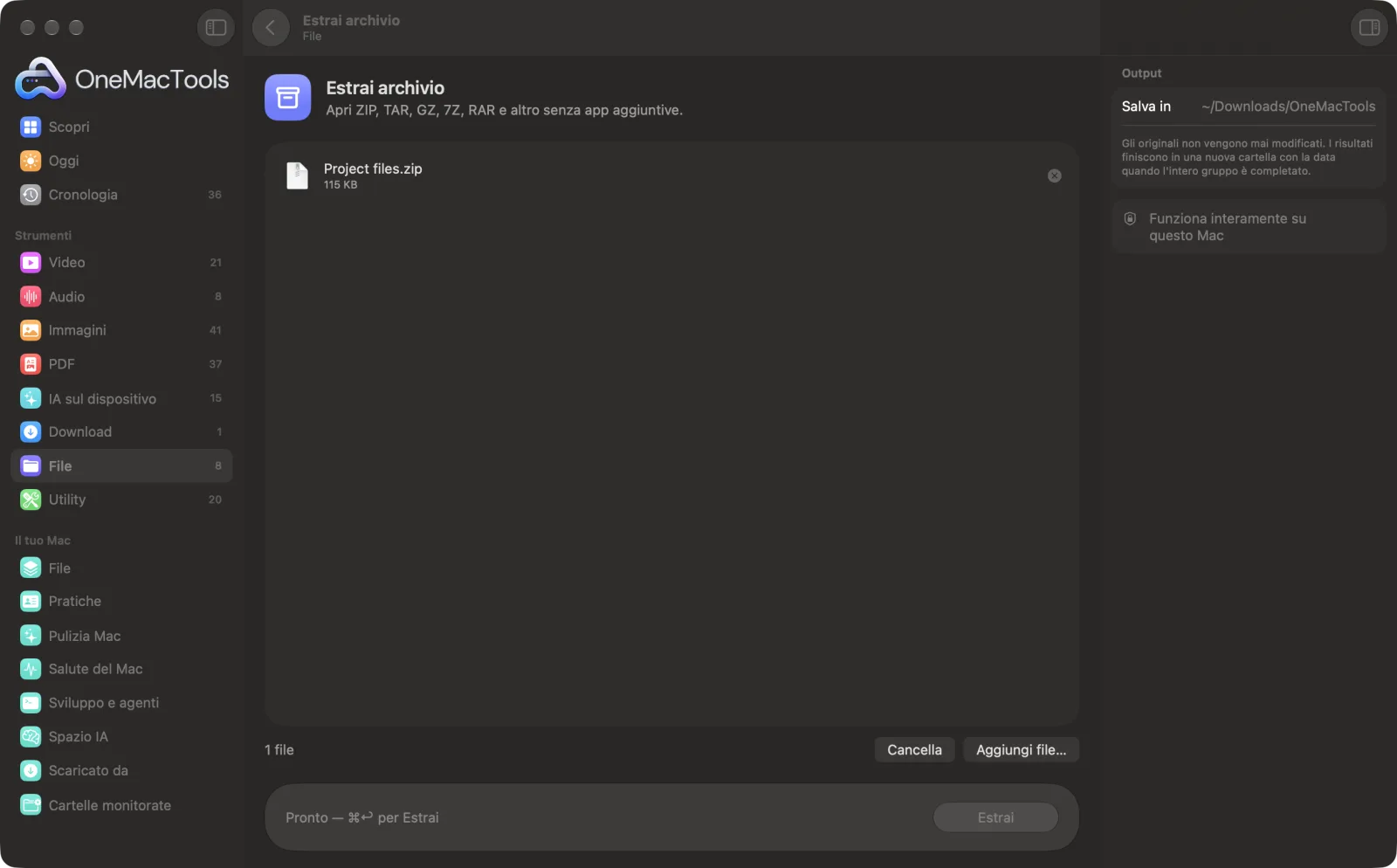
Estrai archivio su un Mac

Screenshot dell'app, realizzati con file di esempio.
Come usare Estrai archivio
- 1
Trascina i tuoi archivi
Trascina file ZIP, RAR, 7Z, TAR, GZ, BZ2, XZ, TGZ, CPIO o ISO. Puoi aggiungerne un gruppo in una volta.
- 2
Fai clic su Estrai
Non c'è nulla da impostare. Ogni archivio viene estratto con gli strumenti integrati in macOS.
- 3
Trova il contenuto
Ogni archivio ottiene una propria cartella con il suo nome, dentro una nuova cartella con la data in Download › OneMacTools. Usa Mostra nel Finder per aprirle. Gli archivi originali vengono conservati.
- 4
Ripulisci
Dopo aver controllato il contenuto, puoi eliminare tu i file d'archivio originali se non ti servono.
Cosa fa Estrai archivio
Estrai i formati di archivio più comuni, tra cui ZIP, TAR, GZ, BZ2, XZ, 7Z, RAR e ISO, ciascuno nella sua cartella.
Ideale per
- Aprire un RAR che ti hanno inviato
- Estrarre un TAR.GZ scaricato
- Estrai un gruppo di ZIP
Le opzioni spiegate
- Nessuna opzione
- Estrai archivio non ha nulla da impostare. Riconosce il tipo di archivio ed estrae ciascuno nella sua cartella, così i file di archivi diversi non si mescolano mai.
Consigli pratici
- Controlla ciò che hai scaricato prima di aprirlo. Gli archivi di mittenti sconosciuti possono contenere file dannosi, come qualsiasi download.
- Se un sito pubblica un checksum per il download, verificalo con Checksum file prima di estrarre.
- Un file .tar.gz o .tgz viene estratto in un solo passaggio, direttamente nei file che contiene.
- Estrarre un gruppo di ZIP è più rapido che fare doppio clic su ciascuno, e ognuno finisce nella sua cartella.
- Usa poi Riordina cartella se un archivio si estrae in un groviglio di file sparsi.
Funziona con
- In
- Archivi ZIP, RAR, 7Z, TAR, TGZ, GZ, BZ2, XZ, CPIO e ISO.
- Esce
- Una cartella per archivio, con il suo nome, che contiene tutto ciò che c'è dentro.
- Usa gli strumenti di archiviazione integrati in macOS; non c'è altro da installare.
- Non c'è un campo per la password, quindi gli archivi protetti da password non si possono aprire qui.
Domande su Estrai archivio
Come faccio ad aprire un file RAR su Mac?
Trascinalo su Estrai archivio e fai clic su Estrai. Il contenuto viene salvato in una cartella con il nome dell'archivio, senza installare nulla in più.
Come faccio ad aprire un file 7Z su Mac?
Trascina il file .7z su Estrai archivio e fai clic su Estrai. Il contenuto compare in una cartella dedicata nella tua cartella OneMacTools.
Come faccio a estrarre un file .tar.gz?
Trascinalo su Estrai archivio. La compressione e il TAR vengono estratti in un solo passaggio, così ottieni direttamente i file.
Posso estrarre più archivi in una volta?
Sì. Trascinali tutti. Ogni archivio viene estratto in una cartella separata con il suo nome.
Può aprire archivi protetti da password?
No. Estrai archivio non chiede password, quindi i file ZIP, RAR e 7Z criptati vanno aperti con lo strumento con cui sono stati creati.
Elimina l'archivio dopo l'estrazione?
No. L'archivio resta dov'era. Eliminalo tu dopo aver controllato il contenuto.
Estrai archivio carica i miei file?
No. Estrai archivio funziona interamente sul tuo Mac, quindi i tuoi file non lo lasciano mai e funziona anche offline.
Estrai archivio modificherà i miei file originali?
No. I risultati vengono salvati come nuovi file in una cartella datata in Download › OneMacTools, e gli originali restano esattamente com'erano, a meno che tu non attivi un'opzione che dice il contrario.
Cosa serve a Estrai archivio?
Basta un Mac con macOS 26 o versioni successive. Non c'è nient'altro da installare.
Fai questo dopo
Riordina una cartella disordinata come Download in Immagini, Documenti, Video… o per mese.
Checksum fileVerifica i download con hash SHA-256, SHA-512, SHA-1 o MD5.
Rinomina in bloccoRinomina molti file insieme con numerazione, trova e sostituisci, prefissi o cambi di maiuscole/minuscole.
Strumenti File correlati
Trova file identici e foto simili, ed elimina le copie in più in sicurezza.
Trova file grandiScopri quali file occupano spazio sul disco, dai più grandi.
Crea ZIPRaccogli file e cartelle in uno ZIP che si apre ovunque.
Cripta fileChiudi file e cartelle in un'immagine disco protetta da password (AES-256) che si apre su qualsiasi Mac.

Estrai archivio, più altri 150.
Un'app. Un prezzo.
Tutti i 151 strumenti. Download gratuito, un solo pagamento per una licenza che resta tua.