
Générateur de mots de passe pour Mac
Mots de passe robustes, phrases secrètes faciles à retenir et codes PIN, créés sur ce Mac et copiés pour vous.
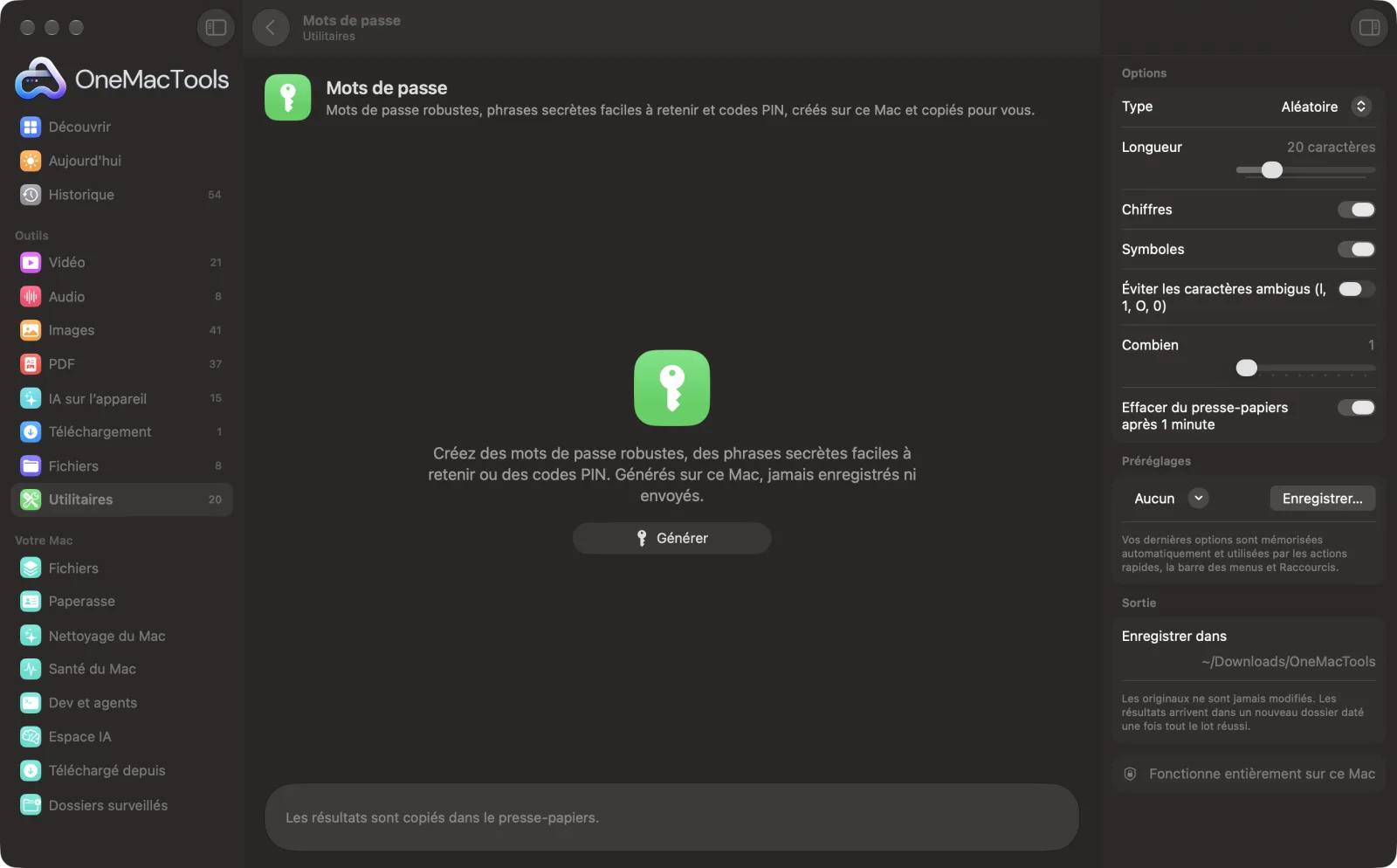
Mots de passe sur un Mac
Captures d’écran de l’app, avec des fichiers d’exemple.
Comment utiliser Mots de passe
- 1
Choisissez le type
Choisissez Aléatoire pour les mots de passe les plus solides, Phrase secrète pour quelque chose de mémorisable et facile à saisir, ou PIN pour des chiffres uniquement.
- 2
Réglez les paramètres
Réglez la longueur, les mots ou les chiffres, et les caractères voulus. Choisissez combien en créer à la fois.
- 3
Cliquez sur Générer
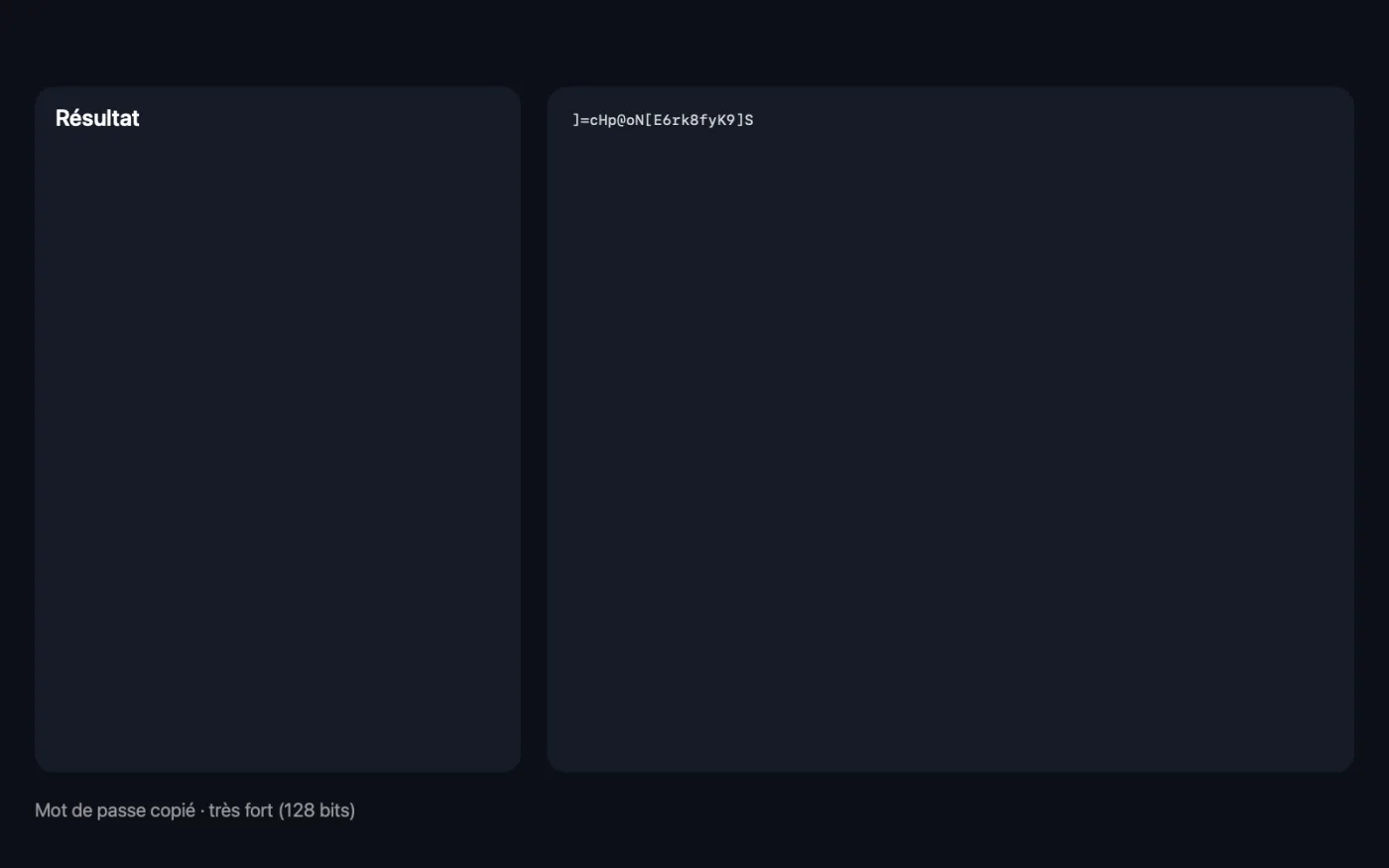
Le mot de passe s’affiche en grands caractères dans la fenêtre et est copié dans le presse-papiers. La fenêtre évalue aussi sa robustesse.
- 4
Collez-le là où vous en avez besoin
Collez-le dans le formulaire d’inscription ou votre gestionnaire de mots de passe. Si Effacer du presse-papiers après 1 minute est activé, il est retiré du presse-papiers une minute plus tard.
Ce que fait Mots de passe
Créez des mots de passe aléatoires de 8 à 64 caractères avec chiffres et symboles, des phrases de passe faciles à retenir composées de mots courants comme Harbor-Velvet-Mango42-Ribbon-Canyon, ou des codes PIN. Chacun est créé avec le générateur de nombres aléatoires sécurisé de macOS, contient à coup sûr chaque type de caractère choisi, et reçoit une note de robustesse. Les mots de passe ne sont jamais enregistrés ni envoyés nulle part, sont masqués aux gestionnaires de presse-papiers et peuvent s'effacer du presse-papiers au bout d'une minute.
Idéal pour
- Créer un mot de passe robuste pour un nouveau compte
- Créer une phrase de passe facile à retenir pour votre Mac ou votre Wi-Fi
- Générer un lot de mots de passe temporaires pour une équipe
Options expliquées
- Type
- Aléatoire mélange lettres, chiffres et symboles. Phrase secrète enchaîne des mots courants, comme Harbor-Velvet-Mango42-Ribbon-Canyon. PIN crée un nombre.
- Longueur
- Affiché seulement quand Type est Aléatoire. De 8 à 64 caractères, 20 par défaut. Plus il est long, plus il est solide ; 16 ou plus est un bon minimum pour les comptes importants.
- Chiffres
- Affiché seulement quand Type est Aléatoire. Activé par défaut. Inclut les chiffres de 0 à 9, avec au moins un dans chaque mot de passe.
- Symboles
- Affiché seulement quand Type est Aléatoire. Activé par défaut. Inclut des symboles comme ! @ # $ % & * et des parenthèses, avec au moins un dans chaque mot de passe. Désactivez-le pour les sites qui refusent les symboles.
- Éviter les caractères ambigus (l, 1, O, 0)
- Affiché seulement quand Type est Aléatoire. Désactivé par défaut. Exclut les caractères faciles à confondre, comme I, l, 1, O, 0, o, S, 5, Z, 2, B et 8. Utile pour les mots de passe que vous lirez à voix haute ou recopierez depuis du papier.
- Mots
- Affiché seulement quand Type est Phrase secrète. De 3 à 10 mots, 5 par défaut. Chaque mot supplémentaire rend la phrase secrète bien plus difficile à deviner.
- Séparateur
- Affiché seulement quand Type est Phrase secrète. Trait d’union, Espace, Point, Tiret bas ou Aucun entre les mots.
- Majuscule à chaque mot
- Affiché seulement quand Type est Phrase secrète. Activé par défaut. Met une majuscule au début de chaque mot, utile pour les sites qui en exigent une.
- Ajouter un numéro
- Affiché seulement quand Type est Phrase secrète. Activé par défaut. Ajoute un nombre de 0 à 99 à la fin d’un mot, pour les sites qui exigent un chiffre.
- Chiffres
- Affiché seulement quand Type est PIN. De 4 à 12 chiffres, 6 par défaut.
- Combien
- De 1 à 10. En crée plusieurs à la fois, un par ligne, pour que vous choisissiez celui qui vous plaît.
- Effacer du presse-papiers après 1 minute
- Activé par défaut. Efface le mot de passe du presse-papiers une minute après sa copie, sauf si vous avez copié autre chose entre-temps.
Bonnes pratiques
- Utilisez un mot de passe différent pour chaque compte. Enregistrez-les dans un gestionnaire de mots de passe comme l’app Mots de passe.
- Choisissez Phrase secrète pour les mots de passe à saisir à la main, comme la session de votre Mac ou le Wi-Fi. Cinq mots, c’est facile à retenir et difficile à deviner.
- Visez une robustesse forte ou très forte. Augmentez la longueur ou le nombre de mots jusqu’à y parvenir.
- Si un site refuse votre mot de passe, désactivez Symboles et allongez plutôt le mot de passe.
- Activez Éviter les caractères ambigus pour les mots de passe que vous communiquerez par téléphone ou imprimerez sur papier.
Fonctionne avec
- Dans
- Rien : choisissez vos réglages et cliquez sur Générer.
- Sortie
- Mots de passe, phrases secrètes ou codes PIN dans la fenêtre et dans le presse-papiers.
- Créé avec le générateur de nombres aléatoires cryptographiquement sûr de macOS.
- Les mots de passe ne sont jamais enregistrés sur le disque ni dans l’Historique, et ne sont jamais envoyés nulle part.
- La copie est marquée comme privée : les gestionnaires de presse-papiers qui respectent ce marquage l’ignorent.
- Les mots de passe aléatoires contiennent toujours au moins un caractère de chaque type activé.
Questions sur Mots de passe
Comment générer un mot de passe robuste sur Mac ?
Laissez Type sur Aléatoire avec une longueur de 20 ou plus, gardez Chiffres et Symboles activés et cliquez sur Générer. Le mot de passe est copié dans votre presse-papiers, prêt à être collé.
Les mots de passe sont-ils enregistrés quelque part ?
Non. Ils s’affichent dans la fenêtre et sont copiés dans le presse-papiers, mais ne sont jamais écrits sur le disque, conservés dans l’Historique ni envoyés nulle part. L’Historique note seulement que des mots de passe ont été créés et leur robustesse.
Une phrase de passe est-elle aussi sûre qu'un mot de passe aléatoire ?
Une phrase de passe de cinq mots est assez robuste pour la plupart des comptes, et bien plus facile à retenir et à saisir. Ajoutez des mots pour les comptes importants ; l’indicateur de robustesse montre comment elle se situe.
Quelle longueur doit avoir un mot de passe ?
Au moins 16 caractères pour les mots de passe aléatoires, ou cinq mots pour les phrases secrètes. L’indicateur passe à fort à 60 bits et à très fort à 80.
Le mot de passe reste-t-il dans mon presse-papiers ?
Avec Effacer du presse-papiers après 1 minute activé, il est supprimé au bout d’une minute si vous n’avez rien copié d’autre. Il est aussi marqué comme privé, pour que les gestionnaires de presse-papiers qui respectent ce marquage ne le conservent pas.
Puis-je créer plusieurs mots de passe d’un coup ?
Oui. Réglez Combien jusqu’à 10 : ils sont listés un par ligne et copiés ensemble.
Comment créer un mot de passe sans caractères ambigus ?
Activez Éviter les caractères ambigus (l, 1, O, 0). Les caractères tels que I, l, 1, O et 0 sont exclus : le mot de passe est facile à lire et à saisir.
Mots de passe envoie-t-il mes fichiers en ligne ?
Non. Mots de passe s’exécute entièrement sur votre Mac : vos fichiers ne le quittent jamais et l’outil fonctionne hors ligne.
Mots de passe va-t-il modifier mes fichiers originaux ?
Non. Les résultats sont enregistrés comme nouveaux fichiers dans un dossier daté dans Téléchargements › OneMacTools, et vos originaux restent exactement tels quels, sauf si vous activez une option qui indique le contraire.
De quoi Mots de passe a-t-il besoin ?
Simplement un Mac sous macOS 26 ou ultérieur. Rien d'autre à installer.
Étape suivante
Enfermez fichiers et dossiers dans une image disque protégée par mot de passe (AES-256) qui s’ouvre sur n’importe quel Mac.
Ajouter un mot de passeProtégez l’ouverture du PDF par un mot de passe.
Somme de contrôleVérifiez vos téléchargements avec des empreintes SHA-256, SHA-512, SHA-1 ou MD5.
Autres outils Utilitaires
Enregistrez une fenêtre, une app ou tout l’écran, avec le son, en MP4 ou GIF.
Texte à l’écranFaites glisser sur n’importe quoi à l’écran — une vidéo, une photo, un PDF verrouillé — et copiez le texte qu’il contient.
Pipette à couleursChoisissez n’importe quel pixel à l’écran et copiez sa couleur en HEX, RGB, HSL ou code.
Créer un code QRTransformez un lien, du texte ou des identifiants Wi-Fi en code QR net.
Créer le code-barresCréez des codes-barres Code 128, EAN-13, UPC-A, PDF417 et Aztec pour étiquettes, produits et billets.
Lire QR et codes-barresLisez codes QR et codes-barres dans des photos, captures d’écran et PDF.

Mots de passe, plus 150 autres.
Une app. Un prix.
Les 151 outils. Téléchargement gratuit, un seul paiement pour une licence, à vous pour toujours.