
Mac용 암호 생성기
강력한 암호, 기억하기 쉬운 암호문, PIN을 이 Mac에서 만들어 복사해 줘요.
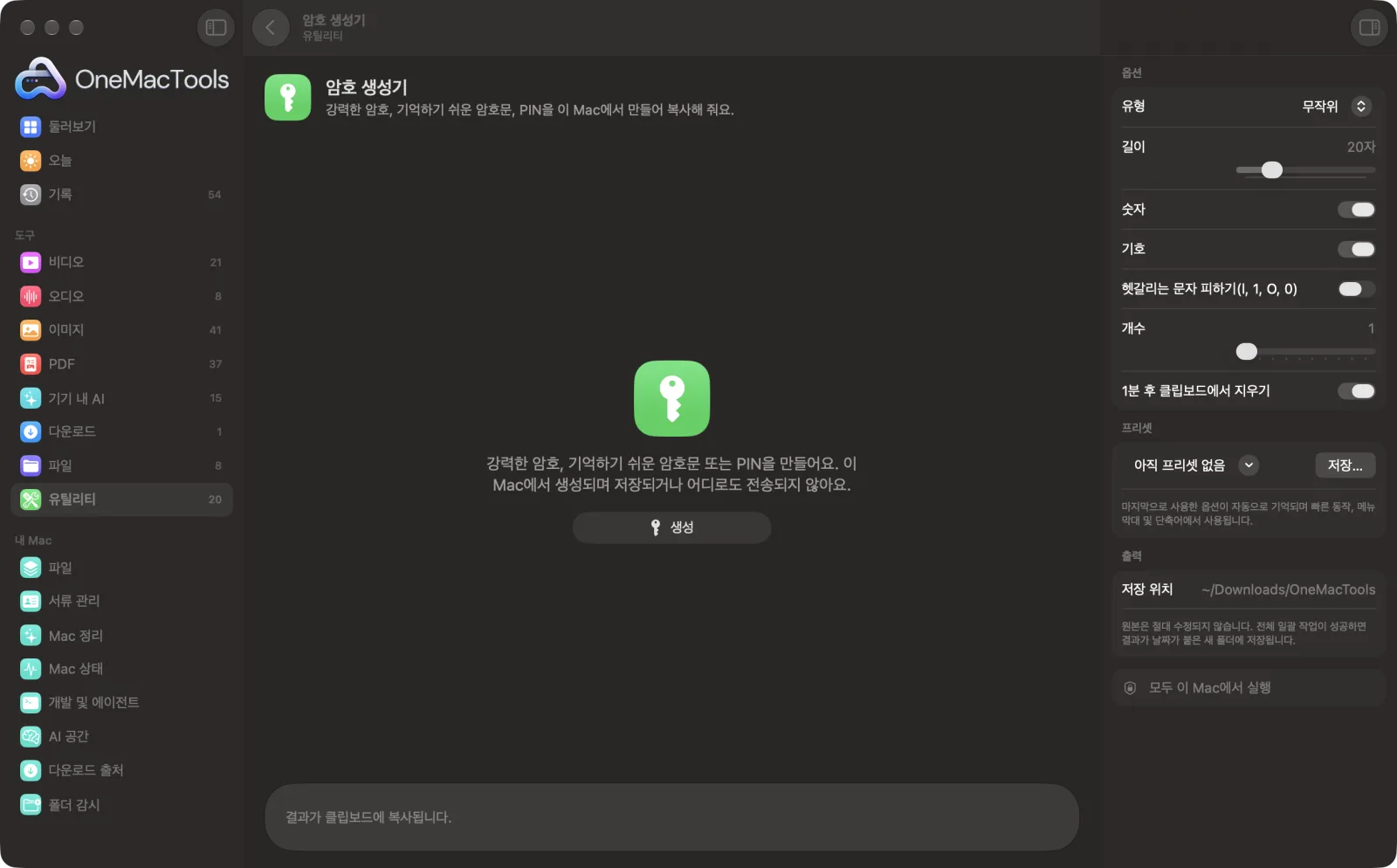
Mac의 암호 생성기
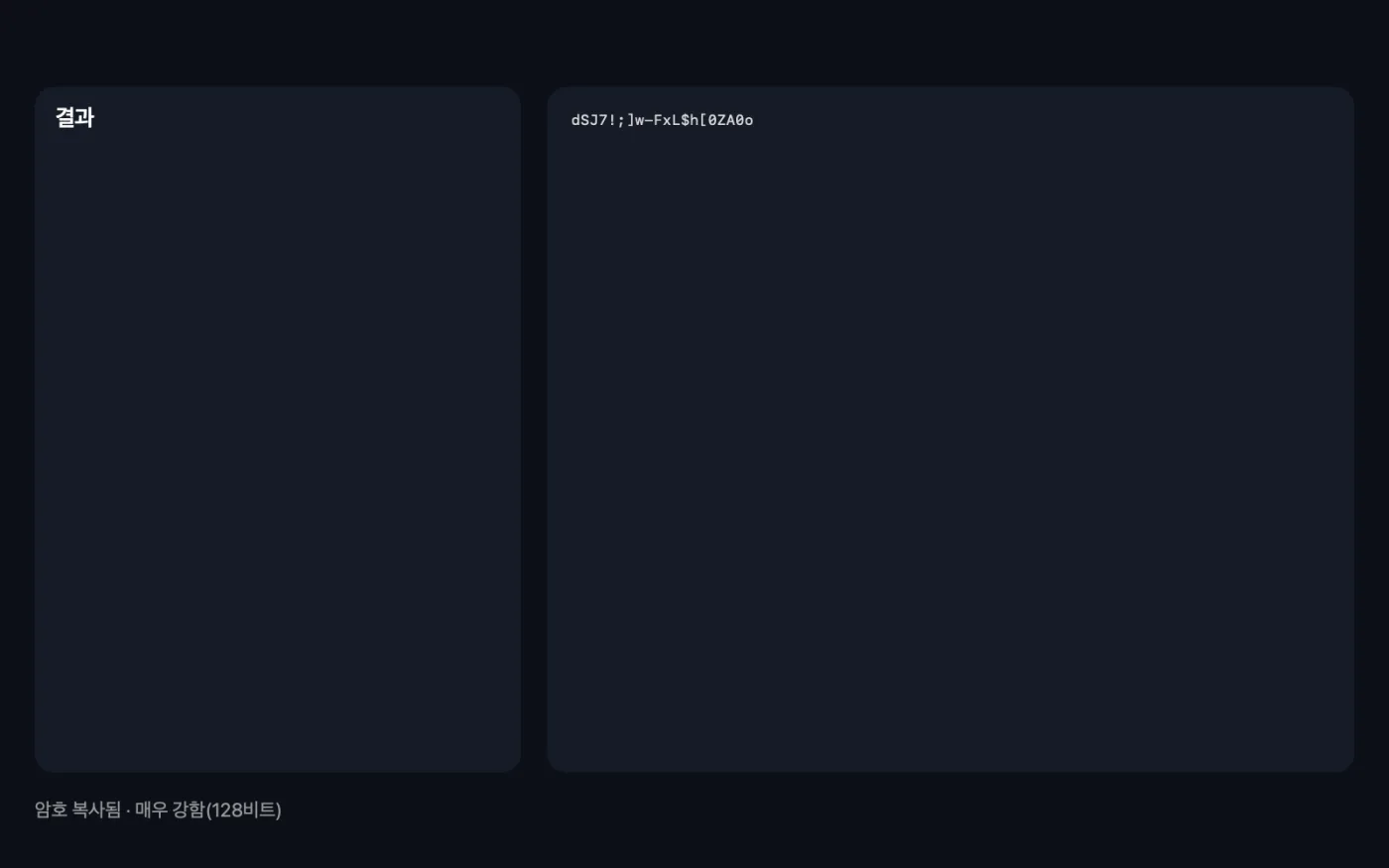
샘플 파일을 사용한 앱 스크린샷.
암호 생성기 사용 방법
- 1
유형 선택
가장 강력한 암호는 무작위를, 기억하고 입력하기 쉬운 것은 암호문을, 숫자만 원하면 PIN을 고르세요.
- 2
설정 조정
길이, 단어 수 또는 자릿수와 원하는 문자를 정하세요. 한 번에 몇 개를 만들지도 고르세요.
- 3
생성 클릭
암호가 창에 큰 글씨로 표시되고 클립보드에 복사돼요. 창에서 암호 강도도 평가해 줘요.
- 4
필요한 곳에 붙여 넣기
가입 양식이나 암호 관리 앱에 붙여 넣으세요. 1분 후 클립보드에서 지우기가 켜져 있으면 1분 뒤 클립보드에서 지워져요.
암호 생성기의 기능
숫자와 기호가 들어간 8~64자의 무작위 암호, Harbor-Velvet-Mango42-Ribbon-Canyon처럼 일상 단어로 된 기억하기 쉬운 암호문, 또는 PIN을 만드세요. 모두 macOS의 안전한 난수 생성기로 만들어지고, 선택한 모든 문자 유형이 반드시 포함되며, 강도도 평가해 줘요. 암호는 어디에도 저장되거나 전송되지 않고, 클립보드 관리자에게 숨겨지며, 1분 후 클립보드에서 저절로 지워지게 할 수 있어요.
이럴 때 좋아요
- 새 계정용 강력한 암호 만들기
- Mac이나 Wi-Fi용으로 기억하기 쉬운 암호문 만들기
- 팀에 나눠 줄 임시 암호 여러 개 생성하기
옵션 설명
- 유형
- 무작위는 글자, 숫자, 기호를 섞어요. 암호문은 Harbor-Velvet-Mango42-Ribbon-Canyon처럼 일상 단어를 이어 붙여요. PIN은 숫자를 만들어요.
- 길이
- 유형이 무작위일 때만 표시돼요. 8~64자이며 기본값은 20자예요. 길수록 강력하고, 중요한 계정에는 16자 이상이 좋은 최소 기준이에요.
- 숫자
- 유형이 무작위일 때만 표시돼요. 기본값은 켜짐이에요. 숫자 0–9를 넣고, 모든 암호에 최소 하나씩 들어가요.
- 기호
- 유형이 무작위일 때만 표시돼요. 기본값은 켜짐이에요. ! @ # $ % & * 같은 기호와 괄호를 넣고, 모든 암호에 최소 하나씩 들어가요. 기호를 거부하는 사이트라면 끄세요.
- 헷갈리는 문자 피하기(l, 1, O, 0)
- 유형이 무작위일 때만 표시돼요. 기본값은 꺼짐이에요. I, l, 1, O, 0, o, S, 5, Z, 2, B, 8처럼 헷갈리기 쉬운 문자를 빼요. 소리 내어 읽거나 종이를 보고 입력할 암호에 유용해요.
- 단어
- 유형이 암호문일 때만 표시돼요. 3~10단어이며 기본값은 5예요. 단어가 하나 늘 때마다 암호문을 추측하기가 훨씬 어려워져요.
- 구분자
- 유형이 암호문일 때만 표시돼요. 단어 사이에 하이픈, 공백, 마침표, 밑줄 또는 없음.
- 단어 첫 글자 대문자
- 유형이 암호문일 때만 표시돼요. 기본값은 켜짐이에요. 각 단어를 대문자로 시작해 대문자가 필요한 사이트에 도움이 돼요.
- 번호 추가
- 유형이 암호문일 때만 표시돼요. 기본값은 켜짐이에요. 숫자가 필요한 사이트를 위해 한 단어 끝에 0~99 사이의 숫자를 붙여요.
- 숫자
- 유형이 PIN일 때만 표시돼요. 4~12자리이며 기본값은 6이에요.
- 개수
- 1~10. 한 줄에 하나씩 여러 개를 한 번에 만들어서 마음에 드는 것을 고를 수 있어요.
- 1분 후 클립보드에서 지우기
- 기본값은 켜짐이에요. 복사한 지 1분이 지나면 클립보드에서 암호를 지워요. 그사이 다른 것을 복사했다면 지우지 않아요.
권장 사항
- 계정마다 다른 암호를 쓰세요. 각 암호는 암호 앱 같은 암호 관리자에 저장하세요.
- Mac 로그인이나 Wi-Fi처럼 직접 입력해야 하는 암호에는 암호문을 선택하세요. 다섯 단어면 기억하기 쉽고 추측하기는 어려워요.
- 강도가 강함이나 매우 강함이 되도록 하세요. 등급이 거기에 이를 때까지 길이나 단어 수를 늘리세요.
- 사이트에서 암호를 거부하면 기호를 끄고 대신 암호를 더 길게 만드세요.
- 전화로 알려 주거나 종이에 인쇄할 암호에는 헷갈리는 문자 피하기를 켜세요.
함께 쓸 수 있는 곳
- 입력
- 없어요. 설정을 선택하고 생성을 클릭하세요.
- 출력
- 윈도우와 클립보드에 표시되는 암호, 암호문 또는 PIN.
- macOS의 암호학적으로 안전한 난수 생성기로 만들어요.
- 암호는 디스크나 기록에 저장되지 않고 어디로도 전송되지 않아요.
- 복사한 내용은 비공개로 표시되므로, 이를 존중하는 클립보드 관리자는 저장하지 않아요.
- 무작위 암호에는 켠 문자 유형이 항상 하나 이상씩 들어가요.
암호 생성기에 관한 질문
Mac에서 강력한 암호를 생성하려면 어떻게 하나요?
유형을 무작위로, 길이를 20 이상으로 두고 숫자와 기호를 켠 채 생성을 클릭하세요. 암호가 클립보드에 복사되어 바로 붙여 넣을 수 있어요.
암호가 어딘가에 저장되나요?
아니요. 윈도우에 표시되고 클립보드에 복사되지만, 디스크에 기록되거나 기록에 남거나 어디로도 전송되지 않아요. 기록에는 암호를 만들었다는 사실과 강도만 남아요.
암호문은 무작위 암호만큼 안전한가요?
다섯 단어로 된 암호문은 대부분의 계정에 충분히 강력하면서 기억하고 입력하기도 훨씬 쉬워요. 중요한 계정에는 단어를 더 추가하세요. 강도 등급으로 비교해 볼 수 있어요.
암호는 얼마나 길어야 하나요?
무작위 암호는 16자 이상, 암호문은 다섯 단어 이상. 강도 등급은 60비트에서 강함, 80비트에서 매우 강함이 돼요.
암호가 클립보드에 계속 남아 있나요?
1분 후 클립보드에서 지우기를 켜 두면, 그사이 다른 것을 복사하지 않은 경우 1분 뒤에 지워져요. 또한 비공개로 표시되므로 이를 존중하는 클립보드 관리자는 저장하지 않아요.
암호를 여러 개 한 번에 만들 수 있나요?
네. 개수를 최대 10까지 설정하면 한 줄에 하나씩 나열되고 함께 복사돼요.
헷갈리는 문자 없이 암호를 만들려면 어떻게 하나요?
헷갈리는 문자 피하기(l, 1, O, 0)를 켜세요. I, l, 1, O, 0 같은 문자가 빠져서 암호를 읽고 입력하기 쉬워요.
암호 생성기이(가) 내 파일을 업로드하나요?
아니요. 암호 생성기은(는) 전적으로 Mac에서 실행되므로 파일이 Mac 밖으로 나가지 않고 오프라인에서도 작동해요.
암호 생성기이(가) 원본 파일을 바꾸나요?
아니요. 결과는 다운로드 › OneMacTools의 날짜별 폴더에 새 파일로 저장되고, 따로 적힌 옵션을 켜지 않는 한 원본은 그대로 남아요.
암호 생성기에는 무엇이 필요한가요?
macOS 26 이상이 설치된 Mac만 있으면 돼요. 따로 설치할 것은 없어요.
다음으로 할 일
파일과 폴더를 어떤 Mac에서나 열리는 암호 보호 디스크 이미지(AES-256)에 잠가요.
암호 추가PDF를 열 때 필요한 암호를 추가해요.
파일 체크섬SHA-256, SHA-512, SHA-1, MD5 해시로 다운로드를 검증해요.
관련 유틸리티 도구
윈도우, 앱 또는 전체 화면을 소리와 함께 MP4나 GIF로 녹화해요.
화면에서 텍스트 가져오기비디오, 사진, 잠긴 PDF 등 화면의 무엇이든 드래그해서 그 안의 텍스트를 복사해요.
색상 추출화면의 아무 픽셀이나 골라 그 색상을 HEX, RGB, HSL 또는 코드로 복사해요.
QR 코드 만들기링크, 텍스트 또는 Wi-Fi 정보를 선명한 QR 코드로 바꿔요.
바코드 만들기레이블, 상품, 티켓용 Code 128, EAN-13, UPC-A, PDF417, Aztec 바코드를 만들어요.
QR 및 바코드 스캔사진, 스크린샷, PDF에서 QR 코드와 바코드를 읽어요.
