
Mac 密码生成器
在这台 Mac 上生成强密码、好记的密码短语和 PIN 码,并为你拷贝好。
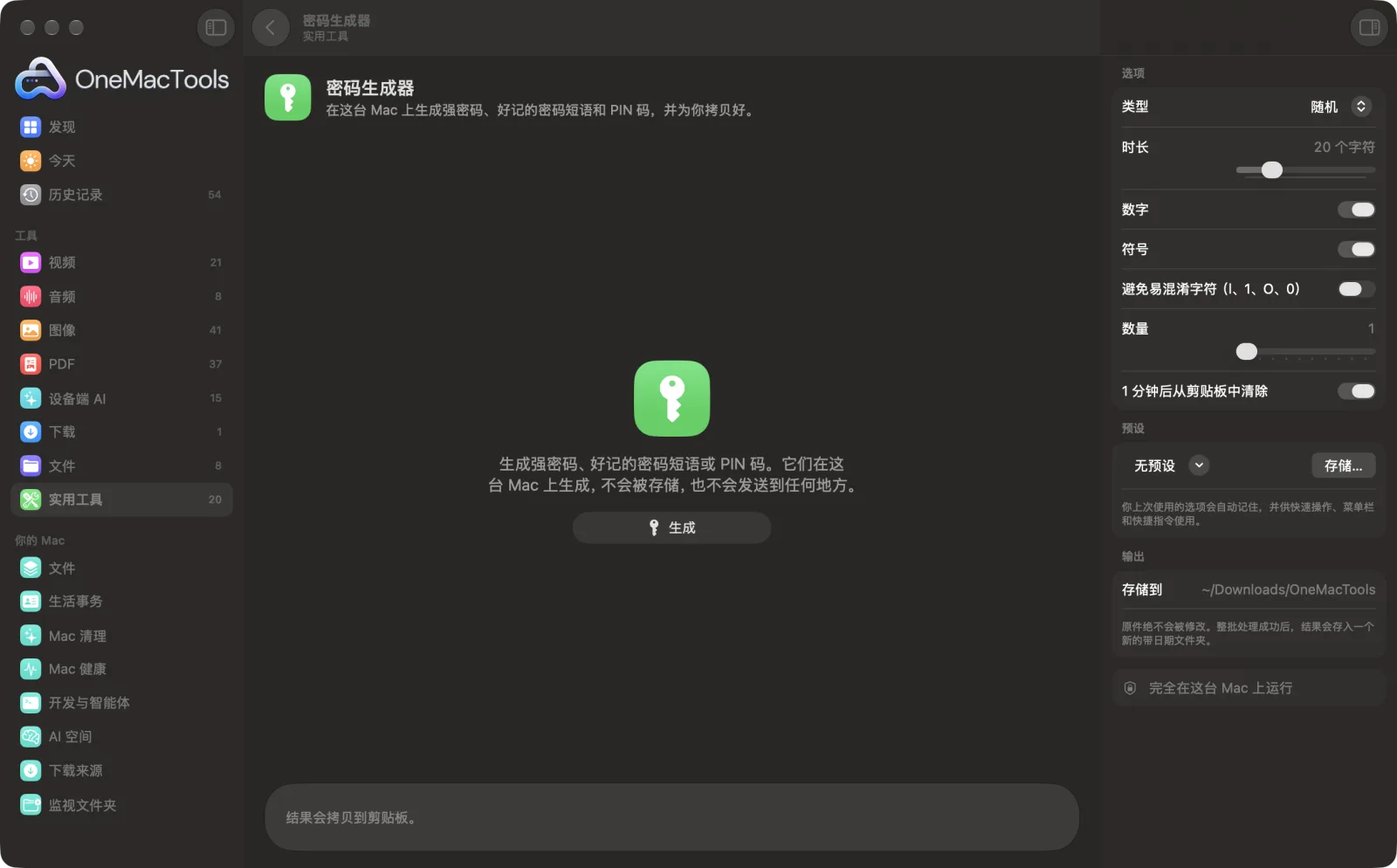
Mac 上的密码生成器
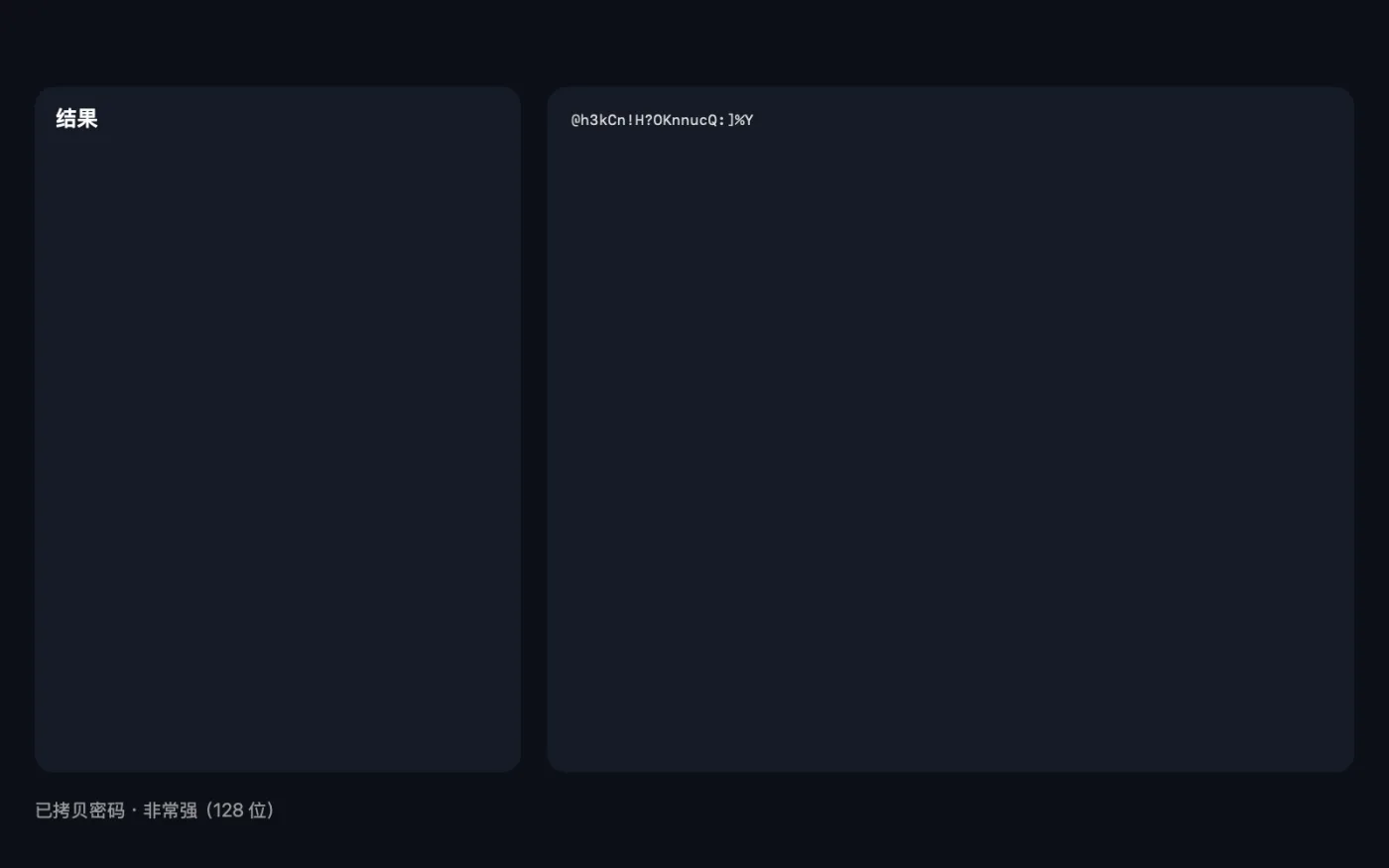
App 截图,使用的是示例文件。
如何使用密码生成器
- 1
选择类型
选择“随机”获得最强的密码,选择“密码短语”获得便于记忆和输入的密码,或选择“PIN 码”只用数字。
- 2
调整设置
设置长度、单词数或位数,以及你想要的字符。还可以选择一次生成多少个。
- 3
点按“生成”
密码会以大字显示在窗口中,并拷贝到剪贴板。窗口中还会评估其强度。
- 4
粘贴到需要的地方
将其粘贴到注册表单或密码管理器中。如果打开了“1 分钟后从剪贴板中清除”,一分钟后它会从剪贴板中移除。
密码生成器的功能
生成 8 到 64 个字符、包含数字和符号的随机密码,由日常单词组成的好记密码短语(如 Harbor-Velvet-Mango42-Ribbon-Canyon),或 PIN 码。每个密码都由 macOS 的安全随机数生成器生成,保证包含你所选的每种字符类型,并给出强度评级。密码从不保存或发送到任何地方,对剪贴板管理工具不可见,还可以在一分钟后自动从剪贴板中清除。
适合
- 为新账户创建强密码
- 为你的 Mac 或 Wi-Fi 生成好记的密码短语
- 为团队批量生成临时密码
选项说明
- 类型
- “随机”会混合字母、数字和符号。“密码短语”会将常用单词串在一起,例如 Harbor-Velvet-Mango42-Ribbon-Canyon。“PIN 码”则生成一串数字。
- 时长
- 仅当“类型”为“随机”时显示。8 到 64 个字符,默认 20 个。越长越安全;重要账户建议至少 16 个。
- 数字
- 仅当“类型”为“随机”时显示。默认打开。包含数字 0–9,每个密码至少含一个。
- 符号
- 仅当“类型”为“随机”时显示。默认打开。包含 ! @ # $ % & * 和括号等符号,每个密码至少含一个。网站不接受符号时请关闭此项。
- 避免易混淆字符(l、1、O、0)
- 仅当“类型”为“随机”时显示。默认关闭。排除容易混淆的字符,例如 I、l、1、O、0、o、S、5、Z、2、B 和 8。适合需要念出来或照着纸输入的密码。
- 词语
- 仅当“类型”为“密码短语”时显示。3 到 10 个单词,默认 5 个。每多一个单词,密码短语就更难被猜到。
- 分隔符
- 仅当“类型”为“密码短语”时显示。单词之间使用连字符、空格、句点、下划线或不使用分隔符。
- 单词首字母大写
- 仅当“类型”为“密码短语”时显示。默认打开。每个单词以大写字母开头,适用于要求包含大写字母的网站。
- 添加编号
- 仅当“类型”为“密码短语”时显示。默认打开。在某个单词末尾加上 0 到 99 的数字,适用于要求包含数字的网站。
- 数字
- 仅当“类型”为“PIN 码”时显示。4 到 12 位数字,默认 6 位。
- 数量
- 范围 1 至 10。一次生成多个,每行一个,方便你挑选喜欢的那个。
- 1 分钟后从剪贴板中清除
- 默认打开。拷贝密码一分钟后将其从剪贴板中移除,除非你在此期间拷贝了其他内容。
最佳实践
- 每个账户使用不同的密码。将每个密码保存在“密码” App 等密码管理器中。
- 需要手动输入的密码(例如 Mac 登录密码或 Wi-Fi 密码)请选择“密码短语”。五个单词好记又难猜。
- 强度尽量达到“强”或“非常强”。如果没达到,请增加长度或单词数。
- 如果网站不接受你的密码,请关闭“符号”,改为把密码加长。
- 对于需要通过电话告知或打印在纸上的密码,请开启“避免易混淆字符”。
兼容
- 输入
- 无需准备:选择设置,然后点按“生成”。
- 输出
- 显示在窗口中并拷贝到剪贴板的密码、密码短语或 PIN 码。
- 使用 macOS 的密码学安全随机数生成器生成。
- 密码绝不会存储到磁盘或历史记录中,也绝不会被发送到任何地方。
- 副本会被标记为私密,因此遵循这一标记的剪贴板管理工具会跳过它。
- 随机密码始终包含你打开的每种字符类型中的至少一个。
关于密码生成器的问题
如何在 Mac 上生成强密码?
“类型”保持为“随机”,长度设为 20 或以上,保持“数字”和“符号”开启,然后点按“生成”。密码会拷贝到剪贴板,可直接粘贴。
密码会被保存在任何地方吗?
不会。密码显示在窗口中并拷贝到剪贴板,但绝不会写入磁盘、保存在历史记录中或发送到任何地方。历史记录只会记录生成过密码以及密码强度。
密码短语和随机密码一样安全吗?
由五个单词组成的密码短语对大多数账户来说已足够安全,而且更容易记住和输入。重要账户可以多加几个单词;强度评级会显示对比情况。
密码应该多长?
随机密码至少 16 个字符,密码短语至少五个单词。强度评级在 60 位时为“强”,80 位时为“非常强”。
密码会一直留在剪贴板上吗?
开启“1 分钟后从剪贴板中清除”后,如果你在一分钟内没有拷贝其他内容,它就会被清除。它还会被标记为私密,遵循此标记的剪贴板管理器不会保存它。
可以一次生成多个密码吗?
可以。将“数量”设为最多 10,它们会逐行列出并一起拷贝。
如何生成不含易混淆字符的密码?
开启“避免易混淆字符(l、1、O、0)”。I、l、1、O 和 0 等字符会被排除,让密码易读易输。
密码生成器会上传我的文件吗?
不会。密码生成器完全在你的 Mac 上运行,文件绝不会离开你的 Mac,离线也能用。
密码生成器会改动我的原文件吗?
不会。结果会存储为新文件,放在“下载 › OneMacTools”中带日期的文件夹里;除非你打开了另有说明的选项,否则原文件会原封不动。
密码生成器需要什么?
只需一台运行 macOS 26 或更高版本的 Mac,无需安装其他任何东西。
下一步
将文件和文件夹锁进受密码保护的磁盘映像 (AES-256),可在任何 Mac 上打开。
添加密码添加打开 PDF 时所需的密码。
文件校验和使用 SHA-256、SHA-512、SHA-1 或 MD5 哈希值校验下载的文件。
