
Générateur de QR codes pour Mac
Transformez un lien, du texte ou des identifiants Wi-Fi en code QR net.


Créer un code QR sur un Mac
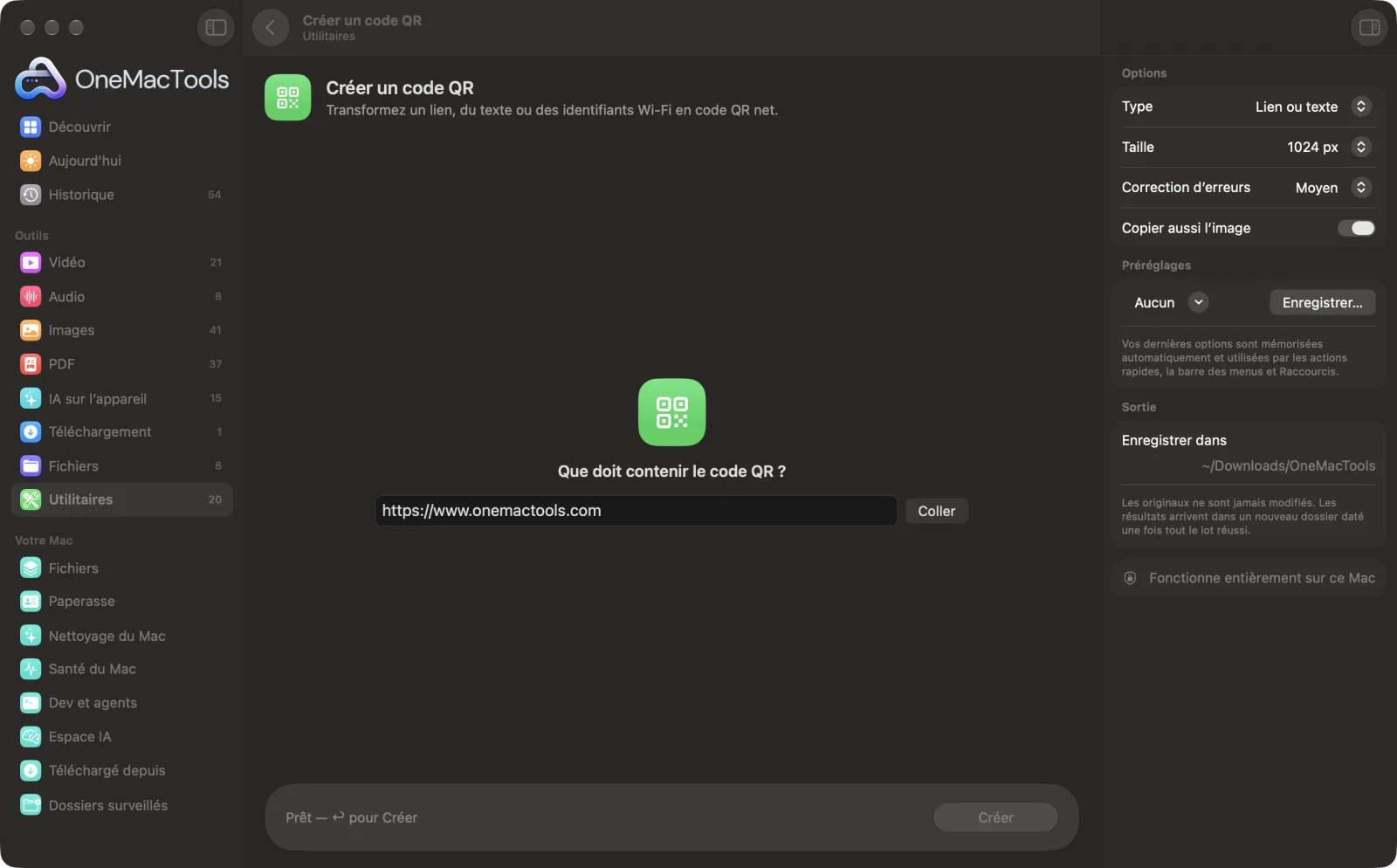
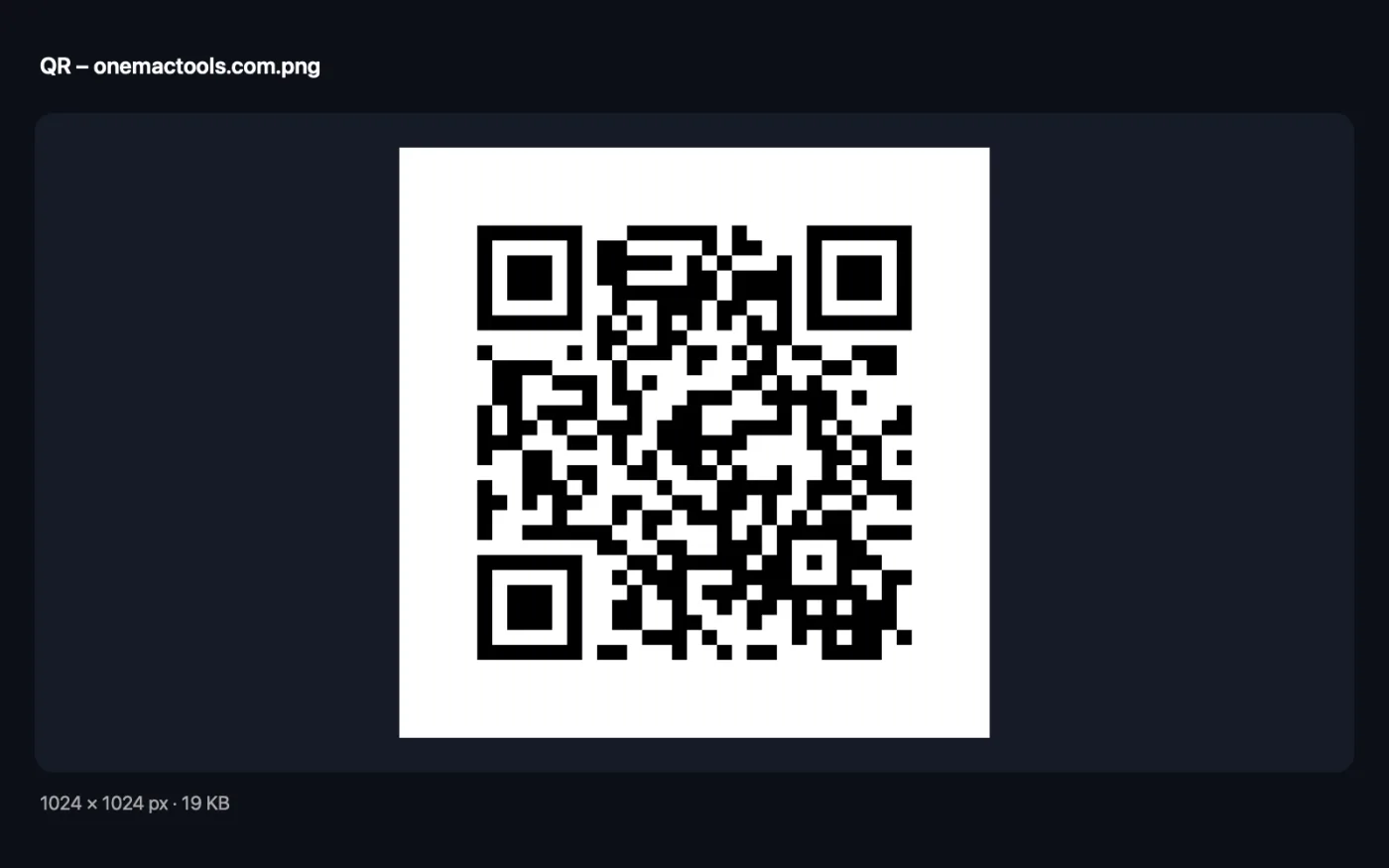
Captures d’écran de l’app, avec des fichiers d’exemple.
Comment utiliser Créer un code QR
- 1
Choisissez le type
Choisissez Lien ou texte pour un site web, un message ou n’importe quel texte, ou Réseau Wi-Fi pour permettre de rejoindre votre réseau en scannant le code.
- 2
Indiquez ce qu’il doit contenir
Collez un lien ou saisissez du texte dans le champ. Pour un code Wi-Fi, saisissez le nom du réseau dans le champ, puis le mot de passe et le type de sécurité.
- 3
Choisissez la taille et la correction d’erreurs
Choisissez 512, 1024 ou 2048 px, et la correction d’erreur Élevé si vous comptez y mettre un logo ou l’imprimer là où il risque de s’abîmer.
- 4
Cliquez sur Créer
Un PNG noir et blanc net est enregistré dans un nouveau dossier daté dans Téléchargements › OneMacTools et copié dans le presse-papiers, prêt à coller dans un document ou une diapositive.
Ce que fait Créer un code QR
Saisissez ou collez un lien ou du texte, ou indiquez votre réseau Wi-Fi et son mot de passe pour que vos invités se connectent en scannant. Les codes sont des PNG parfaitement nets jusqu’à 2048 px et peuvent être copiés directement dans le presse-papiers.
Idéal pour
- Partager votre Wi-Fi avec vos invités
- Mettre un lien sur un flyer imprimé
- Ajouter un QR code à une diapositive
Options expliquées
- Type
- Lien ou texte place exactement ce que vous avez saisi dans le code. Réseau Wi-Fi crée un code que les téléphones reconnaissent comme un réseau Wi-Fi : le scanner propose donc de s'y connecter.
- Mot de passe Wi-Fi
- Affiché seulement quand Type est Réseau Wi-Fi. Le mot de passe du réseau. Laissez vide pour un réseau ouvert.
- Sécurité
- Affiché seulement quand Type est Réseau Wi-Fi. WPA/WPA2/WPA3 (le choix habituel pour les réseaux domestiques et professionnels), WEP pour les très vieux routeurs, ou Aucun pour les réseaux ouverts.
- Taille
- 512, 1024 ou 2048 px de côté, 1024 px par défaut. Utilisez 2048 px pour les affiches et les grands tirages ; 512 px suffit largement pour les écrans et les diapositives.
- Correction d’erreurs
- Moyen convient à la plupart des codes. Élevé (résiste aux logos et aux dégâts) permet au code d’être lu même s’il est en partie masqué ou abîmé, mais il contient moins de texte et son motif est plus dense.
- Copier aussi l’image
- Activé par défaut. Copie le QR code terminé dans le presse-papiers, en plus d’enregistrer le PNG.
Bonnes pratiques
- Gardez des liens courts. Un contenu plus court donne un motif plus simple, qui se scanne plus vite et de plus loin.
- Scannez le code avec votre téléphone avant de l’imprimer, surtout un code Wi-Fi, pour vérifier le nom et le mot de passe.
- Choisissez la correction d’erreur Élevé si vous prévoyez de placer un logo au milieu du code.
- Imprimez les QR codes sur au moins 2 cm de large, et plus grand s’ils doivent être scannés à distance.
- Gardez la bordure blanche autour du code. Les lecteurs ont besoin de cette zone vide pour le trouver.
Fonctionne avec
- Dans
- Un lien, n’importe quel texte, ou un nom de réseau Wi-Fi avec son mot de passe et son type de sécurité.
- Sortie
- Un PNG carré noir et blanc de 512, 1024 ou 2048 px, avec une bordure blanche.
- Un QR code contient environ 2 300 caractères de texte brut en correction d’erreur Moyen et environ 1 200 en Élevé.
- Le code est statique : il contient directement votre texte et n’expire jamais.
Questions sur Créer un code QR
Comment créer un code QR pour un lien sur Mac ?
Laissez Type sur Lien ou texte, collez le lien et cliquez sur Créer. Le code QR est enregistré en PNG et copié dans votre presse-papiers.
Comment créer un code QR pour mon Wi-Fi ?
Réglez Type sur Réseau Wi-Fi, saisissez le nom du réseau dans le champ, saisissez le mot de passe et choisissez le type de sécurité. Vos invités le scannent avec l’appareil photo de leur téléphone et touchent pour se connecter.
Ces QR codes expirent-ils ?
Non. Le lien ou le texte est stocké dans le code lui-même, sans service de suivi ni de redirection entre les deux : il fonctionne aussi longtemps que le lien.
Puis-je mettre un logo au milieu d’un QR code ?
Réglez d’abord Correction d’erreurs sur Élevé (résiste aux logos et aux dégâts). Le code reste alors lisible avec un petit logo qui en recouvre une partie. Testez-le avec votre téléphone avant d’imprimer.
Quelle taille de code QR choisir pour l’impression ?
Choisissez 2048 px pour les affiches et les grands tirages, et 1024 px pour les flyers et les documents. Veillez à ce que le code imprimé fasse au moins 2 cm de large.
Pourquoi indique-t-il qu’il y a trop de texte pour un code QR ?
Les QR codes ont une limite de taille. Raccourcissez le texte ou le lien, ou passez Correction d’erreurs sur Moyen, ce qui laisse de la place pour davantage.
Créer un code QR envoie-t-il mes fichiers en ligne ?
Non. Créer un code QR s’exécute entièrement sur votre Mac : vos fichiers ne le quittent jamais et l’outil fonctionne hors ligne.
Créer un code QR va-t-il modifier mes fichiers originaux ?
Non. Les résultats sont enregistrés comme nouveaux fichiers dans un dossier daté dans Téléchargements › OneMacTools, et vos originaux restent exactement tels quels, sauf si vous activez une option qui indique le contraire.
De quoi Créer un code QR a-t-il besoin ?
Simplement un Mac sous macOS 26 ou ultérieur. Rien d'autre à installer.
Étape suivante
Créez des codes-barres Code 128, EAN-13, UPC-A, PDF417 et Aztec pour étiquettes, produits et billets.
Lire QR et codes-barresLisez codes QR et codes-barres dans des photos, captures d’écran et PDF.
Texte sur image et mèmesAjoutez des légendes, citations ou étiquettes avec votre police, votre couleur, votre contour et votre ombre — ou créez un mème classique.
Autres outils Utilitaires
Enregistrez une fenêtre, une app ou tout l’écran, avec le son, en MP4 ou GIF.
Texte à l’écranFaites glisser sur n’importe quoi à l’écran — une vidéo, une photo, un PDF verrouillé — et copiez le texte qu’il contient.
Pipette à couleursChoisissez n’importe quel pixel à l’écran et copiez sa couleur en HEX, RGB, HSL ou code.
Nettoyer le texteChangez la casse, corrigez espaces et retours à la ligne, triez ou dédoublonnez les lignes et comptez les mots.
Mots de passeMots de passe robustes, phrases secrètes faciles à retenir et codes PIN, créés sur ce Mac et copiés pour vous.
Formateur JSONFormatez, minifiez et validez du JSON, avec la ligne et la colonne exactes de chaque erreur.

Créer un code QR, plus 150 autres.
Une app. Un prix.
Les 151 outils. Téléchargement gratuit, un seul paiement pour une licence, à vous pour toujours.