
Text von überall auf deinem Mac-Bildschirm kopieren
Zieh über alles auf dem Bildschirm – ein Video, ein Foto, ein gesperrtes PDF – und kopiere den Text darin.
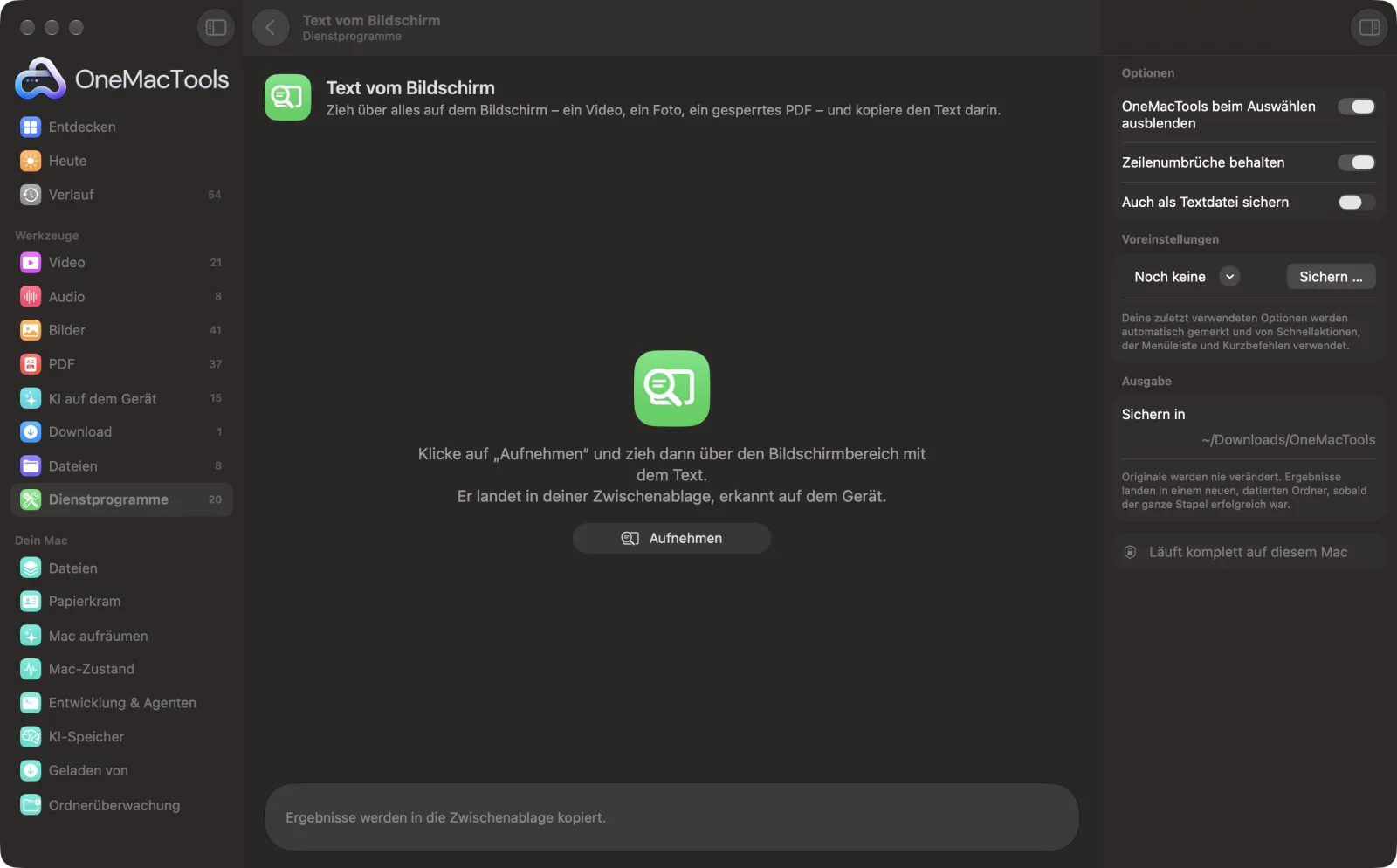
Text vom Bildschirm auf einem Mac
Bildschirmfotos aus der App, mit Beispieldateien.
So verwendest du Text vom Bildschirm
- 1
Text auf dem Bildschirm zeigen
Öffne das Video, Foto, die Folie oder die App mit dem gewünschten Text. Halte ein Video am richtigen Bild an.
- 2
Auf „Aufnehmen“ klicken
Klicke in „Text vom Bildschirm“ auf „Aufnehmen“. Standardmäßig blendet sich OneMacTools dabei aus, damit es nicht im Weg ist. Du kannst „Text vom Bildschirm“ auch über das OneMacTools-Symbol in der Menüleiste wählen.
- 3
Beim ersten Mal Bildschirmaufnahme erlauben
macOS fragt beim ersten Mal nach der Berechtigung. Schalte OneMacTools unter Systemeinstellungen › Datenschutz & Sicherheit › Bildschirm- & Systemaudioaufnahme ein, beende OneMacTools dann und öffne es erneut.
- 4
Über den Text ziehen
Zieh mit dem Fadenkreuz einen Rahmen um den Text. Drück Esc zum Abbrechen.
- 5
Überall einsetzen
Der Text wird auf deinem Mac gelesen, in die Zwischenablage kopiert und im Fenster mit einer Taste „Kopieren“ angezeigt. Das Fenster nennt die Anzahl der kopierten Zeichen.
Was Text vom Bildschirm macht
Klicke auf „Aufnehmen“, zieh über den Teil des Bildschirms mit dem Text, und schon ist er in deiner Zwischenablage. Die Texterkennung läuft auf deinem Mac mit dem Vision-Framework von Apple und funktioniert daher bei pausierten Videos, Bildern, Folien und Apps, in denen sich kein Text auswählen lässt.
Fragt beim ersten Mal nach der Berechtigung für Bildschirmaufnahme.
Ideal für
- Einen Buchungscode aus einem Screenshot kopieren
- Ein Zitat aus einem angehaltenen Video übernehmen
- Text von einer Folie in einem Videoanruf kopieren
Optionen erklärt
- OneMacTools beim Auswählen ausblenden
- Standardmäßig an. Blendet das OneMacTools-Fenster beim Ziehen aus, damit es den Text nicht verdeckt. Schalte es aus, wenn der Text in einem Fenster hinter OneMacTools liegt, das du nicht umräumen möchtest.
- Zeilenumbrüche behalten
- Standardmäßig an, damit Zeilen so herauskommen, wie sie auf dem Bildschirm stehen. Schalte es aus, um alles zu einer Zeile zu verbinden – passend für einen Satz, der über mehrere Zeilen umbricht.
- Auch als Textdatei sichern
- Standardmäßig aus. Schalte es ein, um den Text zusätzlich als „Bildschirmtext.txt“ in einem neuen datierten Ordner in Downloads › OneMacTools zu sichern.
Bewährte Vorgehensweisen
- Zieh eng um genau den Text, den du brauchst. Weniger Hintergrund bedeutet weniger verirrte Zeichen.
- Zoome hinein oder vergrößere das Fenster, bevor du kleinen Text erfasst. Größerer Text wird genauer gelesen.
- Schalte „Zeilenumbrüche behalten“ aus, wenn du einen Absatz aus einer Folie oder einem Untertitel kopierst, damit er als ein fließender Satz eingefügt wird.
- Für Text in einem Foto oder einer PDF-Datei, die du schon hast, liest „Text extrahieren“ (OCR) die ganze Datei, ohne dass du etwas aufziehen musst.
- Prüfe Zahlen, Codes und E-Mail-Adressen nach dem Einfügen. Die Texterkennung ist sehr gut, kann aber Zeichen wie 0 und O verwechseln.
Funktioniert mit
- In
- Alles, was auf deinem Bildschirm sichtbar ist: pausierte Videos, Fotos, Folien, Screenshots, gesperrte PDFs und Apps, in denen sich kein Text auswählen lässt.
- Ende
- Reiner Text in der Zwischenablage und im Fenster, optional auch als .txt-Datei.
- Erfordert die Berechtigung zur Bildschirmaufnahme, einstellbar unter Systemeinstellungen › Datenschutz & Sicherheit › Bildschirm- & Systemaudioaufnahme.
- Die Sprache wird automatisch erkannt.
- Handschrift und sehr verspielte Schriften werden eventuell nicht zuverlässig gelesen.
- Auch als Kurzbefehle-Aktion namens „Text vom Bildschirm“ verfügbar, die den Text an den nächsten Schritt weitergibt.
Fragen zu Text vom Bildschirm
Wie kopiere ich Text aus einem Bild oder Video auf meinem Mac-Bildschirm?
Klicke in „Text vom Bildschirm“ auf „Aufnehmen“ und zieh über den Text. Er wird auf deinem Mac gelesen und in die Zwischenablage kopiert, bereit zum Einfügen.
Wie kopiere ich Text aus einem PDF, in dem er sich nicht auswählen lässt?
Öffne das PDF, klicke auf „Aufnehmen“ und zieh über den Text. Da es liest, was auf dem Bildschirm steht, funktioniert es auch, wenn Kopieren gesperrt oder das PDF ein Scan ist.
Warum braucht „Text erfassen“ die Berechtigung für Bildschirmaufnahmen?
Es muss den ausgewählten Bildschirmbereich aufnehmen, um den Text zu lesen. Erlaube es unter Systemeinstellungen › Datenschutz & Sicherheit › Bildschirm- & Systemaudioaufnahme, beende OneMacTools und öffne es erneut.
Kann ich Text erfassen, ohne die App zu öffnen?
Ja. Klick auf das OneMacTools-Symbol in der Menüleiste und wähle „Text vom Bildschirm“, oder füge die Aktion „Text vom Bildschirm“ in der App „Kurzbefehle“ zu einem Kurzbefehl hinzu.
Warum heißt es, es wurde kein Text gefunden?
Im ausgewählten Bereich war kein lesbarer Text. Versuch es mit einer größeren oder schärferen Ansicht des Textes oder zieh einen Rahmen über die ganze Zeile.
Kann ich den Text als eine Zeile statt in einzelnen Zeilen bekommen?
Ja. Schalte „Zeilenumbrüche behalten“ aus, und alle Zeilen werden mit Leerzeichen verbunden.
Funktioniert es mit anderen Sprachen?
Ja. Die Sprache wird automatisch erkannt, aus den Sprachen, die die Texterkennung von macOS unterstützt.
Lädt Text vom Bildschirm meine Dateien hoch?
Nein. Text vom Bildschirm läuft komplett auf deinem Mac – deine Dateien verlassen ihn nie, und es funktioniert offline.
Verändert Text vom Bildschirm meine Originaldateien?
Nein. Ergebnisse werden als neue Dateien in einem datierten Ordner in Downloads › OneMacTools gesichert, und deine Originale bleiben genau, wie sie waren – außer du aktivierst eine Option, die etwas anderes sagt.
Was braucht Text vom Bildschirm?
Nur ein Mac mit macOS 26 oder neuer. Sonst musst du nichts installieren.
Als Nächstes
Text aus Fotos, Bildschirmfotos und gescannten PDFs lesen, mit Apples Vision-Framework.
Text bereinigenÄndere die Schreibweise, korrigiere Leerzeichen und Zeilenumbrüche, sortiere Zeilen oder entferne doppelte und zähle Wörter.
ÜbersetzenÜbersetze Dokumente und Untertitel offline mit den ladbaren Sprachen von Apple.
Ähnliche Werkzeuge: Dienstprogramme
Nimm ein Fenster, eine App oder den ganzen Bildschirm mit Ton als MP4 oder GIF auf.
FarbpipetteWähle ein beliebiges Pixel auf dem Bildschirm und kopiere seine Farbe als HEX, RGB, HSL oder Code.
QR-Code erstellenMach aus einem Link, etwas Text oder WLAN-Daten einen scharfen QR-Code.
Barcode erstellenErstelle Barcodes in Code 128, EAN-13, UPC-A, PDF417 und Aztec für Etiketten, Produkte und Tickets.
QR- & Barcodes scannenLies QR-Codes und Barcodes aus Fotos, Bildschirmfotos und PDFs.
Passwort-GeneratorStarke Passwörter, einprägsame Passphrasen und PINs – auf diesem Mac erzeugt und für dich kopiert.

Text vom Bildschirm und 150 weitere.
Eine App. Ein Preis.
Alle 151 Werkzeuge. Kostenloser Download, eine Zahlung für eine Lizenz, die dir gehört.