
Copie texto de qualquer lugar da tela do seu Mac
Arraste sobre qualquer coisa na tela — um vídeo, uma foto, um PDF bloqueado — e copie o texto que estiver nela.
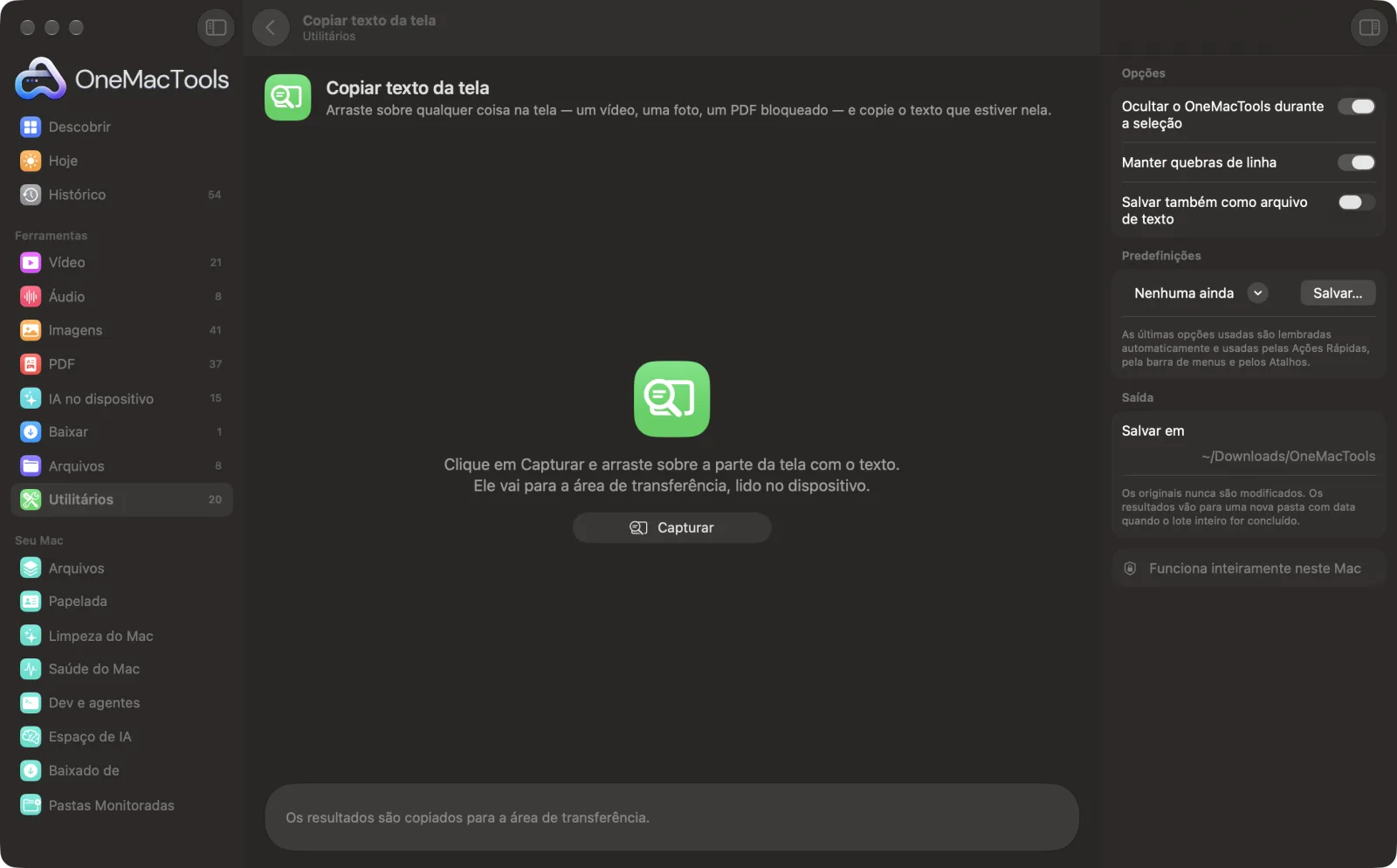
Copiar texto da tela em um Mac
Capturas de tela do app, usando arquivos de exemplo.
Como usar Copiar texto da tela
- 1
Mostre o texto na tela
Abra o vídeo, a foto, o slide ou o app com o texto que você quer. Pause um vídeo no quadro certo.
- 2
Clique em Capturar
Em Copiar texto da tela, clique em Capturar. Por padrão, o OneMacTools se oculta para não atrapalhar. Você também pode escolher Copiar texto da tela no ícone do OneMacTools na barra de menus.
- 3
Permita a Gravação de Tela na primeira vez
O macOS pede permissão na primeira vez. Ative o OneMacTools em Ajustes do Sistema › Privacidade e Segurança › Gravação de Tela e Áudio do Sistema e depois encerre e abra o OneMacTools de novo.
- 4
Arraste sobre o texto
Arraste uma caixa em volta do texto com a mira. Pressione Escape para cancelar.
- 5
Cole onde quiser
O texto é lido no seu Mac, copiado para a Área de Transferência e exibido na janela com um botão Copiar. A janela informa quantos caracteres foram copiados.
O que Copiar texto da tela faz
Clique em Capturar, arraste sobre a parte da tela que tem o texto, e ele vai para a área de transferência. O reconhecimento de texto roda no seu Mac com o framework Vision da Apple, então funciona em vídeos pausados, imagens, slides e apps que não deixam selecionar texto.
Pede permissão de Gravação de Tela na primeira vez que você usa.
Ideal para
- Copiar um código de reserva de uma captura de tela
- Copiar uma citação de um vídeo pausado
- Copiar o texto de um slide em uma videochamada
Opções explicadas
- Ocultar o OneMacTools durante a seleção
- Ativado por padrão. Oculta a janela do OneMacTools enquanto você arrasta, para que ela não cubra o texto. Desative se o texto estiver em uma janela atrás do OneMacTools que você prefere não reorganizar.
- Manter quebras de linha
- Ativado por padrão, para que as linhas saiam como aparecem na tela. Desative para juntar tudo em uma linha, o que serve para uma frase que se estende por várias linhas.
- Salvar também como arquivo de texto
- Desativado por padrão. Ative para também salvar o texto como Screen Text.txt em uma nova pasta datada em Downloads › OneMacTools.
Boas práticas
- Arraste bem rente só ao texto de que você precisa. Menos fundo significa menos caracteres soltos.
- Amplie ou aumente a janela antes de capturar textos pequenos. Textos maiores são lidos com mais precisão.
- Desligue Manter quebras de linha ao copiar um parágrafo de um slide ou legenda, para que ele seja colado como uma frase contínua.
- Para texto em uma foto ou um arquivo PDF que você já tem, Extrair texto (OCR) lê o arquivo inteiro sem precisar arrastar.
- Confira números, códigos e endereços de e-mail depois de colar. O reconhecimento de texto é muito bom, mas pode confundir caracteres como 0 e O.
Funciona com
- Entrada
- Tudo o que aparece na sua tela: vídeos pausados, fotos, slides, capturas de tela, PDFs bloqueados e apps que não deixam selecionar texto.
- Saída
- Texto simples na área de transferência e na janela e, opcionalmente, um arquivo .txt.
- Requer permissão de Gravação de Tela, definida em Ajustes do Sistema › Privacidade e Segurança › Gravação de Tela e Áudio do Sistema.
- O idioma é detectado automaticamente.
- Letra manuscrita e fontes muito estilizadas podem não ser lidas com precisão.
- Também disponível como ação dos Atalhos chamada Copiar texto da tela, que passa o texto para a próxima etapa.
Perguntas sobre o Copiar texto da tela
Como copiar texto de uma imagem ou vídeo na tela do Mac?
Clique em Capturar no Copiar texto da tela e arraste sobre o texto. Ele é lido no seu Mac e copiado para a área de transferência, pronto para colar.
Como copiar texto de um PDF que não deixa selecionar?
Abra o PDF, clique em Capturar e arraste sobre o texto. Como ele lê o que está na tela, funciona mesmo quando a cópia está bloqueada ou o PDF é uma digitalização.
Por que Capturar texto precisa da permissão de Gravação de Tela?
Ele precisa capturar a parte da tela que você seleciona para ler o texto. Permita em Ajustes do Sistema › Privacidade e Segurança › Gravação de Tela e Áudio do Sistema; depois, encerre e abra o OneMacTools de novo.
Posso capturar texto sem abrir o app?
Sim. Clique no ícone do OneMacTools na barra de menus e escolha Copiar texto da tela, ou adicione a ação Copiar texto da tela a um atalho no app Atalhos.
Por que ele diz que não encontrou texto?
A área selecionada não continha texto legível. Tente uma visualização maior ou mais nítida do texto, ou arraste uma caixa que cubra a linha inteira.
Posso obter o texto em uma linha só em vez de linhas separadas?
Sim. Desligue Manter quebras de linha e todas as linhas são unidas com espaços.
Funciona com outros idiomas?
Sim. O idioma é detectado automaticamente, usando os idiomas compatíveis com o reconhecimento de texto do macOS.
Copiar texto da tela envia meus arquivos?
Não. O Copiar texto da tela roda inteiramente no seu Mac, então seus arquivos nunca saem dele e ele funciona offline.
Copiar texto da tela altera meus arquivos originais?
Não. Os resultados são salvos como novos arquivos em uma pasta datada em Downloads › OneMacTools, e seus originais ficam exatamente como estavam, a menos que você ative uma opção que diga o contrário.
Do que Copiar texto da tela precisa?
Só um Mac com macOS 26 ou posterior. Não há mais nada para instalar.
Faça isto em seguida
Leia texto em fotos, capturas de tela e PDFs digitalizados com o framework Vision da Apple.
Limpar textoAltere maiúsculas/minúsculas, corrija espaços e quebras de linha, ordene ou remova linhas duplicadas e conte palavras.
TraduzirTraduza documentos e legendas offline com os idiomas para download da Apple.
Ferramentas de Utilitários relacionadas
Grave uma janela, um app ou a tela inteira, com som, em MP4 ou GIF.
Seletor de coresEscolha qualquer pixel da tela e copie sua cor como HEX, RGB, HSL ou código.
Criar código QRTransforme um link, um texto ou dados de Wi-Fi em um código QR nítido.
Criar código de barrasCrie códigos de barras Code 128, EAN-13, UPC-A, PDF417 e Aztec para etiquetas, produtos e ingressos.
Ler QR e códigos de barrasLeia códigos QR e de barras em fotos, capturas de tela e PDFs.
Gerador de senhasSenhas fortes, frases-senha fáceis de lembrar e PINs, criados neste Mac e copiados para você.

Copiar texto da tela e mais 150.
Um app. Um preço.
Todas as 151 ferramentas. Download gratuito, um único pagamento pela licença, sua para sempre.