
Mac用カラーピッカー
画面上の任意のピクセルを選び、その色をHEX、RGB、HSL、またはコードとしてコピーします。
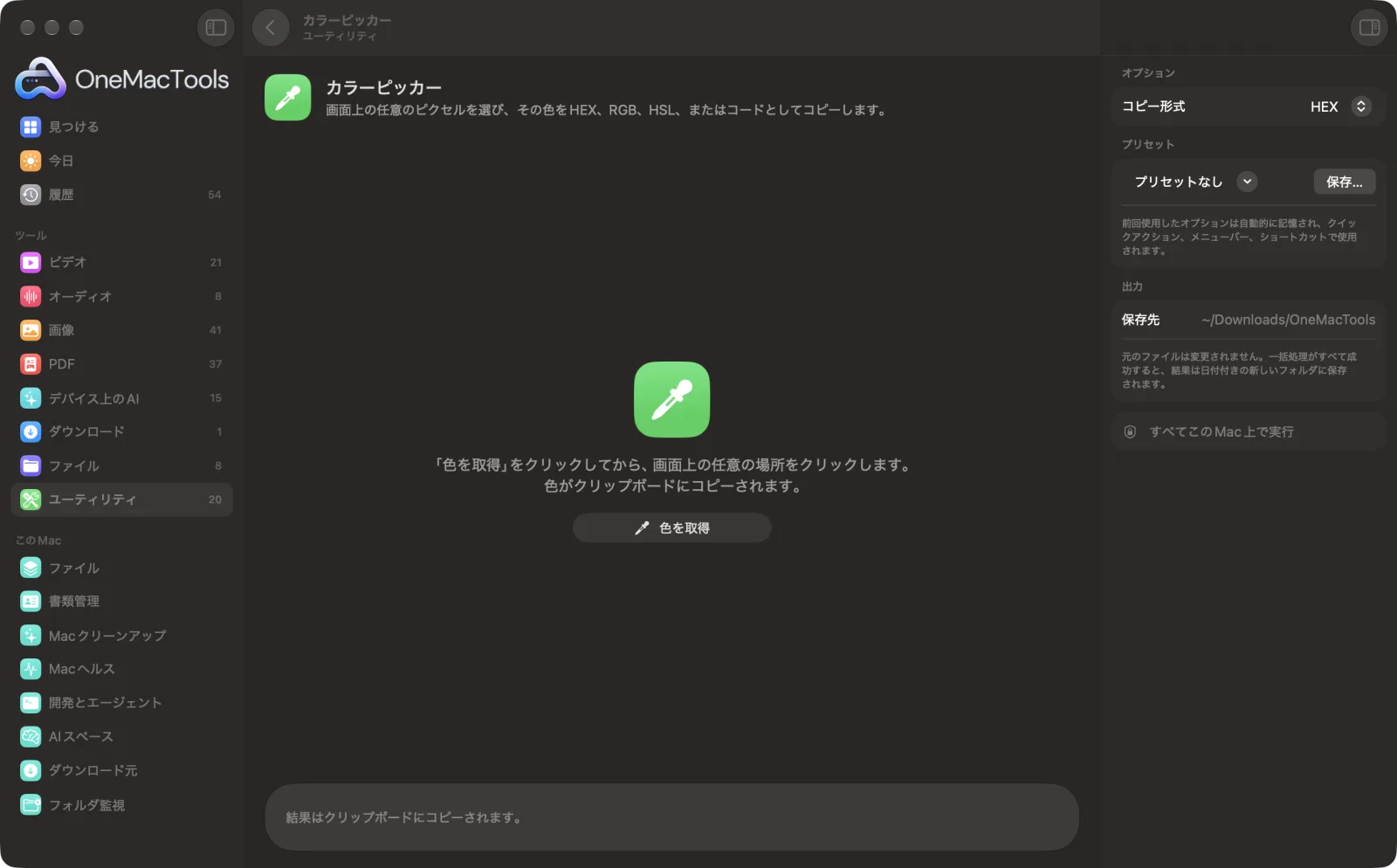
Macでカラーピッカー
サンプルファイルを使ったアプリのスクリーンショット。
カラーピッカーの使い方
- 1
フォーマットを選択
色のコピー形式を選びます:HEX、RGB、HSL、CSSのrgb()、SwiftUI。
- 2
「色を取得」をクリック
拡大鏡が表示され、ピクセル単位で確認できます。OneMacToolsのメニューバーアイコンから起動することもできます。
- 3
色をクリック
どの画面でも、任意のピクセルをクリックします。キャンセルするにはEscapeキーを押します。
- 4
貼り付ける
色が選んだ形式でクリップボードにコピーされ、ウインドウにはコピーした内容とともに色見本が表示されます。
カラーピッカーでできること
「色を取得」をクリックしてから、画面上の任意の場所をクリックします。選んだ形式で色がコピーされ、CSS、デザインツール、SwiftUIにそのままペーストできます。
こんなときに
- Webサイトからブランドカラーを合わせる
- デザインモックアップの正確な色を確認
- 色をCSSにコピー
オプションの説明
- コピー形式
- HEX(#1A73E8)、RGB(26, 115, 232)、HSL(hsl(214, 82%, 51%))、CSS rgb()(rgb(26 115 232))、SwiftUI(Color(red: 0.102, green: 0.451, blue: 0.910))。貼り付け先に合わせて選んでください。
おすすめの使い方
- ほとんどのデザインツールやCSSにはHEXを使いましょう。最も短く、最も広く使われている形式です。
- 明るい色や暗い色のバリエーションを作る予定なら、HSLを選びましょう。明度の値だけを変えられます。
- 混ざり合ったピクセルを拾わないよう、縁やテキストから離れた単色の部分から選んでください。
- 色が少しずれる圧縮されたビデオではなく、スクリーンショットや元の画像から色を選んでください。
- 画像の主要な色を一度にすべて取り出したいですか?「カラーパレット」でまとめて取り出せます。
対応形式
- 入力
- どの画面のどのピクセルでも。
- 出力
- 色がテキストとしてクリップボードにコピーされ、ウインドウに色見本が表示されます。
- 色は、Webやほとんどのアプリの標準であるsRGB色空間で表されます。
- メニューバーのアイコンからも、「画面から色を取得」というショートカットのアクションとしても使えます。
カラーピッカーについての質問
Macの画面上の色のHEXコードを調べるには?
「コピー形式」をHEXにして「色を選択」をクリックし、目的の色をクリックします。#1A73E8のようなHEXコードがクリップボードにコピーされます。
MacでWebサイトから色を取得するには?
ページを開いて「色を選択」をクリックし、ページ上の色をクリックします。ブラウザに限らず、どのアプリやウインドウでも使えます。
色をRGBやHSLでコピーできますか?
はい。色を取得する前に、「コピー形式」でRGB、HSL、CSS rgb()を選んでください。RGBは0〜255の3つの数値、HSLは色相・彩度・明度になります。
画面からSwiftUIの色を取得するには?
「コピー形式」でSwiftUIを選びます。0〜1の値を含むColor(red:green:blue:)の行が作成され、そのままペーストできます。
アプリを開かずに色を取得できますか?
はい。OneMacToolsのメニューバーアイコンをクリックし、「カラーピッカー」を選んでください。最後に選んだ形式が使われます。
取得した色がデザインファイルとわずかに違うのはなぜですか?
色はsRGBに変換されます。また、画面上の画像やビデオは、すでに圧縮やカラーマネジメントが施されている場合があります。正確な値が必要なときは、元のファイルから取得するか、デザインツールで確認してください。
カラーピッカーはファイルをアップロードしますか?
いいえ。カラーピッカーはすべてMac上で動作するので、ファイルが外に出ることはなく、オフラインでも使えます。
カラーピッカーは元のファイルを変更しますか?
いいえ。結果は「ダウンロード › OneMacTools」内の日付つきフォルダに新しいファイルとして保存され、元のファイルは、そうする旨のオプションをオンにしない限り、そのまま残ります。
カラーピッカーに必要なものは?
macOS 26以降を搭載したMacだけ。ほかにインストールするものはありません。
次にすること
画像から主要な色を取り出し、カラーカード、CSS変数、Adobeパレットにします。
画像情報とEXIFビューアサイズ、寸法、フォーマット、DPIに加え、写真に隠れているカメラ、日付、位置情報も確認できます。
スクリーンショットを美しくスクリーンショットを余白、角丸、やわらかい影付きでグラデーションの上に配置します。
関連するユーティリティツール
ウインドウ、アプリ、画面全体を、サウンド付きでMP4またはGIFとして録画します。
画面からテキストを取り込むビデオ、写真、ロックされたPDFなど、画面上のあらゆるものをドラッグで囲んで、そのテキストをコピーします。
QRコードを作成リンク、テキスト、Wi-Fi情報を鮮明なQRコードにします。
バーコードを作成ラベル、商品、チケット用のCode 128、EAN-13、UPC-A、PDF417、Aztecバーコードを作成します。
QRコードとバーコードをスキャン写真、スクリーンショット、PDFからQRコードやバーコードを読み取ります。
テキストを整える大文字/小文字の変換、スペースや改行の修正、行の並べ替えや重複削除、単語数のカウントができます。
