
Піпетка для Mac
Вибирайте будь-який піксель на екрані й копіюйте його колір як HEX, RGB, HSL чи код.
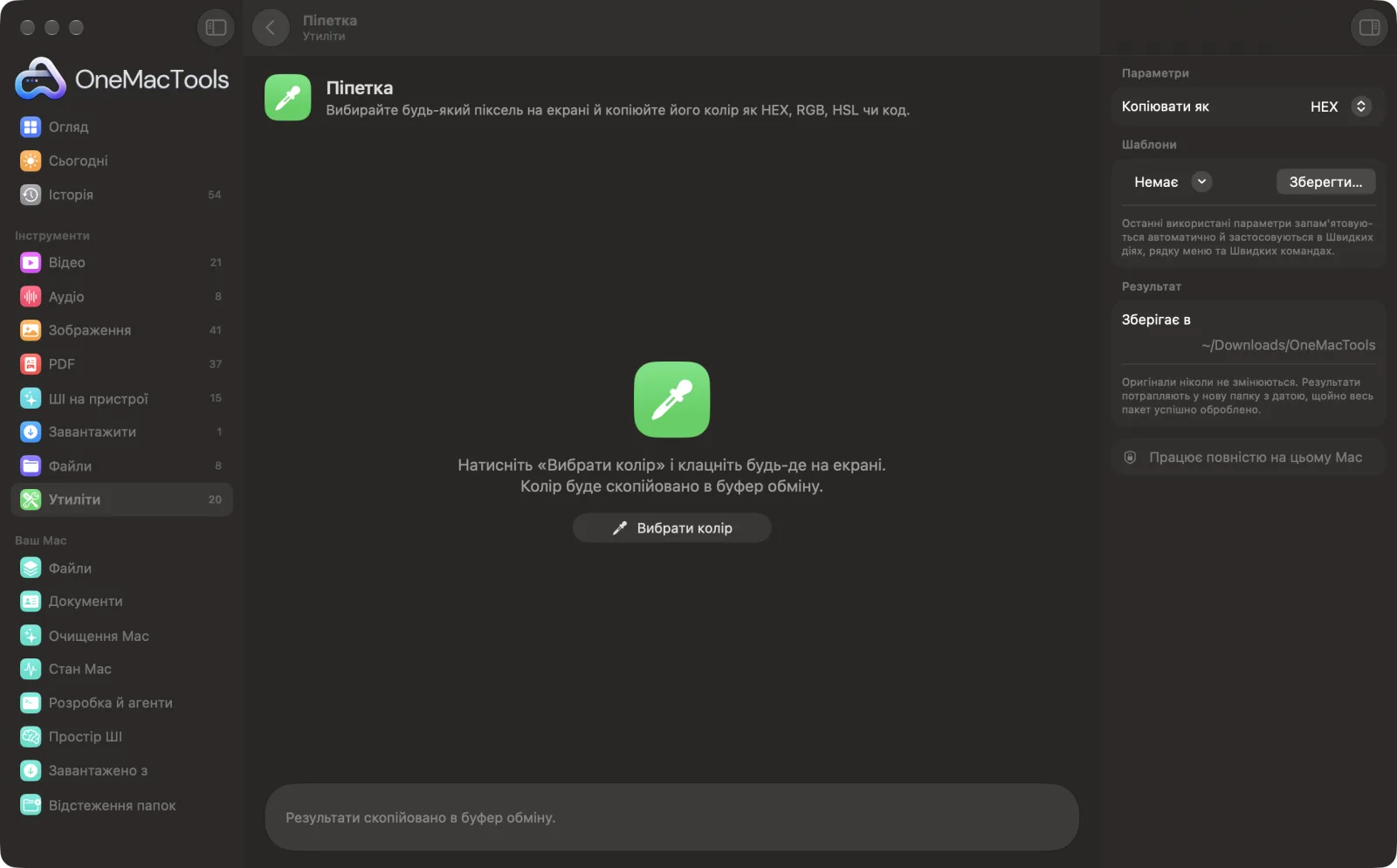
Піпетка на Mac
Знімки екрана програми зі зразками файлів.
Як користуватися «Піпетка»
- 1
Виберіть формат
Виберіть, як копіювати колір: HEX, RGB, HSL, CSS rgb() або SwiftUI.
- 2
Клацніть «Вибрати колір»
З'являється лупа, щоб ви бачили окремі пікселі. Її також можна запустити з піктограми OneMacTools у рядку меню.
- 3
Клацніть колір
Клацніть будь-який піксель на будь-якому екрані. Натисніть Escape, щоб скасувати.
- 4
Вставте
Колір копіюється в буфер обміну у вибраному форматі, а вікно показує зразок і те, що скопійовано.
Що робить Піпетка
Клацніть «Вибрати колір», а потім клацніть будь-де на екрані. Колір копіюється у вибраному форматі, готовий до вставлення в CSS, інструменти дизайну чи SwiftUI.
Чудово підходить для
- Підберіть фірмовий колір із вебсайту
- Перевірте точний колір у макеті дизайну
- Скопіюйте колір у свій CSS
Пояснення параметрів
- Копіювати як
- HEX (#1A73E8), RGB (26, 115, 232), HSL (hsl(214, 82%, 51%)), CSS rgb() (rgb(26 115 232)) або SwiftUI (Color(red: 0.102, green: 0.451, blue: 0.910)). Виберіть той, що відповідає місцю, куди ви вставлятимете.
Найкращі практики
- Використовуйте HEX для більшості дизайнерських інструментів і CSS. Це найкоротший і найпоширеніший формат.
- Вибирайте HSL, якщо плануєте робити світліші чи темніші відтінки: можна змінити лише значення світлості.
- Беріть колір з однотонної ділянки, подалі від країв і тексту, щоб не потрапити на змішаний піксель.
- Беріть кольори зі знімка екрана чи оригінального зображення, а не зі стиснутого відео, де кольори трохи зміщуються.
- Потрібні всі основні кольори зображення одразу? «Палітра кольорів» витягує їх за один раз.
Працює з
- У
- Будь-який піксель на будь-якому з ваших екранів.
- Вихід
- Колір як текст у буфері обміну, а також зразок у вікні.
- Кольори подано в колірному просторі sRGB — стандарті для вебу й більшості програм.
- Також доступно з піктограми в рядку меню і як дія Швидких команд «Вибрати колір з екрана».
Запитання про Піпетка
Як дізнатися HEX-код кольору на екрані Mac?
Установіть «Копіювати як» на HEX, натисніть «Вибрати колір» і клацніть колір. Код HEX, як-от #1A73E8, скопіюється в буфер обміну.
Як узяти колір із вебсайту на Mac?
Відкрийте сторінку, натисніть «Вибрати колір» і клацніть колір на сторінці. Працює в будь-якій програмі чи вікні, не лише в браузерах.
Чи можна скопіювати колір як RGB чи HSL?
Так. Перш ніж вибирати колір, виберіть RGB, HSL або CSS rgb() у «Копіювати як». RGB дає три числа від 0 до 255; HSL — тон, насиченість і світлість.
Як узяти колір для SwiftUI з екрана?
Виберіть SwiftUI в «Копіювати як». Ви отримаєте готовий до вставлення рядок Color(red:green:blue:) зі значеннями від 0 до 1.
Чи можна вибрати колір, не відкриваючи програму?
Так. Клацніть піктограму OneMacTools у рядку меню й виберіть «Піпетка». Вона використовує формат, який ви вибрали востаннє.
Чому вибраний колір трохи відрізняється від дизайн-файлу?
Кольори конвертуються в sRGB, а зображення й відео на екрані можуть уже бути стиснуті чи мати керування кольором. Для точного значення беріть колір з оригінального файлу або перевірте в інструменті дизайну.
Чи вивантажує «Піпетка» мої файли?
Ні. Піпетка працює повністю на вашому Mac, тож ваші файли ніколи його не залишають, і все працює офлайн.
Чи змінить Піпетка мої оригінальні файли?
Ні. Результати зберігаються як нові файли в папці з датою в «Завантаження» › OneMacTools, а оригінали лишаються точно такими, як були, якщо ви не ввімкнете параметр, який каже інше.
Що потрібно для Піпетка?
Лише Mac з macOS 26 або новішою. Більше нічого встановлювати не треба.
Далі зробіть це
Видобувайте основні кольори зображення як картку зразків, змінні CSS і палітру Adobe.
Інфо й EXIF зображенняДивіться розмір, розміри в пікселях, формат і DPI, а також камеру, дату й розташування, приховані у фото.
Оформлення знімків екранаРозміщуйте знімки екрана на градієнті з відступами, заокругленими кутами й м'якою тінню.
Схожі інструменти: Утиліти
Записуйте вікно, програму чи весь екран зі звуком як MP4 чи GIF.
Текст з екранаВиділіть будь-що на екрані — відео, фото, захищений PDF — і скопіюйте текст із нього.
Створити QR-кодПеретворюйте посилання, текст чи дані Wi-Fi на чіткий QR-код.
Створити штрихкодСтворюйте штрихкоди Code 128, EAN-13, UPC-A, PDF417 та Aztec для етикеток, товарів і квитків.
Сканування QR і штрихкодівЗчитуйте QR-коди й штрихкоди з фото, знімків екрана та PDF.
Очищення текстуЗмінюйте регістр, виправляйте пробіли й розриви рядків, сортуйте рядки чи прибирайте повтори, рахуйте слова.

Піпетка і ще 150 інструментів.
Одна програма. Одна ціна.
Усі 151 інструмент. Безкоштовне завантаження, одна оплата за ліцензію — і вона ваша назавжди.