
Generatore di codici a barre per Mac
Crea codici a barre Code 128, EAN-13, UPC-A, PDF417 e Aztec per etichette, prodotti e biglietti.


Crea codice a barre su un Mac
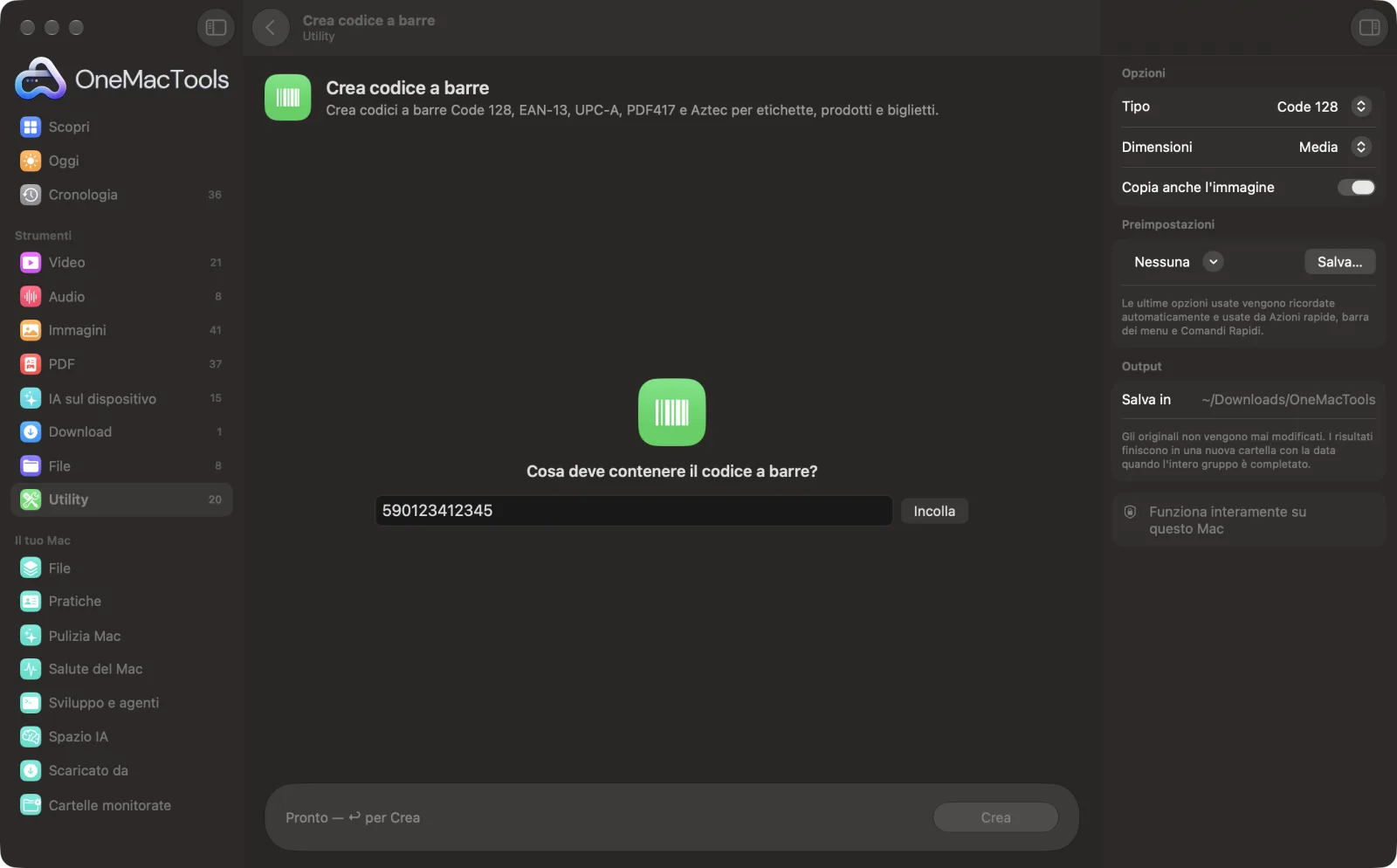
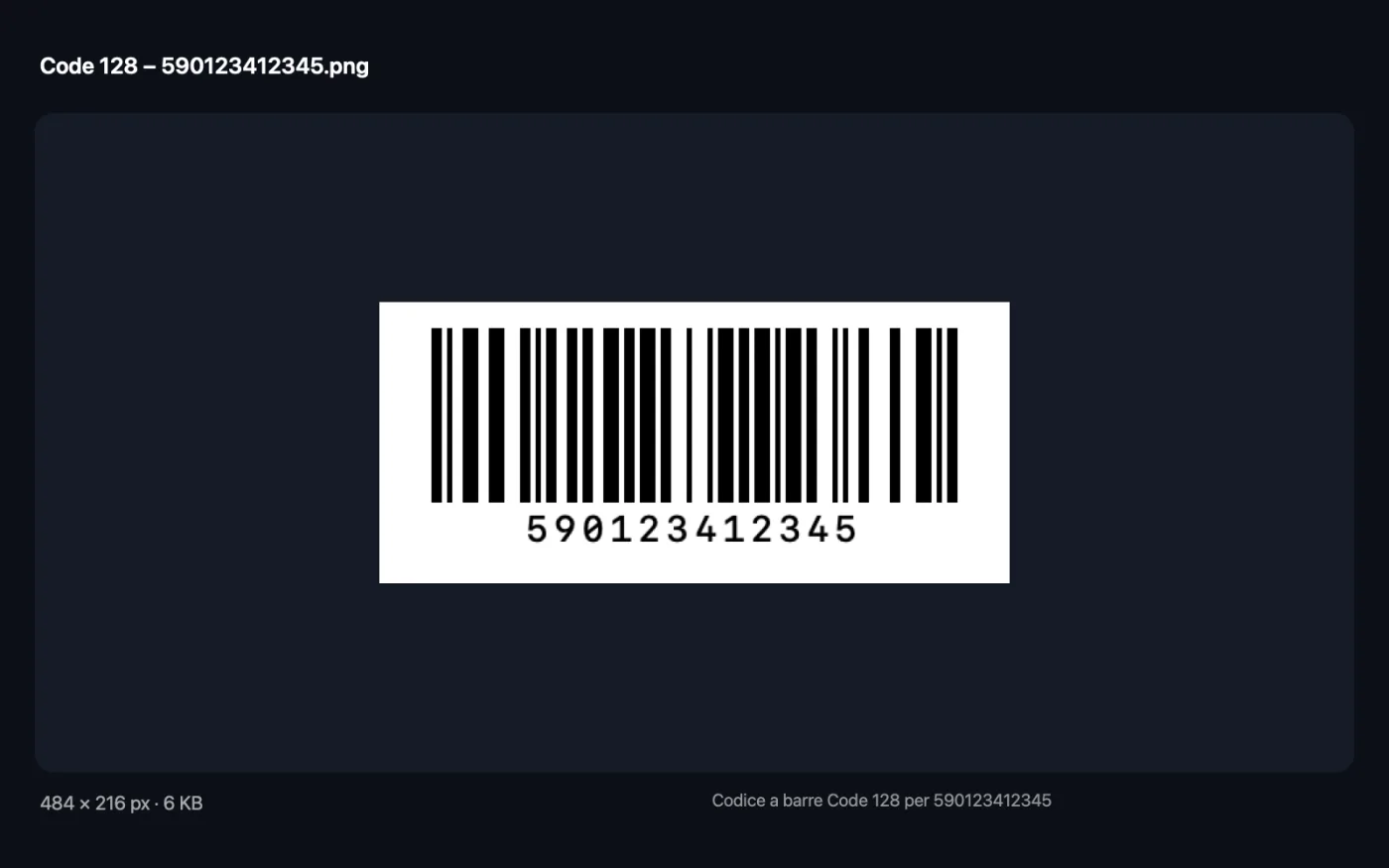
Screenshot dell'app, realizzati con file di esempio.
Come usare Crea codice a barre
- 1
Scegli il tipo di codice a barre
Scegli Code 128 per etichette e magazzino, EAN-13 o UPC-A per i prodotti al dettaglio, oppure PDF417 o Aztec per biglietti e testi più lunghi.
- 2
Scrivi il valore
Scrivi o incolla il numero o il testo. Per EAN-13 e UPC-A puoi omettere la cifra di controllo: viene calcolata per te.
- 3
Scegli la dimensione
Piccolo, Media o Grande. I codici a barre più grandi sono più facili da scansionare una volta stampati.
- 4
Fai clic su Crea
Un PNG pronto per la stampa viene salvato in una nuova cartella con la data in Download › OneMacTools e copiato negli appunti. Code 128, EAN-13 e UPC-A hanno il valore stampato sotto.
Cosa fa Crea codice a barre
Scrivi un valore e ottieni un codice a barre PNG nitido e pronto per la stampa. Le cifre di controllo di EAN-13 e UPC-A vengono aggiunte per te, o verificate se le includi. Code 128 è adatto a etichette di magazzino e spedizioni, PDF417 e Aztec contengono testi più lunghi per biglietti e documenti, e il numero viene stampato sotto i codici a barre lineari.
Ideale per
- Stampare etichette di magazzino per un piccolo negozio
- Crea codici a barre di prodotto per i mockup delle confezioni
- Creare codici per i biglietti di un evento
Le opzioni spiegate
- Tipo
- Code 128 (lettere, numeri e simboli, per inventario ed etichette di spedizione), EAN-13 (12 o 13 cifre, per prodotti venduti fuori dal Nord America), UPC-A (11 o 12 cifre, per prodotti negli Stati Uniti e in Canada), PDF417 (testi più lunghi, usato su carte d'imbarco e documenti d'identità) o Aztec (codice quadrato compatto usato sui biglietti).
- Dimensioni
- Piccolo, Media o Grande; Media è il predefinito. Stabilisce la larghezza in pixel di ogni barra o blocco. Usa Grande per etichette da stampare e scansionare da lontano.
- Copia anche l'immagine
- Attivato per impostazione predefinita. Copia negli Appunti il codice a barre finito, oltre a salvare il PNG.
Consigli pratici
- Per EAN-13 e UPC-A, inserisci il numero senza l'ultima cifra e lascia che l'app aggiunga la cifra di controllo, così è sempre corretta.
- I veri codici a barre per la vendita richiedono numeri registrati presso GS1. Numeri inventati vanno bene per mockup ed etichette interne, non per prodotti nei negozi.
- Usa Code 128 per i tuoi codici di magazzino come ITEM-0042. Gestisce lettere, numeri e simboli.
- Stampa i codici a barre in nero su bianco e non allungarli in un'altra app. Ridimensionali in modo uniforme, altrimenti gli scanner potrebbero non leggerli.
- Prima di stampare un intero gruppo di etichette, scansiona una stampa di prova con Scansiona QR e codici a barre o con il telefono.
Funziona con
- In
- Un numero o un testo. EAN-13 richiede 12 o 13 cifre e UPC-A 11 o 12; spazi e trattini vengono ignorati.
- Esce
- Un PNG in bianco e nero con un margine bianco, e il valore stampato sotto i codici a barre lineari.
- Code 128 accetta solo lettere, numeri e simboli semplici (niente lettere accentate o emoji).
- Se includi la cifra di controllo di un EAN-13 o UPC-A, viene verificata, e se è sbagliata ti viene indicata quella corretta.
- PDF417 e Aztec possono contenere lettere accentate e testi più lunghi.
Domande su Crea codice a barre
Come faccio a creare un codice a barre su Mac?
Scegli il tipo di codice a barre, scrivi il valore e fai clic su Crea. Ottieni un PNG nitido da incollare in un modello di etichetta o in un documento.
Che differenza c'è tra EAN-13 e UPC-A?
Sono entrambi codici a barre per prodotti al dettaglio. UPC-A ha 12 cifre e si usa soprattutto negli Stati Uniti e in Canada; EAN-13 ha 13 cifre e si usa quasi ovunque altrove.
Come faccio a calcolare la cifra di controllo di un codice a barre EAN-13?
Scrivi le prime 12 cifre e Crea codice a barre calcola e aggiunge la 13ª per te. Se le scrivi tutte e 13 e l'ultima è sbagliata, ti dice quale dovrebbe essere.
Quale codice a barre devo usare per le etichette di magazzino?
Code 128. Contiene lettere, numeri e simboli in un codice a barre compatto che quasi ogni scanner legge.
Posso usare questi codici a barre sui prodotti che vendo nei negozi?
I codici a barre sono corretti e scansionabili, ma i negozi si aspettano numeri EAN o UPC registrati alla tua azienda tramite GS1. Crea codice a barre disegna il codice; non assegna numeri.
Perché il mio testo non funziona come Code 128?
Code 128 contiene solo lettere, numeri e simboli ASCII semplici. Togli le lettere accentate e le emoji, oppure usa PDF417 o Aztec.
Crea codice a barre carica i miei file?
No. Crea codice a barre funziona interamente sul tuo Mac, quindi i tuoi file non lo lasciano mai e funziona anche offline.
Crea codice a barre modificherà i miei file originali?
No. I risultati vengono salvati come nuovi file in una cartella datata in Download › OneMacTools, e gli originali restano esattamente com'erano, a meno che tu non attivi un'opzione che dice il contrario.
Cosa serve a Crea codice a barre?
Basta un Mac con macOS 26 o versioni successive. Non c'è nient'altro da installare.
Fai questo dopo
Trasforma un link, un testo o i dati Wi-Fi in un codice QR nitido.
Scansiona QR e codici a barreLeggi codici QR e codici a barre da foto, screenshot e PDF.
Immagini in PDFTrasforma foto o scansioni in un unico PDF, nell'ordine che scegli.
Strumenti Utility correlati
Registra una finestra, un'app o l'intero schermo, con audio, in MP4 o GIF.
Testo dallo schermoTrascina su qualsiasi cosa sullo schermo (un video, una foto, un PDF bloccato) e copiane il testo.
Selettore coloreScegli un pixel qualsiasi sullo schermo e copiane il colore come HEX, RGB, HSL o codice.
Pulisci testoCambia maiuscole e minuscole, sistema spazi e a capo, ordina o elimina righe doppie e conta le parole.
Genera passwordPassword sicure, passphrase facili da ricordare e PIN, creati su questo Mac e copiati per te.
Formatta JSONFormatta, minimizza e convalida JSON, con riga e colonna esatte di ogni errore.

Crea codice a barre, più altri 150.
Un'app. Un prezzo.
Tutti i 151 strumenti. Download gratuito, un solo pagamento per una licenza che resta tua.