
Formattatore e validatore JSON per Mac
Formatta, minimizza e convalida JSON, con riga e colonna esatte di ogni errore.
{"app":"OneMacTools","tools":151,"private":true,"price":{"1_mac":19,"5_macs":39}}{
"app": "OneMacTools",
"tools": 151,
"private": true,
"price": {
"1_mac": 19,
"5_macs": 39
}
}Formatta JSON su un Mac
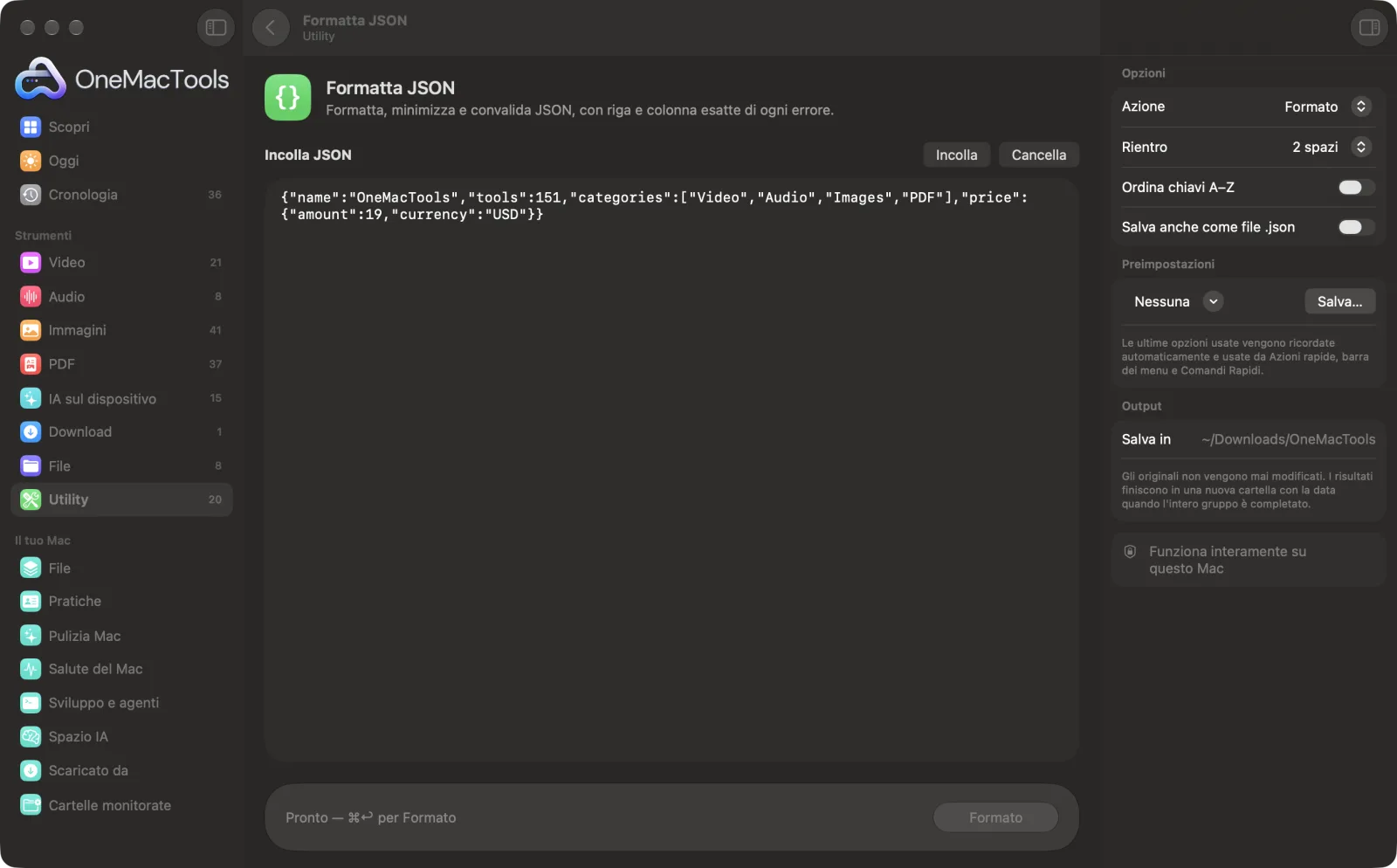
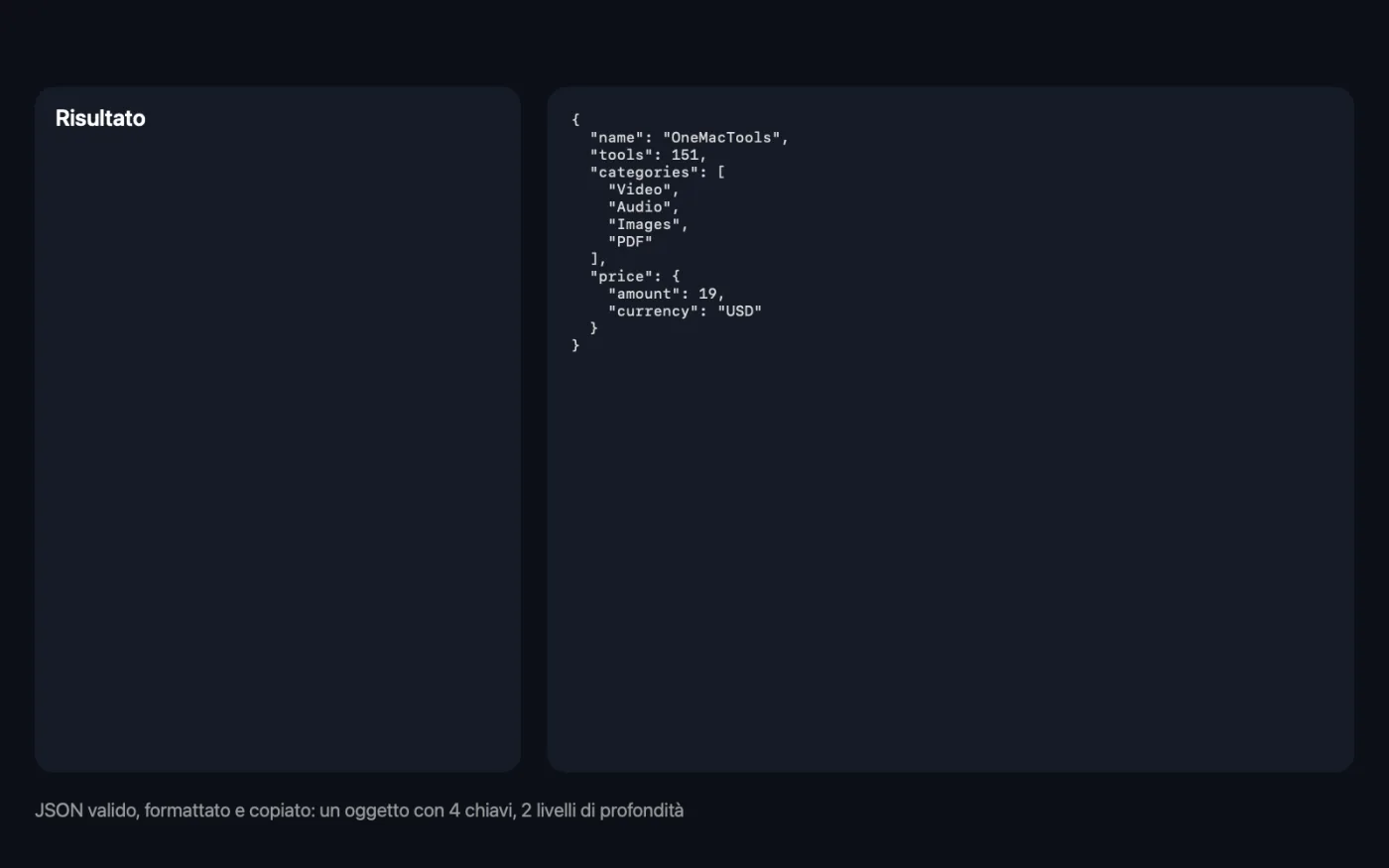
Screenshot dell'app, realizzati con file di esempio.
Come usare Formatta JSON
- 1
Incolla il tuo JSON
Incolla nella casella il JSON di una risposta API, di un log o di un file di configurazione.
- 2
Scegli l'azione
Scegli Formato per formattarlo in modo leggibile, Minimizza per comprimerlo su una riga o Solo convalida per verificarlo.
- 3
Fai clic su Formato
Oppure premi Comando-Invio. Se il JSON è valido, il risultato compare sotto in carattere monospaziato e viene copiato negli Appunti, con un riepilogo come un oggetto con 4 chiavi, profondo 2 livelli.
- 4
Correggi eventuali errori
Se non è valido, ottieni riga e colonna del problema e una spiegazione semplice, come una virgola finale o una chiave tra apici singoli. Correggilo ed eseguilo di nuovo.
Cosa fa Formatta JSON
Incolla il JSON di un'API, di un log o di un file di configurazione per formattarlo con 2 spazi, 4 spazi o tabulazioni, minimizzarlo su una riga o semplicemente verificarlo. Le chiavi mantengono l'ordine originale a meno che tu non scelga di ordinarle, e numeri e stringhe restano esattamente come sono scritti. Quando c'è qualcosa che non va, ottieni riga e colonna e una spiegazione chiara, come una virgola finale, apici singoli o una parentesi mancante. Niente viene inviato a un sito web.
Ideale per
- Leggere una risposta API minimizzata
- Trova l'errore di battitura che rompe un file di configurazione
- Ridurre un JSON prima di incollarlo in una richiesta
Le opzioni spiegate
- Azione
- Formato aggiunge a capo e rientri per renderlo facile da leggere. Minimizza rimuove tutti gli spazi per la dimensione minima. Solo convalida controlla soltanto il JSON e lo descrive, senza modificare né copiare nulla.
- Rientro
- Visibile solo quando Azione è Formato. 2 spazi, 4 spazi o Tab. Adattati allo stile del progetto in cui incolli.
- Ordina chiavi A–Z
- Visibile solo quando Azione è Formato o Minimizza. Disattivato per impostazione predefinita, quindi le chiavi mantengono l'ordine originale. Attivalo per ordinare alfabeticamente le chiavi di ogni oggetto, il che rende più facile confrontare due file.
- Salva anche come file .json
- Visibile solo quando Azione è Formato o Minimizza. Salva anche il risultato come Formatted.json o Minified.json in una nuova cartella datata in Download › OneMacTools.
Consigli pratici
- Controlla prima la riga e la colonna indicate nell'errore. Di solito lo sbaglio è appena prima di quel punto, come una virgola mancante nella riga sopra.
- Attiva Ordina chiavi A–Z su entrambe le versioni prima di confrontare due file JSON, così le differenze nell'ordine delle chiavi non danno fastidio.
- Usa Minimizza prima di incollare un JSON nel corpo di una richiesta o in una variabile d'ambiente.
- Fai clic su Usa come input per elaborare di nuovo il risultato, per esempio per minimizzare un JSON che hai appena formattato e modificato.
- Commenti, virgole finali e apici singoli non sono JSON valido. Toglili se il file proviene da una configurazione JavaScript o JSON5.
Funziona con
- In
- Testo JSON che incolli o digiti.
- Esce
- JSON formattato o minimizzato nella finestra e negli Appunti, e se vuoi un file .json.
- Numeri e stringhe restano esattamente come sono scritti, quindi i numeri grandi e le sequenze di escape non vengono mai modificati.
- Un byte order mark all'inizio viene ignorato.
- Il JSON annidato oltre 512 livelli non viene accettato.
Domande su Formatta JSON
Come faccio a formattare un JSON su Mac?
Incolla il JSON, lascia Azione su Formato e fai clic su Formato. Il JSON formattato compare sotto e viene copiato negli Appunti.
Come faccio a verificare se il mio JSON è valido?
Scegli Solo convalida e fai clic su Formato. Ottieni un riepilogo del JSON oppure la riga e la colonna esatte del primo errore con una spiegazione.
Come faccio a trovare l'errore nel mio JSON?
Passalo in Formatta JSON. Il messaggio indica riga e colonna e dice cosa non va, come “Rimuovi la virgola prima di }” o “Le chiavi devono usare le virgolette doppie”.
Come faccio a minimizzare un JSON?
Scegli Minimizza e fai clic su Formato. Tutti gli spazi e gli a capo fuori dalle stringhe vengono rimossi e il JSON su una riga viene copiato negli appunti.
La formattazione cambia i miei numeri o l'ordine delle chiavi?
No. Numeri e stringhe restano esattamente come sono scritti, e le chiavi mantengono l'ordine originale a meno che tu non attivi Ordina chiavi A–Z.
È sicuro incollare chiavi API o dati privati?
Sì. Il JSON viene verificato e formattato sul tuo Mac e non viene mai inviato a un sito web.
Perché un JSON con commenti o virgolette singole viene rifiutato?
Il JSON standard non ammette commenti, stringhe tra virgolette singole né virgole finali. Rimuovili e riprova.
Formatta JSON carica i miei file?
No. Formatta JSON funziona interamente sul tuo Mac, quindi i tuoi file non lo lasciano mai e funziona anche offline.
Formatta JSON modificherà i miei file originali?
No. I risultati vengono salvati come nuovi file in una cartella datata in Download › OneMacTools, e gli originali restano esattamente com'erano, a meno che tu non attivi un'opzione che dice il contrario.
Cosa serve a Formatta JSON?
Basta un Mac con macOS 26 o versioni successive. Non c'è nient'altro da installare.
Fai questo dopo
Codifica o decodifica Base64, codifica URL, entità HTML ed esadecimale.
Pulisci testoCambia maiuscole e minuscole, sistema spazi e a capo, ordina o elimina righe doppie e conta le parole.
Checksum fileVerifica i download con hash SHA-256, SHA-512, SHA-1 o MD5.
Strumenti Utility correlati
Registra una finestra, un'app o l'intero schermo, con audio, in MP4 o GIF.
Testo dallo schermoTrascina su qualsiasi cosa sullo schermo (un video, una foto, un PDF bloccato) e copiane il testo.
Selettore coloreScegli un pixel qualsiasi sullo schermo e copiane il colore come HEX, RGB, HSL o codice.
Crea codice QRTrasforma un link, un testo o i dati Wi-Fi in un codice QR nitido.
Crea codice a barreCrea codici a barre Code 128, EAN-13, UPC-A, PDF417 e Aztec per etichette, prodotti e biglietti.
Scansiona QR e codici a barreLeggi codici QR e codici a barre da foto, screenshot e PDF.

Formatta JSON, più altri 150.
Un'app. Un prezzo.
Tutti i 151 strumenti. Download gratuito, un solo pagamento per una licenza che resta tua.