
Codificatore e decodificatore Base64 per Mac
Codifica o decodifica Base64, codifica URL, entità HTML ed esadecimale.
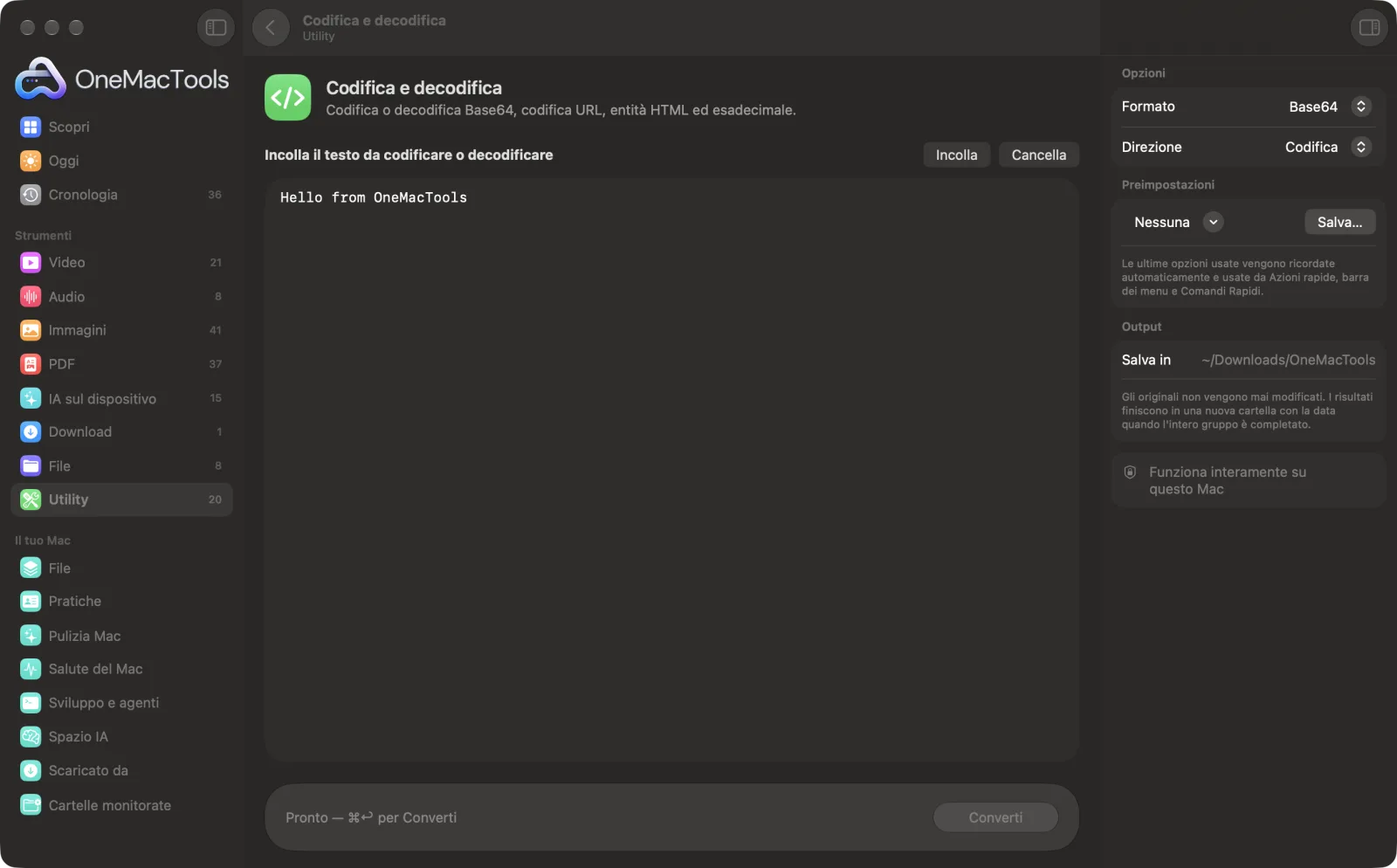
Codifica e decodifica su un Mac
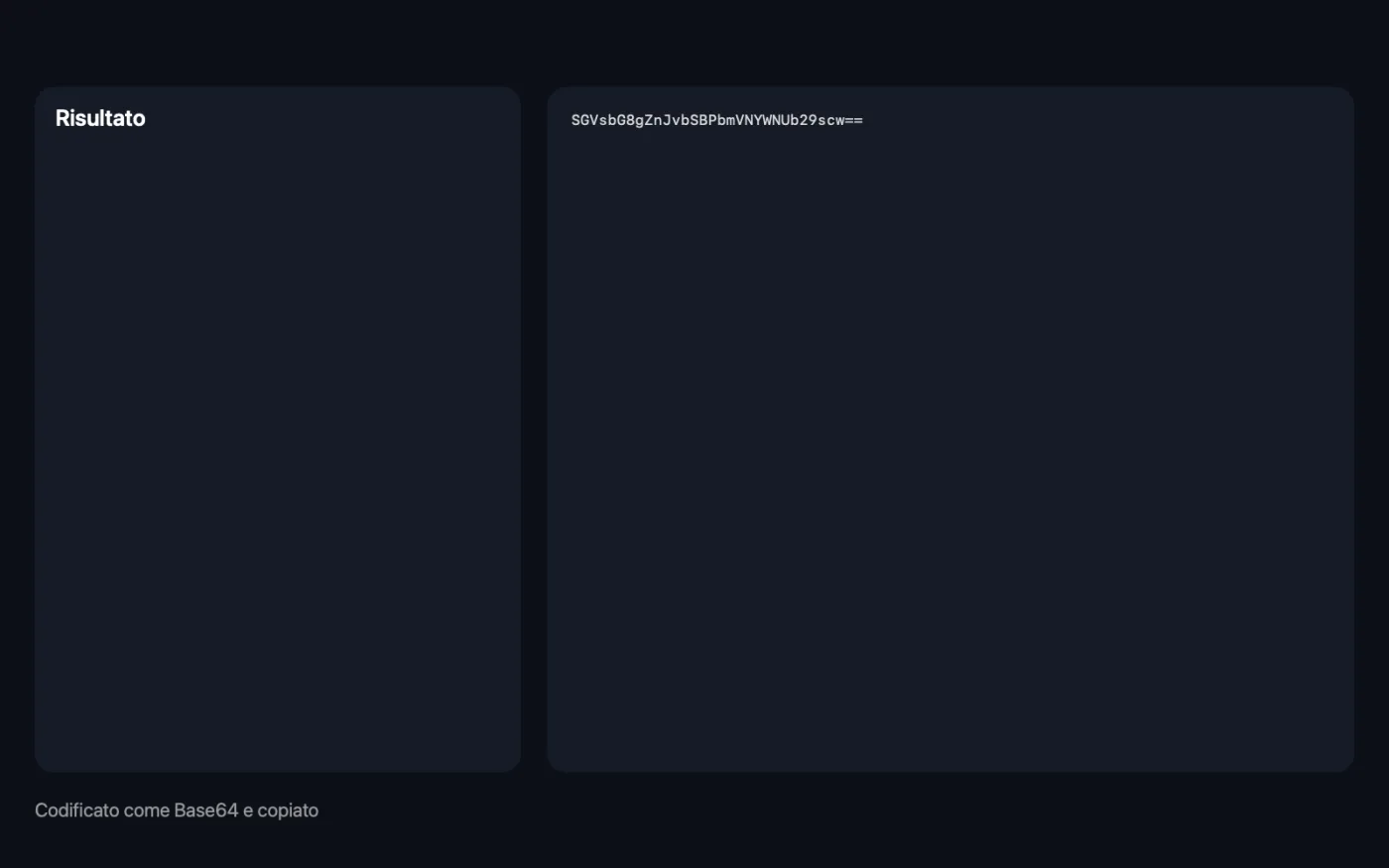
Screenshot dell'app, realizzati con file di esempio.
Come usare Codifica e decodifica
- 1
Incolla il testo
Incolla il testo che vuoi codificare, o il testo codificato che vuoi decodificare, come una stringa Base64 o un URL con dei %20.
- 2
Scegli il formato
Scegli Base64, URL, Entità HTML o Hex.
- 3
Scegli la direzione
Codifica trasforma il testo semplice nel formato; Decodifica lo riporta a testo semplice.
- 4
Fai clic su Converti
Oppure premi Comando-Invio. Il risultato compare sotto e viene copiato negli Appunti. Se i dati decodificati non sono testo, come un'immagine Base64, vengono invece salvati come file.
Cosa fa Codifica e decodifica
Converti testo da e verso Base64 (inclusi Base64 sicuro per URL e URL data:), codifica percentuale degli URL, entità HTML ed esadecimale. I dati decodificati che non sono testo, come un'immagine in Base64, vengono salvati come file con l'estensione giusta. Tutto avviene sul tuo Mac, quindi token e dati privati non passano mai da un sito web.
Ideale per
- Decodificare una stringa Base64 da un'intestazione email o da un'API
- Ritrasforma un URL data: in un file immagine
- Codifica in sicurezza una query string per un link
Le opzioni spiegate
- Formato
- Base64 (per allegati email, URL data: e token API), URL (codifica percentuale per link e stringhe di query), Entità HTML (per mostrare in sicurezza <, >, & e virgolette nelle pagine web) o Hex (ogni byte come due cifre esadecimali).
- Direzione
- Codifica o Decodifica. La decodifica Base64 accetta Base64 sicuro per URL, padding mancante, a capo e interi URL data:. La decodifica hex accetta prefissi 0x, spazi e due punti.
Consigli pratici
- Quando codifichi per un link, codifica solo il valore che segue il segno =, non l'intero indirizzo. La codifica URL codifica anche : e /.
- Incolla un intero URL data: per decodificarlo. La parte data: viene saltata e un'immagine al suo interno viene salvata come file PNG, JPEG o GIF.
- Usa Hex per vedere i byte esatti di un testo, ad esempio per individuare caratteri invisibili.
- Fai clic su Usa come input per decodificare qualcosa che è stato codificato due volte, o per verificare un risultato riconvertendolo.
Funziona con
- In
- Testo che incolli o digiti.
- Esce
- Il testo convertito nella finestra e negli Appunti, oppure un file quando i dati decodificati non sono testo.
- Il testo è codificato in UTF-8, quindi lettere accentate ed emoji funzionano.
- I file decodificati si chiamano Decoded, con .png, .jpg, .gif, .pdf o .zip quando il tipo viene riconosciuto, altrimenti .bin.
- La decodifica URL trasforma + in uno spazio.
- La codifica in entità HTML converte &, <, >, virgolette doppie e apostrofi; la decodifica gestisce le entità numeriche e quelle con nome più comuni, come e ©.
Domande su Codifica e decodifica
Come faccio a decodificare una stringa Base64 su Mac?
Incolla la stringa, scegli Base64 e Decodifica, poi fai clic su Converti. Il testo viene mostrato e copiato negli Appunti; un'immagine o un altro file viene salvato in Download › OneMacTools.
Come faccio a codificare un testo in Base64?
Incolla il testo, scegli Base64 e Codifica, poi fai clic su Converti. Il Base64 viene copiato negli Appunti.
Come faccio a ritrasformare un data URL Base64 in un'immagine?
Incolla l'intero URL data:, scegli Base64 e Decodifica. L'immagine viene salvata come file con l'estensione giusta, come .png o .jpg.
Come faccio a codificare una query string per URL?
Scegli URL e Codifica, incolla il valore e fai clic su Converti. Gli spazi diventano %20 e i caratteri speciali vengono codificati in percentuale perché il link funzioni.
Come faccio a decodificare %20 e altri codici in un URL?
Scegli URL e Decodifica, incolla l'URL e fai clic su Converti. Codici come %20 e + diventano spazi e gli altri caratteri vengono ripristinati.
È sicuro decodificare qui token e dati privati?
Sì. Tutto viene convertito sul tuo Mac, quindi token e dati privati non vengono mai inviati a un sito web.
Perché dice che non è Base64 o esadecimale valido?
Il testo contiene caratteri che non appartengono a quel formato, oppure un esadecimale con un numero dispari di cifre. Controlla di aver copiato l'intera stringa e di aver scelto il formato giusto.
Codifica e decodifica carica i miei file?
No. Codifica e decodifica funziona interamente sul tuo Mac, quindi i tuoi file non lo lasciano mai e funziona anche offline.
Codifica e decodifica modificherà i miei file originali?
No. I risultati vengono salvati come nuovi file in una cartella datata in Download › OneMacTools, e gli originali restano esattamente com'erano, a meno che tu non attivi un'opzione che dice il contrario.
Cosa serve a Codifica e decodifica?
Basta un Mac con macOS 26 o versioni successive. Non c'è nient'altro da installare.
Fai questo dopo
Trasforma le immagini in data URI Base64, pronti da incollare in HTML, CSS o JSON.
Formatta JSONFormatta, minimizza e convalida JSON, con riga e colonna esatte di ogni errore.
Checksum fileVerifica i download con hash SHA-256, SHA-512, SHA-1 o MD5.
Strumenti Utility correlati
Registra una finestra, un'app o l'intero schermo, con audio, in MP4 o GIF.
Testo dallo schermoTrascina su qualsiasi cosa sullo schermo (un video, una foto, un PDF bloccato) e copiane il testo.
Selettore coloreScegli un pixel qualsiasi sullo schermo e copiane il colore come HEX, RGB, HSL o codice.
Crea codice QRTrasforma un link, un testo o i dati Wi-Fi in un codice QR nitido.
Crea codice a barreCrea codici a barre Code 128, EAN-13, UPC-A, PDF417 e Aztec per etichette, prodotti e biglietti.
Scansiona QR e codici a barreLeggi codici QR e codici a barre da foto, screenshot e PDF.

Codifica e decodifica, più altri 150.
Un'app. Un prezzo.
Tutti i 151 strumenti. Download gratuito, un solo pagamento per una licenza che resta tua.