
Base64-Encoder und -Decoder für den Mac
Kodiere oder dekodiere Base64, URL-Kodierung, HTML-Entitäten und Hex.
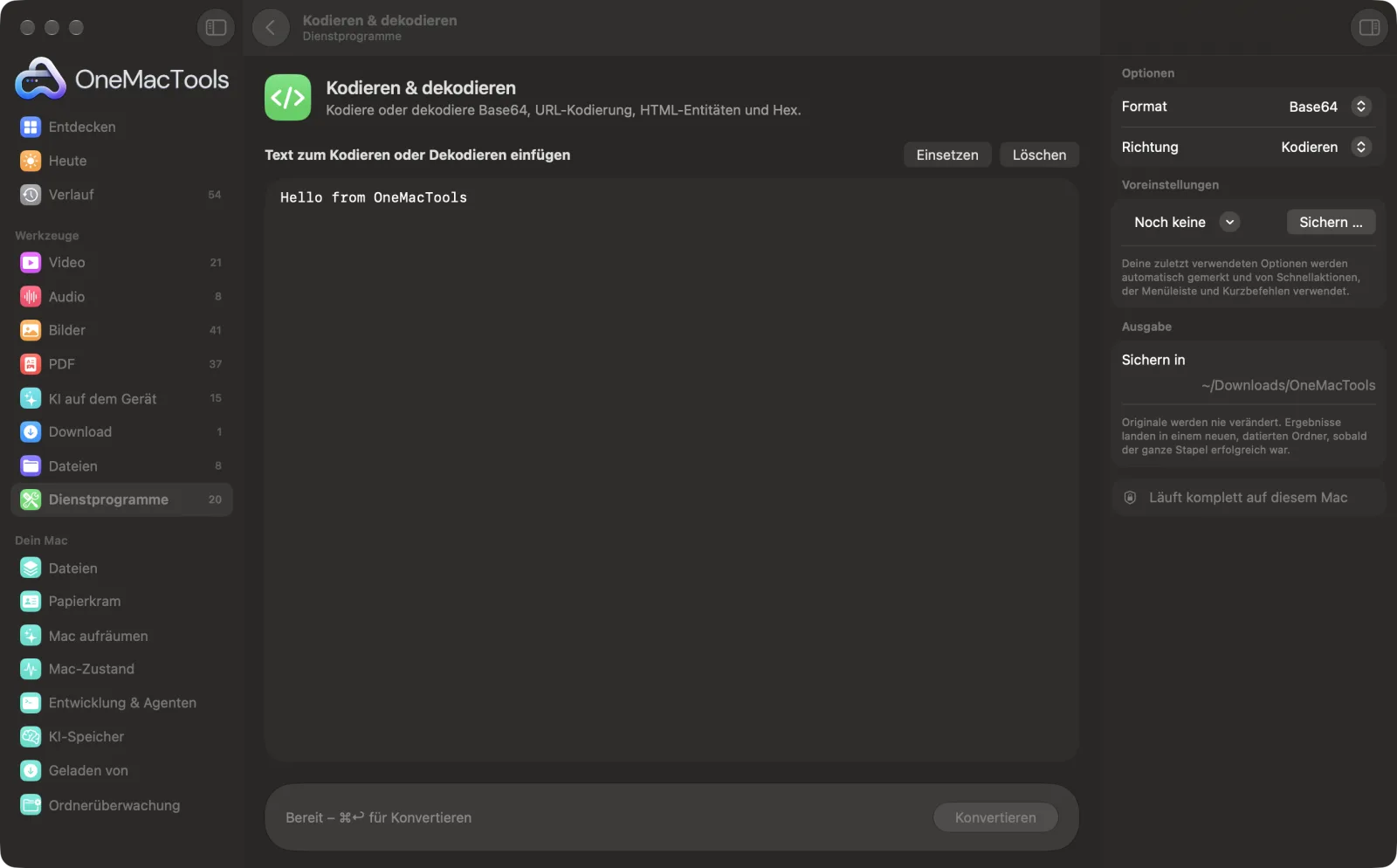
Kodieren & dekodieren auf einem Mac
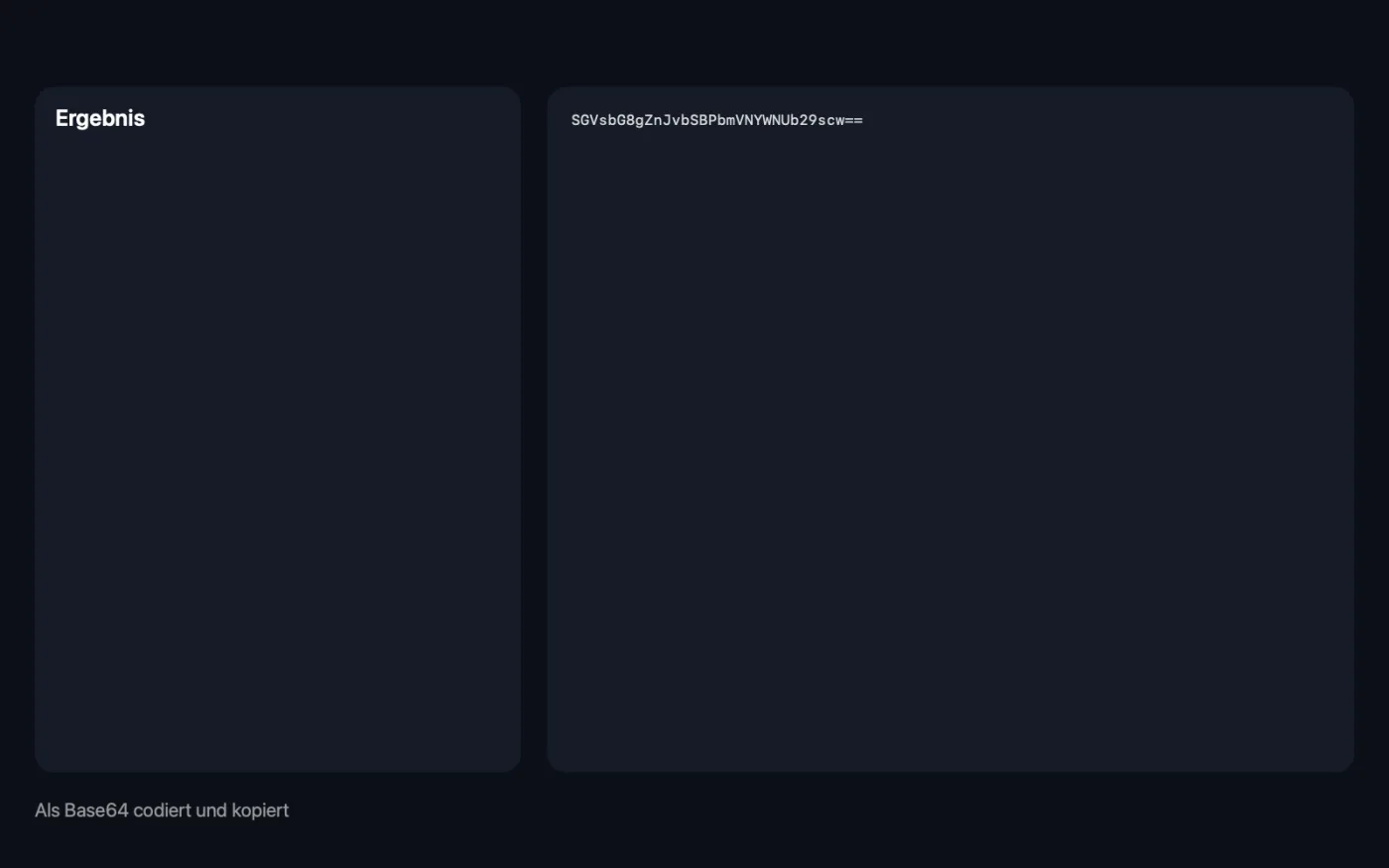
Bildschirmfotos aus der App, mit Beispieldateien.
So verwendest du Kodieren & dekodieren
- 1
Text einsetzen
Setz den Text ein, den du kodieren willst, oder den kodierten Text, den du dekodieren willst, etwa eine Base64-Zeichenkette oder eine URL mit %20 darin.
- 2
Format wählen
Wähle Base64, URL, HTML-Entitäten oder Hex.
- 3
Richtung wählen
„Kodieren“ wandelt einfachen Text in das Format um, „Dekodieren“ wandelt ihn zurück in einfachen Text.
- 4
Auf „Konvertieren“ klicken
Oder drück Befehl-Eingabe. Das Ergebnis erscheint darunter und wird in die Zwischenablage kopiert. Sind die dekodierten Daten kein Text, etwa ein Base64-Bild, werden sie stattdessen als Datei gesichert.
Was Kodieren & dekodieren macht
Wandle Text in und aus Base64 (einschließlich URL-sicherem Base64 und data:-URLs), URL-Prozentkodierung, HTML-Entitäten und Hex um. Dekodierte Daten, die kein Text sind, etwa ein Base64-Bild, werden als Datei mit der richtigen Endung gesichert. Alles passiert auf deinem Mac, Tokens und private Daten berühren also nie eine Website.
Ideal für
- Einen Base64-String aus einem E-Mail-Header oder einer API dekodieren
- Eine data:-URL wieder in eine Bilddatei umwandeln
- Eine Abfragezeichenfolge sicher für einen Link kodieren
Optionen erklärt
- Format
- Base64 (für E-Mail-Anhänge, data:-URLs und API-Tokens), URL (Prozentkodierung für Links und Abfrage-Strings), HTML-Entitäten (um <, >, & und Anführungszeichen sicher auf Webseiten zu zeigen) oder Hex (jedes Byte als zwei Hexadezimalziffern).
- Richtung
- Kodieren oder Dekodieren. Beim Dekodieren von Base64 werden URL-sicheres Base64, fehlendes Padding, Zeilenumbrüche und ganze data:-URLs akzeptiert. Beim Dekodieren von Hex werden 0x-Präfixe, Leerzeichen und Doppelpunkte akzeptiert.
Bewährte Vorgehensweisen
- Codiere für einen Link nur den Wert nach dem =-Zeichen, nicht die ganze Adresse. Die URL-Codierung codiert auch : und /.
- Setz eine ganze data:-URL ein, um sie zu dekodieren. Der Teil data: wird übersprungen, und ein enthaltenes Bild wird als PNG-, JPEG- oder GIF-Datei gesichert.
- Nimm Hex, um die genauen Bytes eines Textes zu sehen, etwa um unsichtbare Zeichen zu entdecken.
- Klicke auf „Als Eingabe verwenden“, um etwas zu dekodieren, das doppelt kodiert wurde, oder um ein Ergebnis durch Rückumwandlung zu prüfen.
Funktioniert mit
- In
- Text, den du einfügst oder eingibst.
- Ende
- Der umgewandelte Text im Fenster und in der Zwischenablage oder eine Datei, wenn die decodierten Daten kein Text sind.
- Text wird als UTF-8 codiert, Akzentbuchstaben und Emoji funktionieren also.
- Dekodierte Dateien heißen „Decoded“, mit .png, .jpg, .gif, .pdf oder .zip, wenn der Typ erkannt wird, sonst mit .bin.
- Beim URL-Decodieren wird + zu einem Leerzeichen.
- Die Kodierung als HTML-Entitäten wandelt &, <, >, doppelte Anführungszeichen und Apostrophe um. Beim Dekodieren werden numerische Entitäten und gängige benannte wie und © verarbeitet.
Fragen zu Kodieren & dekodieren
Wie dekodiere ich auf dem Mac einen Base64-String?
Setz die Zeichenkette ein, wähle „Base64“ und „Dekodieren“ und klicke dann auf „Konvertieren“. Text wird angezeigt und in die Zwischenablage kopiert; ein Bild oder eine andere Datei wird in Downloads › OneMacTools gesichert.
Wie kodiere ich Text als Base64?
Setz den Text ein, wähle „Base64“ und „Kodieren“ und klicke dann auf „Konvertieren“. Das Base64 wird in deine Zwischenablage kopiert.
Wie wandle ich eine Base64-Data-URL wieder in ein Bild um?
Setz die ganze data:-URL ein, wähle „Base64“ und „Dekodieren“. Das Bild wird als Datei mit der richtigen Endung gesichert, etwa .png oder .jpg.
Wie kodiere ich eine Abfragezeichenfolge als URL?
Wähle „URL“ und „Kodieren“, füge den Wert ein und klicke auf „Konvertieren“. Leerzeichen werden zu %20, und Sonderzeichen werden prozentkodiert, damit der Link funktioniert.
Wie dekodiere ich %20 und andere Codes in einer URL?
Wähle „URL“ und „Dekodieren“, füge die URL ein und klicke auf „Konvertieren“. Codes wie %20 und + werden zu Leerzeichen, und andere Zeichen werden wiederhergestellt.
Ist es sicher, hier Tokens und private Daten zu dekodieren?
Ja. Alles wird auf deinem Mac umgewandelt, Tokens und private Daten werden also nie an eine Website gesendet.
Warum heißt es, das sei kein gültiges Base64 oder Hex?
Der Text enthält Zeichen, die nicht in dieses Format gehören, oder Hex mit ungerader Stellenzahl. Prüfe, ob du die ganze Zeichenkette kopiert und das richtige Format gewählt hast.
Lädt Kodieren & dekodieren meine Dateien hoch?
Nein. Kodieren & dekodieren läuft komplett auf deinem Mac – deine Dateien verlassen ihn nie, und es funktioniert offline.
Verändert Kodieren & dekodieren meine Originaldateien?
Nein. Ergebnisse werden als neue Dateien in einem datierten Ordner in Downloads › OneMacTools gesichert, und deine Originale bleiben genau, wie sie waren – außer du aktivierst eine Option, die etwas anderes sagt.
Was braucht Kodieren & dekodieren?
Nur ein Mac mit macOS 26 oder neuer. Sonst musst du nichts installieren.
Als Nächstes
Mach aus Bildern Base64-Data-URIs, fertig zum Einfügen in HTML, CSS oder JSON.
JSON formatierenJSON formatieren, minimieren und prüfen – mit genauer Zeile und Spalte jedes Fehlers.
Datei-PrüfsummePrüfe Downloads mit SHA-256-, SHA-512-, SHA-1- oder MD5-Hashes.
Ähnliche Werkzeuge: Dienstprogramme
Nimm ein Fenster, eine App oder den ganzen Bildschirm mit Ton als MP4 oder GIF auf.
Text vom BildschirmZieh über alles auf dem Bildschirm – ein Video, ein Foto, ein gesperrtes PDF – und kopiere den Text darin.
FarbpipetteWähle ein beliebiges Pixel auf dem Bildschirm und kopiere seine Farbe als HEX, RGB, HSL oder Code.
QR-Code erstellenMach aus einem Link, etwas Text oder WLAN-Daten einen scharfen QR-Code.
Barcode erstellenErstelle Barcodes in Code 128, EAN-13, UPC-A, PDF417 und Aztec für Etiketten, Produkte und Tickets.
QR- & Barcodes scannenLies QR-Codes und Barcodes aus Fotos, Bildschirmfotos und PDFs.

Kodieren & dekodieren und 150 weitere.
Eine App. Ein Preis.
Alle 151 Werkzeuge. Kostenloser Download, eine Zahlung für eine Lizenz, die dir gehört.