
Base64-encoder en -decoder voor de Mac
Codeer of decodeer Base64, URL-codering, HTML-entiteiten en hex.
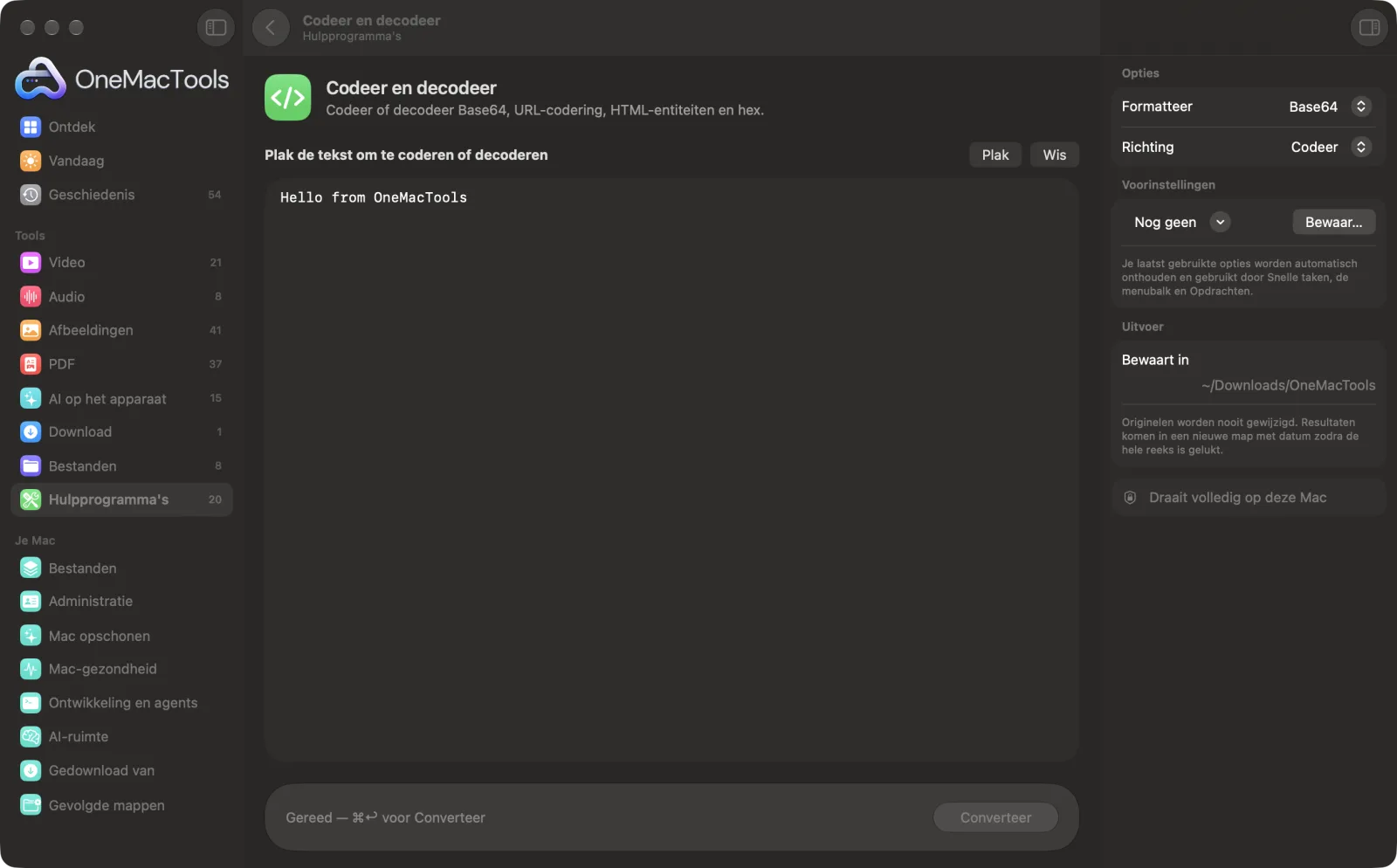
Codeer en decodeer op een Mac
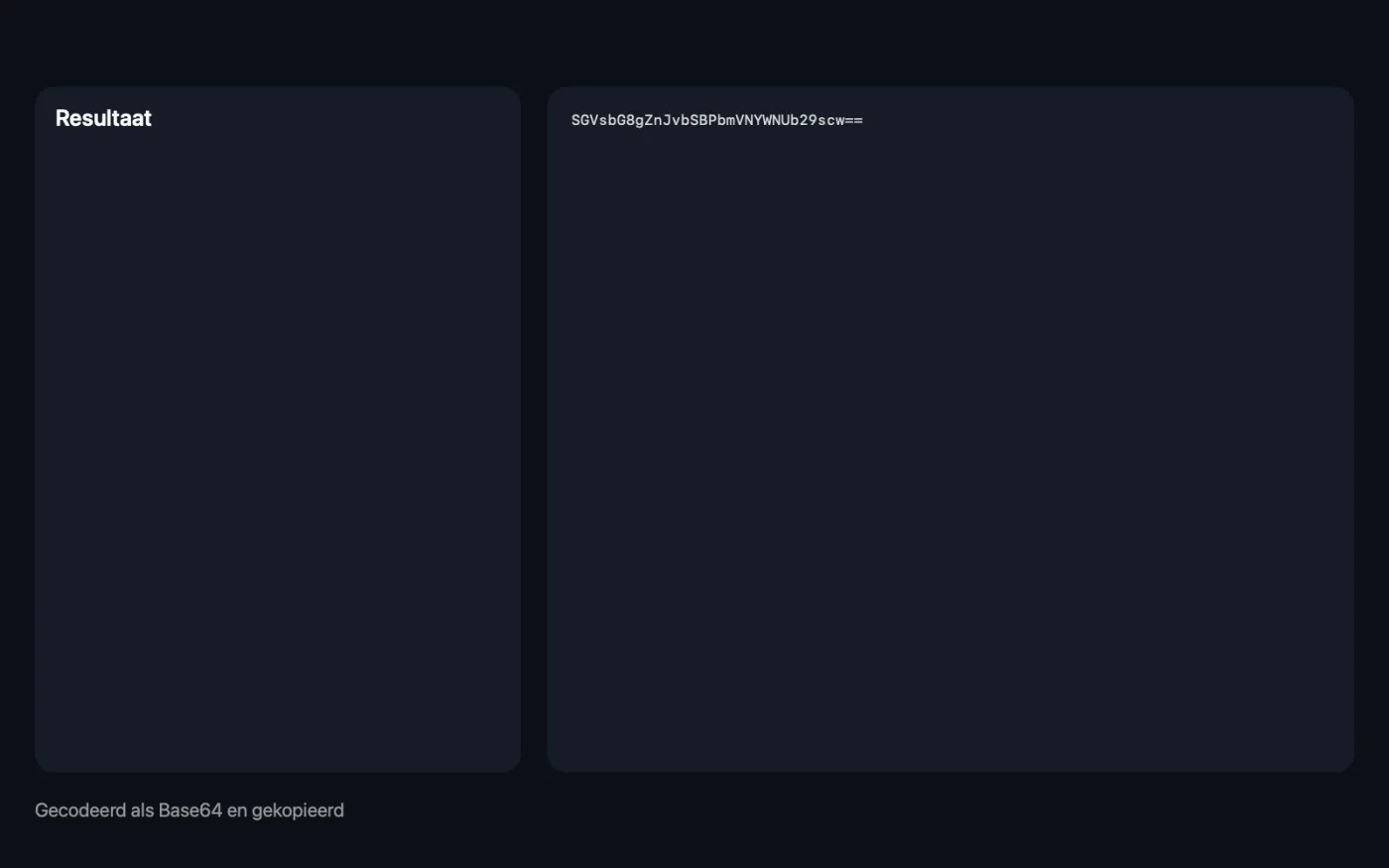
Schermafbeeldingen uit de app, met voorbeeldbestanden.
Zo gebruik je Codeer en decodeer
- 1
Plak de tekst
Plak de tekst die je wilt coderen, of de gecodeerde tekst die je wilt decoderen, zoals een Base64-tekenreeks of een URL met %20's erin.
- 2
Kies het formaat
Kies Base64, URL, HTML-entiteiten of Hex.
- 3
Kies de richting
Codeer zet gewone tekst om naar het formaat; Decodeer zet het weer terug naar gewone tekst.
- 4
Klik op Converteer
Of druk op Command-Return. Het resultaat verschijnt eronder en wordt naar het klembord gekopieerd. Zijn de gedecodeerde gegevens geen tekst, zoals een Base64-afbeelding, dan worden ze in plaats daarvan als bestand bewaard.
Wat Codeer en decodeer doet
Zet tekst om naar en van Base64 (inclusief URL-veilige Base64 en data:-URL's), URL-procentcodering, HTML-entiteiten en hex. Gedecodeerde data die geen tekst is, zoals een Base64-afbeelding, wordt bewaard als bestand met de juiste extensie. Alles gebeurt op je Mac, dus tokens en privégegevens komen nooit op een website.
Ideaal voor
- Een Base64-reeks uit een e-mailheader of API decoderen
- Zet een data:-URL terug om in een afbeeldingsbestand
- Codeer een querystring veilig voor een link
Opties uitgelegd
- Formatteer
- Base64 (voor e-mailbijlagen, data:-URL's en API-tokens), URL (procentcodering voor links en querystrings), HTML-entiteiten (om <, >, & en aanhalingstekens veilig in webpagina's te tonen) of Hex (elke byte als twee hexadecimale cijfers).
- Richting
- Codeer of Decodeer. Bij het decoderen van Base64 wordt URL-veilige Base64, ontbrekende opvulling, regeleinden en hele data:-URL's geaccepteerd. Bij het decoderen van hex worden 0x-voorvoegsels, spaties en dubbele punten geaccepteerd.
Tips
- Codeer je voor een link, codeer dan alleen de waarde na het =-teken, niet het hele adres. URL-codering codeert ook : en /.
- Plak een volledige data:-URL om hem te decoderen. Het deel data: wordt overgeslagen en een afbeelding erin wordt bewaard als PNG-, JPEG- of GIF-bestand.
- Gebruik Hex om de exacte bytes in een stuk tekst te zien, bijvoorbeeld om onzichtbare tekens op te sporen.
- Klik op Gebruik als invoer om iets te decoderen dat twee keer is gecodeerd, of om een resultaat te controleren door het terug te zetten.
Werkt met
- In
- Tekst die je plakt of typt.
- Uit
- De omgezette tekst in het venster en op het klembord, of een bestand als de gedecodeerde gegevens geen tekst zijn.
- Tekst wordt gecodeerd als UTF-8, dus letters met accenten en emoji werken.
- Gedecodeerde bestanden krijgen de naam Decoded, met .png, .jpg, .gif, .pdf of .zip als het type wordt herkend, en anders .bin.
- URL-decodering zet + om in een spatie.
- HTML-entiteitcodering zet &, <, >, dubbele aanhalingstekens en apostroffen om; decoderen verwerkt numerieke entiteiten en gangbare benoemde entiteiten zoals en ©.
Vragen over Codeer en decodeer
Hoe decodeer ik een Base64-string op een Mac?
Plak de tekenreeks, kies Base64 en Decodeer en klik dan op Converteer. Tekst wordt getoond en naar het klembord gekopieerd; een afbeelding of ander bestand wordt bewaard in Downloads › OneMacTools.
Hoe codeer ik tekst naar Base64?
Plak de tekst, kies Base64 en Codeer en klik dan op Converteer. De Base64 wordt naar je klembord gekopieerd.
Hoe zet ik een Base64-data-URL weer om naar een afbeelding?
Plak de volledige data:-URL, kies Base64 en Decodeer. De afbeelding wordt bewaard als bestand met de juiste extensie, zoals .png of .jpg.
Hoe codeer ik een querystring als URL?
Kies URL en Codeer, plak de waarde en klik op Converteer. Spaties worden %20 en speciale tekens worden procentgecodeerd, zodat de link werkt.
Hoe decodeer ik %20 en andere codes in een URL?
Kies URL en Decodeer, plak de URL en klik op Converteer. Codes zoals %20 en + worden spaties en andere tekens worden hersteld.
Is het veilig om hier tokens en privégegevens te decoderen?
Ja. Alles wordt op je Mac omgezet, dus tokens en privégegevens worden nooit naar een website gestuurd.
Waarom zegt het dat dat geen geldige Base64 of hex is?
De tekst bevat tekens die niet in dat formaat thuishoren, of hex met een oneven aantal cijfers. Controleer of je de hele string hebt gekopieerd en het juiste formaat hebt gekozen.
Uploadt Codeer en decodeer mijn bestanden?
Nee. Codeer en decodeer werkt volledig op je Mac, dus je bestanden verlaten hem nooit en het werkt offline.
Verandert Codeer en decodeer mijn originele bestanden?
Nee. Resultaten worden als nieuwe bestanden bewaard in een map met datum in Downloads › OneMacTools, en je originelen blijven precies zoals ze waren, tenzij je een optie aanzet die iets anders zegt.
Wat heeft Codeer en decodeer nodig?
Alleen een Mac met macOS 26 of nieuwer. Je hoeft verder niets te installeren.
Doe dit daarna
Zet afbeeldingen om naar Base64-data-URI's, klaar om te plakken in HTML, CSS of JSON.
JSON-formatterFormatteer, minificeer en valideer JSON, met de exacte regel en kolom van elke fout.
Controlesom bestandControleer downloads met SHA-256-, SHA-512-, SHA-1- of MD5-hashes.
Verwante tools voor Hulpprogramma's
Neem een venster, een app of het hele scherm op, met geluid, als MP4 of GIF.
Pak tekst van schermSleep over iets op het scherm — een video, een foto, een vergrendelde PDF — en kopieer de tekst erin.
KleurkiezerKies een pixel op het scherm en kopieer de kleur als HEX, RGB, HSL of code.
Maak QR-codeMaak van een link, wat tekst of wifigegevens een scherpe QR-code.
Maak streepjescodeMaak Code 128-, EAN-13-, UPC-A-, PDF417- en Aztec-streepjescodes voor labels, producten en tickets.
Scan QR- en streepjescodesLees QR-codes en streepjescodes uit foto's, schermafbeeldingen en PDF's.

Codeer en decodeer, plus nog 150.
Eén app. Eén prijs.
Alle 151 tools. Gratis download, één betaling voor een licentie, voor altijd van jou.