
Encodeur et décodeur Base64 pour Mac
Encodez ou décodez Base64, encodage URL, entités HTML et hex.
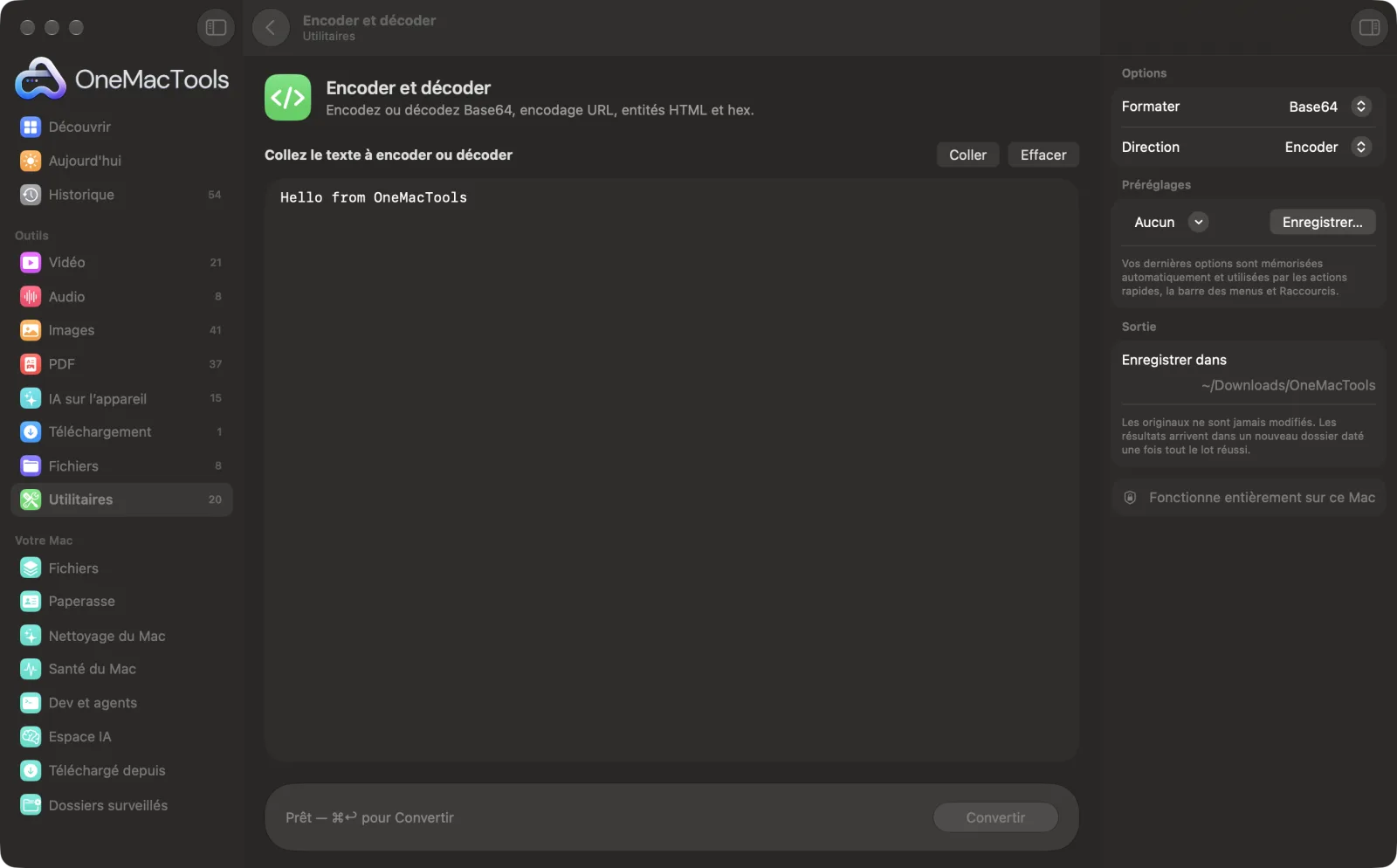
Encoder et décoder sur un Mac
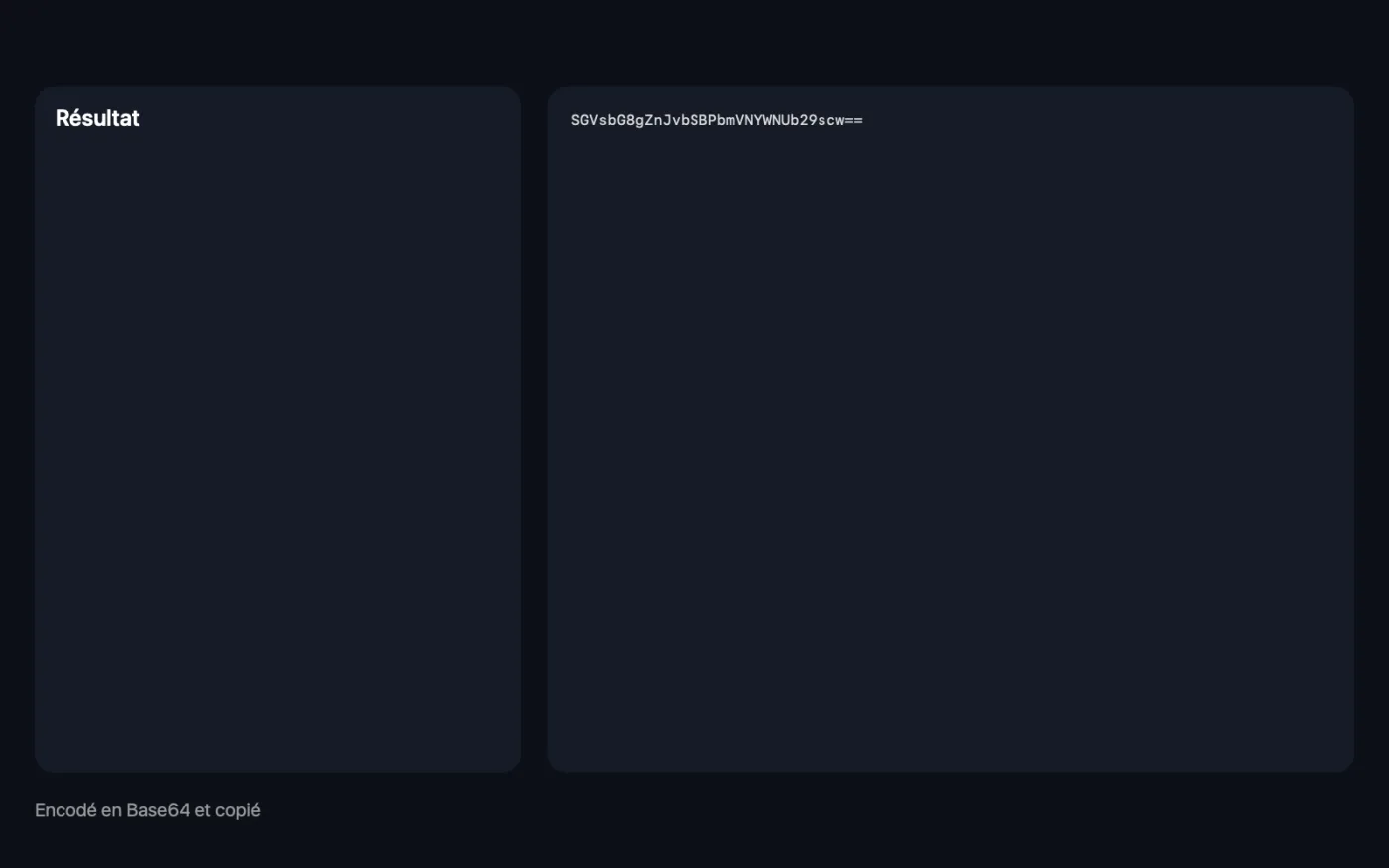
Captures d’écran de l’app, avec des fichiers d’exemple.
Comment utiliser Encoder et décoder
- 1
Collez le texte
Collez le texte à encoder, ou le texte encodé à décoder, comme une chaîne Base64 ou une URL contenant des %20.
- 2
Choisissez le format
Choisissez Base64, URL, Entités HTML ou Hex.
- 3
Choisissez le sens
Encoder convertit le texte brut dans le format ; Décoder le reconvertit en texte brut.
- 4
Cliquez sur Convertir
Ou appuyez sur Commande-Retour. Le résultat apparaît en dessous et est copié dans le presse-papiers. Si les données décodées ne sont pas du texte, comme une image en Base64, elles sont plutôt enregistrées dans un fichier.
Ce que fait Encoder et décoder
Convertissez du texte vers et depuis Base64 (y compris le Base64 compatible URL et les URL data:), l’encodage en pourcentage des URL, les entités HTML et l’hexadécimal. Les données décodées qui ne sont pas du texte, comme une image en Base64, sont enregistrées dans un fichier avec la bonne extension. Tout se passe sur votre Mac : les jetons et les données privées ne passent jamais par un site web.
Idéal pour
- Décoder une chaîne Base64 issue d’un en-tête d’e-mail ou d’une API
- Retransformer une URL data: en fichier image
- Encoder une chaîne de requête pour un lien en toute sécurité
Options expliquées
- Formater
- Base64 (pour les pièces jointes, les URL data: et les jetons d’API), URL (encodage en pourcentage pour les liens et les chaînes de requête), Entités HTML (pour afficher <, >, & et les guillemets sans risque dans les pages web) ou Hex (chaque octet en deux chiffres hexadécimaux).
- Direction
- Encoder ou Décoder. Le décodage Base64 accepte le Base64 compatible URL, le remplissage manquant, les sauts de ligne et les URL data: complètes. Le décodage hexadécimal accepte les préfixes 0x, les espaces et les deux-points.
Bonnes pratiques
- Pour encoder un lien, encodez uniquement la valeur qui suit le signe =, pas l’adresse entière. L’encodage d’URL encode aussi : et /.
- Collez une URL data: complète pour la décoder. La partie data: est ignorée et une image contenue est enregistrée en fichier PNG, JPEG ou GIF.
- Utilisez Hex pour voir les octets exacts d’un texte, par exemple pour repérer des caractères invisibles.
- Cliquez sur Utiliser comme entrée pour décoder quelque chose qui a été encodé deux fois, ou pour vérifier un résultat en le reconvertissant.
Fonctionne avec
- Dans
- Du texte que vous collez ou saisissez.
- Sortie
- Le texte converti dans la fenêtre et dans le presse-papiers, ou un fichier quand les données décodées ne sont pas du texte.
- Le texte est encodé en UTF-8 : les lettres accentuées et les emoji fonctionnent.
- Les fichiers décodés sont nommés Decoded, avec .png, .jpg, .gif, .pdf ou .zip quand le type est reconnu, ou .bin sinon.
- Le décodage d’URL transforme + en espace.
- L'encodage en entités HTML convertit &, <, >, les guillemets doubles et les apostrophes ; le décodage gère les entités numériques et les entités nommées courantes comme et ©.
Questions sur Encoder et décoder
Comment décoder une chaîne Base64 sur Mac ?
Collez la chaîne, choisissez Base64 et Décoder, puis cliquez sur Convertir. Le texte est affiché et copié dans le presse-papiers ; une image ou un autre fichier est enregistré dans Téléchargements › OneMacTools.
Comment encoder du texte en Base64 ?
Collez le texte, choisissez Base64 et Encoder, puis cliquez sur Convertir. Le Base64 est copié dans votre presse-papiers.
Comment reconvertir une URL de données Base64 en image ?
Collez l’URL data: complète, choisissez Base64 et Décoder. L’image est enregistrée dans un fichier avec la bonne extension, comme .png ou .jpg.
Comment encoder une chaîne de requête pour une URL ?
Choisissez URL et Encoder, collez la valeur et cliquez sur Convertir. Les espaces deviennent %20 et les caractères spéciaux sont encodés en pourcentage pour que le lien fonctionne.
Comment décoder %20 et les autres codes d'une URL ?
Choisissez URL et Décoder, collez l’URL et cliquez sur Convertir. Les codes comme %20 et + redeviennent des espaces et les autres caractères sont restaurés.
Peut-on décoder ici des jetons et des données privées en toute sécurité ?
Oui. Tout est converti sur votre Mac : les jetons et les données privées ne sont jamais envoyés à un site web.
Pourquoi indique-t-il que ce n’est pas du Base64 ou de l’hexadécimal valide ?
Le texte contient des caractères qui n’existent pas dans ce format, ou de l’hexadécimal avec un nombre impair de chiffres. Vérifiez que vous avez copié toute la chaîne et choisi le bon format.
Encoder et décoder envoie-t-il mes fichiers en ligne ?
Non. Encoder et décoder s’exécute entièrement sur votre Mac : vos fichiers ne le quittent jamais et l’outil fonctionne hors ligne.
Encoder et décoder va-t-il modifier mes fichiers originaux ?
Non. Les résultats sont enregistrés comme nouveaux fichiers dans un dossier daté dans Téléchargements › OneMacTools, et vos originaux restent exactement tels quels, sauf si vous activez une option qui indique le contraire.
De quoi Encoder et décoder a-t-il besoin ?
Simplement un Mac sous macOS 26 ou ultérieur. Rien d'autre à installer.
Étape suivante
Transformez des images en URI de données Base64, prêtes à coller dans du HTML, CSS ou JSON.
Formateur JSONFormatez, minifiez et validez du JSON, avec la ligne et la colonne exactes de chaque erreur.
Somme de contrôleVérifiez vos téléchargements avec des empreintes SHA-256, SHA-512, SHA-1 ou MD5.
Autres outils Utilitaires
Enregistrez une fenêtre, une app ou tout l’écran, avec le son, en MP4 ou GIF.
Texte à l’écranFaites glisser sur n’importe quoi à l’écran — une vidéo, une photo, un PDF verrouillé — et copiez le texte qu’il contient.
Pipette à couleursChoisissez n’importe quel pixel à l’écran et copiez sa couleur en HEX, RGB, HSL ou code.
Créer un code QRTransformez un lien, du texte ou des identifiants Wi-Fi en code QR net.
Créer le code-barresCréez des codes-barres Code 128, EAN-13, UPC-A, PDF417 et Aztec pour étiquettes, produits et billets.
Lire QR et codes-barresLisez codes QR et codes-barres dans des photos, captures d’écran et PDF.

Encoder et décoder, plus 150 autres.
Une app. Un prix.
Les 151 outils. Téléchargement gratuit, un seul paiement pour une licence, à vous pour toujours.